
Optimisation de la Timeline et des Paramètres dans 3ds Max
Dans cette leçon, nous explorons comment ajuster les paramètres de 3ds Max pour maximiser votre efficacité. Vous apprendrez à augmenter le nombre d'annulations possibles, permettant ainsi de revenir en arrière sur plusieurs minutes de travail. Nous discuterons des avantages d'ajuster les niveaux d'annulation jusqu'à un maximum de 500. De plus, nous couvrirons les réglages de sauvegarde automatique afin de conserver un historique plus étendu de votre travail sans saturer votre disque dur. En suivant ces conseils, vous pourrez travailler de manière plus fluide et éviter la perte de données importantes.
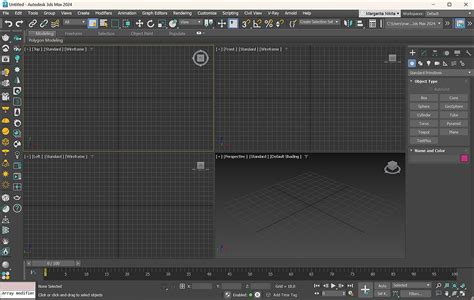
Nous verrons également comment gérer le cycle d'écriture des fichiers de sauvegarde automatique et les avantages d'ajuster leur fréquence en fonction des performances de votre ordinateur.
Gestion de la Timeline et des Animations
Cette leçon vous guidera à travers les étapes de configuration et de gestion des animations dans 3ds Max. Vous apprendrez l'importance du time slider, situé en bas de l'interface, et comment cette glissière de temps numérotée de 0 à 100 représente des images et non des secondes. Le défilement de ces images à une certaine cadence crée une illusion de fluidité.
Vous découvrirez également les aspects cruciaux tels que la durée de l'animation et la cadence d'image (framerate).
Configuration du Framerate : NTSC vs PAL
Dans cette vidéo, la configuration par défaut est en NTSC avec 30 images par seconde, mais pour correspondre aux standards européens, il est pertinent de basculer vers le format PAL, soit 25 images par seconde. Cette transition vous permettra d'éviter des problèmes de ralenti lors de l'exportation de la scène vers des logiciels comme After Effects ou Premiere.
En Europe, la norme de diffusion est de 25 images par seconde (PAL), contrairement aux États-Unis où elle est de 30 images par seconde (NTSC).
Vous apprendrez aussi à ajuster la barre de temps et à manipuler le système d'affichage des temps.
La différence entre NTSC et PAL
Optimisation des Rendu
Autodesk Revit inclut de puissantes fonctionnalités de visualisation pour donner vie à vos modèles de bâtiment. Le rendu est un processus gourmand en ressources du processeur et peut prendre du temps.
Réglages de Qualité de Rendu
Pour les premiers rendus, il est conseillé de sélectionner les valeurs « Brouillon » et « Bas ». Optez pour la valeur « Moyen » si vous souhaitez obtenir un rendu satisfaisant avec des éclairages artificiels. Les valeurs « Elevée » et « Optimale » permettent d'obtenir des rendus haute qualité pour vos présentations finales.
Résolution d'Image et Impact sur le Rendu
N'en faites pas trop en choisissant des résolutions élevées pour vos rendus de scène. Une haute résolution n'améliore pas la qualité du rendu et joue uniquement sur la taille de l'image et le temps nécessaire à sa création. Choisissez une résolution adaptée au but recherché.
Pour un affichage sur écran, la résolution de l'image doit correspondre en principe à celle de votre moniteur, soit généralement 1920 x 1080. À titre de comparaison, l'impression sur feuille A3 à 300 ppp nécessiterait une résolution de 5081 x 3508 pixels.
Performances et Accélération du Rendu
Le nombre d'éclairages dans une scène peut avoir un impact considérable sur le temps de rendu. Les nouveaux matériels permettent de réaliser des rendus à une vitesse étonnante. Autodesk Revit (2011 ou version ultérieure) peut utiliser sans restriction des processeurs multicœurs pour le rendu.
Utilisation de Stations de Travail et Services Cloud
Pour le rendu de plusieurs vues statiques ou images dans une visite virtuelle, il peut s'avérer judicieux d'exploiter toute station de travail Autodesk Revit inutilisée. Dans le cadre du programme d'abonnement Autodesk Subscription, les clients abonnés peuvent désormais utiliser le service Autodesk Cloud Rendering et créer des rendus en quelques minutes au lieu de plusieurs heures. Autodesk Cloud Rendering présente également l'avantage de libérer des ressources sur vos stations de travail. Vous pouvez ainsi poursuivre votre travail en toute liberté dans Autodesk Revit.
Intégration avec 3ds Max Design
Pour des visualisations de conception encore plus réalistes, Autodesk Revit propose un workflow puissant qui permet de transférer des modèles dans Autodesk 3ds Max® Design, un logiciel inclus dans Autodesk Building Design Suite Premium. Vous pouvez ainsi transférer des modèles au format FBX, qui intègre l'ensemble des matériaux, textures et éclairages définis dans Autodesk Revit.
Vous pouvez réduire considérablement le temps de rendu en utilisant une charge de rendu intégrant plusieurs stations de travail ou serveurs. Autodesk 3ds Max Design 2012 intègre désormais la technologie de rendu iray® de mental images.
Synthèse sur la Gestion de la Timeline
Dans cette leçon, nous explorons en détail la gestion de la timeline et des cadences d'image dans 3ds Max. Vous apprendrez comment ajuster le framerate de 30 à 25 images par seconde en passant du format NTSC américain au format PAL européen. Nous expliquons également comment calculer la durée de l'animation en fonction du nombre d'images et comment manipuler la timeline de manière efficace à l'aide de raccourcis clavier.
tags: #3ds #max #augmenter #timeline