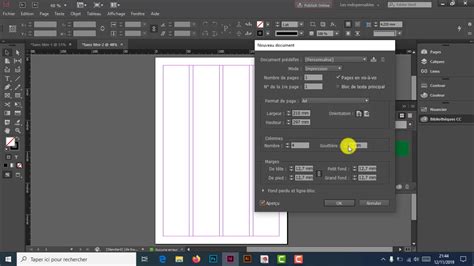
Alignement et justification du texte dans InDesign
Alignement du texte dans un bloc
Le texte peut être aligné par rapport à un ou aux deux bords (ou encarts) d’un bloc de texte. Le texte est justifié lorsqu’il est aligné par rapport aux deux bords. Vous pouvez justifier le texte d’un paragraphe en excluant la dernière ligne (Justifier à gauche ou Justifier à droite) ou en l’incluant (Justifier toutes les lignes).
Lorsque vous justifiez toutes les lignes de texte et que vous utilisez le Compositeur de paragraphe Adobe, InDesign décale le texte pour que le paragraphe soit harmonieux et sa densité constante. Lorsque vous centrez ou justifiez du texte dans une grille de bloc, le texte ne s’aligne plus exactement sur la grille.
Lorsque vous appliquez l’option Aligner au dos à un paragraphe, le texte figurant sur une page de gauche est justifié à droite ; toutefois, si ce même texte s’étend sur (ou si vous déplacez le bloc vers) une page de droite, il est aligné à gauche.
Utilisation de la grille de ligne de base
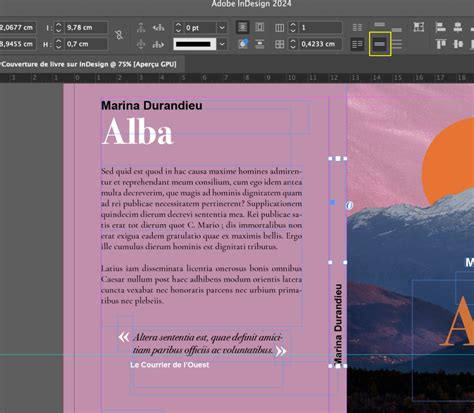
La grille de ligne de base représente l’interligne du corps de texte dans un document. Vous pouvez utiliser des multiples de ces valeurs d’interligne avec tous les éléments de la page pour garantir que le texte s’aligne toujours entre les colonnes d’une page sur l’autre. Par exemple, si l’interligne du texte dans votre document est de 12 points, vous pouvez définir l’interligne du texte de titre sur 18 points et ajouter une espace de 6 points avant les paragraphes qui suivent les titres.
L’utilisation d’une grille de ligne de base assure la cohérence de position des éléments de texte d’une page. Vous pouvez modifier l’interligne du paragraphe pour faire en sorte que ses lignes de base soient alignées sur la grille sous-jacente de la page. Cela est utile lorsque vous voulez aligner les lignes de base en plusieurs colonnes ou des blocs de texte adjacents.
Vous pouvez modifier les paramètres de la grille de ligne de base dans la section Grilles de la boîte de dialogue Préférences. Vous pouvez également aligner uniquement la première ligne d’un paragraphe sur la grille de ligne de base, de sorte que les autres lignes suivent les valeurs d’interligne spécifiées.
La grille de ligne de base est visible uniquement si le niveau de zoom du document est supérieur au seuil d’affichage défini dans les préférences de la grille.
Options d'alignement sur la grille
Par défaut, le texte contenu dans une grille de bloc est aligné sur le centre de l’EmBox, mais vous pouvez également modifier l’alignement individuel de la grille de paragraphes pour l’aligner sur la ligne de base des caractères romains, sur l’EmBox de la grille de bloc ou sur la zone ICF de la grille de bloc.
En plus de définir l’alignement sur la grille, vous pouvez également indiquer si vous souhaitez aligner uniquement la première ligne d’un paragraphe sur la grille. En outre, lorsque des caractères de corps différents sont alignés sur la même ligne, vous pouvez spécifier comment aligner les petits caractères sur les plus volumineux.
Lorsque le texte est de la même taille que les paramètres par défaut de la grille de bloc, l’emplacement du texte ne change pas, même si vous modifiez l’alignement sur la grille.
Pour afficher la ligne de grille de base, sélectionnez Affichage > Grilles et repères > Afficher la grille de ligne de base.
Gyoudori automatique
Lorsque l’interligne est défini sur une valeur supérieure à la grille de ligne de base, un gyoudori automatique se produit, ce qui a pour effet d’accoler la ligne à la ligne suivante de la grille. Par exemple, lorsque l’interligne est de 16 points et que la grille de ligne de base est de 14 points, le texte est accolé sur la ligne de la grille toutes les deux lignes.
Le gyoudori permet d’aligner un nombre de lignes spécifié au centre d’un paragraphe. Vous pouvez utiliser le gyoudori pour mettre en surbrillance des paragraphes d’une seule ligne, tels que les entêtes et les titres. Lorsque vous appliquez le gyoudori à un paragraphe de plusieurs lignes, sélectionnez Paragraph Gyoudori pour que le paragraphe entier s’étende sur le nombre de lignes de gyoudori spécifié, généralement 2 lignes de paragraphe sur 3 lignes de la grille.
Lorsque l’option Paragraph Gyoudori est utilisée pour centrer le paragraphe sur un certain nombre de lignes de la grille, l’espacement de chaque ligne est déterminé par la valeur d’interlignage, et non par l’aki de la grille.
Alignement vertical du texte
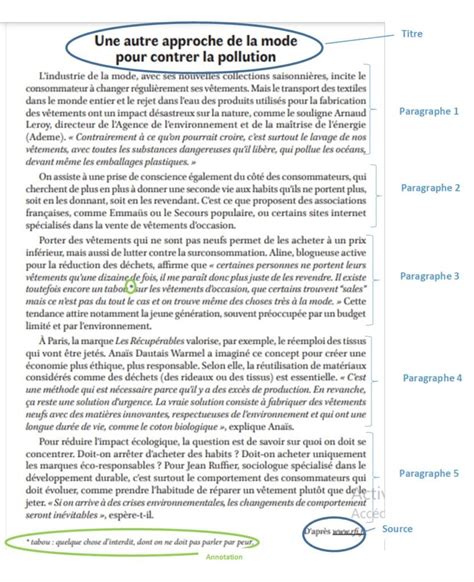
Vous pouvez aligner le texte en haut, au centre ou en bas du bloc à l’aide des paramètres d’interligne et d’espacement de chaque paragraphe. L’alignement et la justification de texte vertical se calculent d’après les positions des lignes de base de chaque ligne de texte comprise dans le bloc.
Le bord supérieur du bloc est défini en tant que ligne de base de la première ligne de texte alignée en haut. L’option Décalage de la 1re ligne de base dans la boîte de dialogue Options de bloc de texte agit sur cette valeur. Le bord inférieur du bloc est défini en tant que ligne de base de la dernière ligne de texte alignée en bas.
Lorsque vous appliquez l’option Aligner sur la grille de ligne de base à des paragraphes alignés en haut, au centre ou en bas, toutes les lignes s’alignent sur la grille de ligne de base. Lorsque vous sélectionnez l’option de justification, seules les première et dernière lignes s’alignent sur la grille de ligne de base.
Si vous réglez les valeurs des encarts de tête et de pied d’un bloc de texte dans la boîte de dialogue Options de bloc de texte, vous modifiez respectivement l’emplacement de la première ou de la dernière ligne de base.
Options d'alignement vertical
- À l’aide de l’outil Sélection, sélectionnez un bloc de texte.
- À l’aide de l’outil Texte, cliquez sur un bloc de texte.
- Pour aligner le texte verticalement du haut du bloc vers le bas, choisissez De tête (Il s’agit du paramètre par défaut).
- Pour centrer des lignes de texte dans le bloc, choisissez Centrer.
- Pour aligner les lignes de texte verticalement vers le haut à partir du bas du bloc, choisissez De pied.
- Pour distribuer les lignes de texte verticalement de manière régulière entre le haut et le bas du bloc, choisissez Justifier.
Si vous choisissez Justifier et souhaitez empêcher que la valeur d’interligne n’augmente de manière disproportionnée par rapport à celle de l’espacement des paragraphes, spécifiez une valeur pour Limite d’espacement des paragraphes. L’espace entre les paragraphes s’étend jusqu’à la valeur spécifiée. Si le texte ne remplit toujours pas le bloc, l’espace entre les lignes est ajusté afin que le bloc soit rempli.
Soyez prudent lorsque vous utilisez la justification verticale des blocs de texte de plusieurs colonnes.
Mise en forme de paragraphes sur plusieurs colonnes
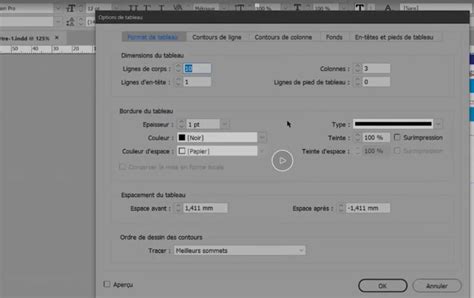
Vous pouvez faire en sorte qu’un paragraphe s’étende sur plusieurs colonnes d’un bloc de texte afin de créer un effet de titre de fusion. Libre à vous d’étendre un paragraphe sur l’ensemble des colonnes ou sur un nombre défini de colonnes.
Lorsqu’un paragraphe est configuré de manière à s’étendre sur plusieurs colonnes d’un bloc de texte, le texte qui le précède est redistribué.
Pour étendre un paragraphe sur plusieurs colonnes :
- Placez le point d’insertion dans le paragraphe.
- Dans le panneau Paragraphe, sous la section Étendue, choisissez le nombre de colonnes sur lesquelles étendre le paragraphe.