
Amélioration de la netteté et du flou des images dans Photoshop CS6
Dans Adobe Photoshop CS6, l'amélioration de la netteté et la gestion du flou d'une image sont des étapes cruciales pour obtenir un résultat professionnel. Divers outils, filtres et techniques permettent d'affiner les détails et de corriger les imperfections visuelles.
Utilisation des filtres de netteté
Photoshop propose une gamme de filtres dédiés à la netteté, accessibles via le menu Filtre. Parmi eux, le filtre Netteté intelligente (Smart Sharpen) est particulièrement puissant et polyvalent.
Le filtre Netteté intelligente (Smart Sharpen)
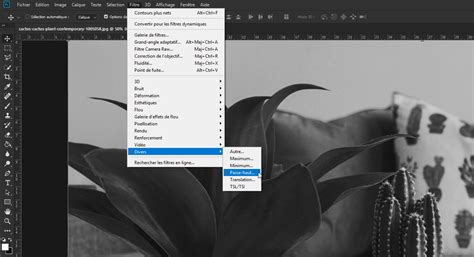
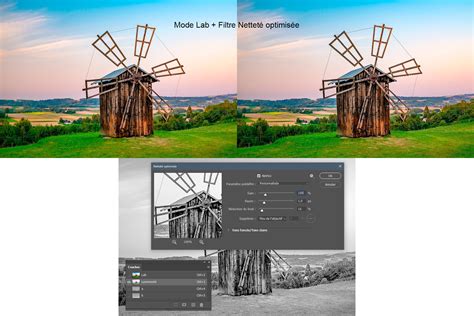
Ce filtre est idéal pour ajuster la netteté de manière précise. Pour l'utiliser, sélectionnez Filtre > Aiguiser > Netteté intelligente. Une fenêtre s'ouvrira, vous permettant de régler les paramètres pour obtenir le rendu souhaité.
Dans les onglets de ce filtre, vous pouvez définir les valeurs pour affiner la netteté. L'augmentation de la valeur de netteté accroît le contraste entre les pixels adjacents aux bords, ce qui rend l'image globalement plus nette.
Autres filtres de netteté
La fenêtre Filtre contient un bloc entier dédié à la netteté. Bien que Netteté intelligente soit le plus populaire, d'autres options existent pour des besoins spécifiques.
Techniques de réglage de la netteté
Plusieurs méthodes permettent d'ajuster l'intensité de la netteté dans Photoshop CS6.
Réglage de l'intensité de la netteté
L'intensité de la netteté est directement liée au contraste des bords. Une valeur plus élevée accentue ces contrastes, rendant les détails plus marqués. Il est important de trouver un équilibre pour éviter un aspect artificiel.
Utilisation de l'outil Netteté
Pour accentuer de petites zones spécifiques d'une image, l'outil Netteté peut être utilisé. Il est recommandé de l'appliquer d'abord sur les zones qui en ont le plus besoin.
Netteté à l'aide du pinceau historique
Une technique avancée consiste à utiliser le pinceau historique pour appliquer la netteté de manière sélective. On peut, par exemple, appliquer la méthode Masque inversé (Unsharp Mask) puis utiliser le pinceau historique pour contrôler l'effet.
Mode de fusion Overlay
L'utilisation du mode de fusion Superposition (Overlay) peut neutraliser l'effet de netteté sur certaines zones, permettant un contrôle plus subtil de l'amélioration.
Conseils pour une netteté optimale
Pour obtenir les meilleurs résultats lors de l'amélioration de la netteté, suivez ces recommandations :
-
Affichage à 100% : Assurez-vous que l'image est agrandie à 100 % de sa taille d'origine pour les petites photos, ou à 50 % pour les photos en résolution d'impression (200 ppp - 300 ppp). Cela permet d'évaluer correctement l'effet de la netteté.
-
Visualisation des changements : Cochez l'option Afficher dans les fenêtres des filtres pour visualiser immédiatement les modifications apportées. Changer l'échelle d'affichage peut rendre ces changements plus évidents.
-
Netteté générale puis détaillée : Après avoir appliqué une netteté générale sur l'ensemble de la photo, il est souvent bénéfique d'augmenter la netteté des détails spécifiques, comme les yeux dans un portrait.
-
Fichiers RAW : Si vous travaillez à partir de fichiers RAW, Photoshop et Lightroom offrent de nombreuses options pour optimiser la qualité de vos photos, y compris la netteté.
Amélioration générale de la qualité de l'image
En plus de la netteté, l'amélioration de la qualité globale de l'image dans Photoshop CS6 peut inclure l'ajustement de la luminosité et du contraste. Le menu Correction d'image offre des options pour cela.
COMMENT AVOIR UNE PHOTO PLUS NETTE AVEC PHOTOSHOP (en 3 minutes)
tags: #nettete #avec #photoshop #cs6