
Mise en forme du texte dans InDesign
La mise en forme du texte dans InDesign offre une flexibilité considérable pour personnaliser l'apparence de vos documents. Divers panneaux et outils permettent de contrôler précisément les attributs des caractères et des paragraphes.
Panneaux de Contrôle et de Mise en Forme
Le panneau Contrôle est un outil central pour modifier l'aspect du texte. Les commandes de mise en forme de texte y sont identiques à celles des panneaux Caractère et Paragraphe. Pour appliquer une mise en forme à des caractères spécifiques, utilisez l'outil Texte pour les sélectionner, ou créez un point d'insertion et commencez à taper le texte après avoir choisi une option de mise en forme.
La mise en forme d'un paragraphe ne nécessite pas la sélection de tous ses caractères. Il suffit de sélectionner un mot, un caractère, ou de placer un point d'insertion dans le paragraphe concerné. Il est également possible de sélectionner et de mettre en forme du texte sur plusieurs paragraphes simultanément.
Pour définir la mise en forme par défaut de tous les blocs de texte dans le document actif, assurez-vous qu'aucun point d'insertion n'est actif et qu'aucun élément n'est sélectionné, puis configurez les options de mise en forme souhaitées. Si vous souhaitez établir la mise en forme par défaut pour tout nouveau document, fermez tous les documents ouverts, puis définissez les paramètres de texte. Pour plus de détails, consultez la section consacrée à la définition des paramètres par défaut.
Méthodes de Mise en Forme du Texte
Il existe plusieurs approches pour mettre en forme du texte selon divers attributs, tels que le style de police ou l'orientation du texte. Vous pouvez opter pour le panneau Contrôle, les options de grille de bloc, ou encore les grilles nommées et les styles de texte. En cas de conflit entre des attributs définis par différentes méthodes, InDesign privilégiera l'une d'elles. Par exemple, si une taille de police est spécifiée dans la boîte de dialogue Options de grille de bloc et une autre dans un style de caractère, c'est cette dernière qui prévaudra.
Utilisation de l'Outil Pipette
L'outil Pipette est un moyen efficace de copier des attributs de caractère, de paragraphe, de fond et de contour, pour ensuite les appliquer à un autre texte. Par défaut, l'outil Pipette copie tous les attributs de texte. Les attributs chargés dans la pipette sont ensuite appliqués au texte sélectionné.
Pour effacer les attributs de mise en forme actuellement chargés dans l'outil Pipette, appuyez sur la touche Alt (Windows) ou Option (macOS). L'outil Pipette change alors de sens et apparaît vide, indiquant qu'il est prêt à prélever de nouveaux attributs.
Pour copier les attributs d'un texte, cliquez sur ce dernier à l'aide de l'outil Pipette. Le texte source doit se trouver dans le même document InDesign que le texte à modifier. L'outil Pipette se remplit alors pour signaler qu'il contient les attributs copiés.
Application Rapide et Styles
La fonction d'Application rapide permet de trouver et d'appliquer des styles, des commandes de menu ou des variables. Par exemple, en saisissant "ti", vous obtiendrez des suggestions de styles tels que "Titre 1", "Titre 2" et "Sous-titre". Si vous tapez "ai", les commandes du menu Aide vous seront proposées.
Pour affiner la recherche, vous pouvez utiliser des préfixes. Par exemple, "m:" pour les menus ou "s:" pour les styles de paragraphe. Une liste complète des préfixes est disponible en cliquant sur la flèche vers le bas à gauche de la zone de texte d'Application rapide.
Voici quelques raccourcis clavier pour l'application rapide :
- Appuyez sur Entrée ou Retour pour appliquer un style, une commande de menu ou une variable.
- Appuyez sur Alt+Entrée (Windows) ou Option+Retour (macOS) pour appliquer un style de paragraphe et supprimer les remplacements.
- Appuyez sur Alt+Maj+Entrée (Windows) ou Option+Maj+Retour (macOS) pour appliquer un style de paragraphe, supprimer les remplacements et les styles de caractère.
- Appuyez sur Maj+Entrée (Windows) ou Maj+Retour (macOS) pour appliquer un élément sans fermer la liste Application rapide.
- Appuyez sur Échap ou cliquez à l'extérieur de la liste pour la fermer sans appliquer d'élément.
- Appuyez sur Ctrl+Entrée (Windows) ou Commande+Retour (macOS) pour modifier un style.
Texte sur un Tracé
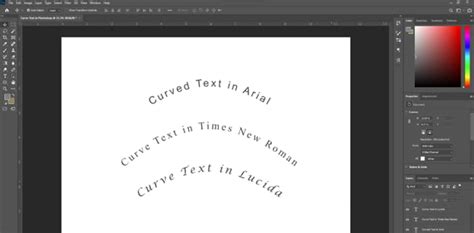
InDesign permet de placer du texte sur un tracé de n'importe quelle forme, déformant ainsi les caractères pour épouser la courbe du tracé. Cette fonctionnalité est particulièrement utile pour créer des effets visuels uniques.
Utilisation de l'Outil Texte Curviligne
L'outil Texte curviligne (`outil Texte curviligne`) est dédié à cette tâche. Pour insérer du texte en utilisant les paramètres par défaut, cliquez simplement sur le tracé. Un point d'insertion apparaît par défaut au début du tracé.
Pour limiter le texte à une section spécifique du tracé, cliquez à l'endroit où vous souhaitez que le texte commence, puis faites glisser le pointeur jusqu'à l'endroit où vous souhaitez qu'il se termine avant de relâcher la souris. Saisissez ensuite votre texte.
Il est important de noter que certaines options, comme la justification, sont sans effet sur les textes curvilignes.
Options de Mise en Forme du Texte Curviligne
Plusieurs options permettent de contrôler l'alignement et l'orientation du texte par rapport au tracé :
- Arc-en-ciel : Le centre de la ligne de base de chaque caractère reste parallèle à la tangente du tracé.
- Inclinaison : Les bords verticaux des caractères restent parfaitement verticaux, tandis que les bords horizontaux suivent la courbe du tracé.
- Gravité : Le centre de la ligne de base de chaque caractère reste sur le tracé, et l'alignement de chaque bord vertical est préservé par rapport au point central du tracé.
Vous pouvez également ajuster l'espacement entre les caractères en entrant une valeur en points dans l'option Espacement. L'outil Texte curviligne offre des options pour gérer les "équerres" de début et de fin, ainsi que le port d'entrée et l'équerre centrale.
Pour naviguer entre les objets de texte curviligne liés, utilisez les touches de tabulation. Si un objet de texte curviligne est supprimé, le texte associé est également retiré.
Objets Ancres
Les objets ancrés peuvent être ajoutés à un document InDesign pour lier des éléments entre eux. Cela inclut le texte, le long du tracé ou des blocs. Les options d'ancrage permettent de contrôler la position et le comportement de ces objets.
Comment ancrer un objet dans InDesign
tags: #indesign #changer #orientation #texte