
Organiser le contenu dans InDesign : astuces et scripts pour le tri alphabétique
InDesign, bien que puissant pour la mise en page, ne dispose pas d'une fonction de tri alphabétique intégrée, ce qui peut poser problème lors de la gestion de listes longues ou de données nécessitant un ordre spécifique. Heureusement, plusieurs solutions existent, allant de l'utilisation de scripts à des astuces de mise en page intelligentes.
Utilisation de scripts pour trier des paragraphes
Une méthode efficace pour trier des paragraphes consiste à utiliser des scripts. Le panneau Scripts, accessible via Fenêtre > Utilitaires, contient des scripts prédéfinis dans le dossier Application/Samples/Javascript. Parmi eux, un script peut aider à organiser vos paragraphes par ordre alphabétique.
Pour exécuter un script, naviguez dans le panneau Scripts, développez les dossiers nécessaires et double-cliquez sur le script désiré. Il est crucial de prêter attention à la Méthode de tri. Si vous avez appliqué une mise en forme locale à certains textes (comme du gras, des hyperliens ou de l'italique), l'option par défaut "Ignorer la mise en forme" peut altérer cette mise en forme locale, l'appliquant au mauvais texte. Il est généralement recommandé de lancer le script après avoir sélectionné les paragraphes à trier avec l'outil Texte.
La fonction Ignorer les espaces vous permet de choisir si InDesign doit prendre en compte les espaces en début de paragraphe, tels que les tabulations ou les caractères d'espace. Vous avez généralement intérêt à activer cette option.
Cependant, certains scripts présentent des limitations. Par exemple, le script intégré peut ne pas gérer les nombres de manière optimale. De plus, rechercher le script dans le panneau à chaque utilisation peut devenir fastidieux. Pour pallier cela, vous pouvez assigner un raccourci clavier au script via Édition > Raccourcis clavier.
Un autre inconvénient de certains scripts est leur incapacité à fonctionner sur les tableaux. Pour ces cas, des scripts tiers, comme celui développé par Peter Kahrel pour les versions CS3 et ultérieures, peuvent être une solution. Ce script, téléchargeable et à installer, offre des fonctionnalités avancées pour le tri de tableaux.
Astuce pour créer une liste alphabétique dynamique
Si vous avez besoin de créer une liste qui peut être mise à jour à tout moment, une astuce consiste à utiliser la fonction Table des matières d'InDesign de manière détournée.
- Créez votre liste dans InDesign.
- Définissez un style de paragraphe et appliquez-le à cette liste.
- Accédez au menu Mise en page > Table des matières....
- Supprimez le titre par défaut dans le champ "Titre" et laissez-le vide.
- Dans la section "Autres styles" (champ de droite), sélectionnez le style de paragraphe de votre liste et cliquez sur "Ajouter".
- Dans "Style d'entrée", choisissez un style de paragraphe qui sera appliqué à votre liste. Pour le numéro de page, sélectionnez "Aucun numéro de page".
- Cliquez sur le bouton "Options supplémentaires" et cochez l'option "Trier les entrées par ordre alphabétique".
- Cliquez sur "OK" pour générer et placer votre liste.
Il est essentiel de conserver votre liste originale. Pour ajouter de nouvelles entrées, modifiez cette liste source. Ce système est particulièrement utile pour les utilisateurs de CS4 et versions ultérieures.
Automatisation et productivité avec InDesign
InDesign offre de nombreuses fonctionnalités pour automatiser les tâches répétitives et gagner du temps. La connaissance et l'utilisation intensive des raccourcis clavier, similaires à ceux de Photoshop et Illustrator, augmentent considérablement la productivité.
Données variables
Pour la création de documents personnalisés en masse (livres, flyers, cartes de visite, invitations), les données variables sont un atout majeur. Au lieu de modifier manuellement chaque élément, vous pouvez créer une liste sur Excel (formats .xls, .xml ou .xlsx) et l'importer dans InDesign. Cela permet de générer un grand nombre de documents avec des informations personnalisées sans effort.
Création de tables des matières automatiques
La fonction de table des matières automatique, basée sur les styles de paragraphe, est extrêmement utile. Après avoir défini les styles de paragraphe pour les titres et sous-titres, vous pouvez générer une table des matières en sélectionnant les éléments à afficher et en les ajoutant.
Scripts pour des opérations complexes
Le scripting est une fonctionnalité puissante d'InDesign. Il permet d'exécuter des séquences d'opérations via des instructions dans un langage de script, comme JavaScript. Les scripts peuvent automatiser des tâches comme l'ouverture de documents, l'exportation d'éléments, l'application d'effets, l'alignement d'objets, et bien sûr, le tri par ordre alphabétique de paragraphes (par exemple, avec le script SortParagraphs).
InDesign propose une liste de scripts prédéfinis, et il est également possible de créer vos propres scripts ou d'utiliser ceux développés par la communauté. L'automatisation des traitements longs peut être effectuée pendant que vous n'utilisez pas votre ordinateur, optimisant ainsi le temps de travail.
how to add script to indesign
Scripts avancés pour le tri : SmartSort et le tri sensible à la langue
Pour des besoins de tri plus sophistiqués, notamment pour les tableaux et le tri sensible à la langue, des scripts avancés sont disponibles.
SmartSort
Le script SmartSort est une solution gratuite et performante pour trier des paragraphes et des tableaux. Les mises à jour récentes (juin 2021) ont amélioré sa vitesse et ajouté de nombreuses options, comme le tri de plusieurs blocs simultanément, le mélange de listes, le tri à deux niveaux, et l'ordonnancement des lignes de tableau.
SmartSort effectue un tri "in situ", c'est-à-dire qu'il réorganise les paragraphes sans altérer les mises en forme locales. La première fois que vous lancez SmartSort.jsx, un élément "Tri intelligent…" est ajouté au menu Texte d'InDesign. Ce script peut trier une région sélectionnée (au moins deux paragraphes sont requis), un bloc de texte, une cellule de tableau, ou une note de bas de page.
SmartSort s'appuie sur le framework IdExtenso et utilise un module appelé Collator, qui implémente des options de tri avancées. La boîte de dialogue du script propose plus de 220 langues, avec une concentration sur les alphabets latins, grecs et cyrilliques.
Le tri sensible à la langue et les défis de la collation
Le tri alphabétique réel est plus complexe qu'il n'y paraît, notamment en raison des variations linguistiques. JavaScript, par défaut, utilise un tri lexicographique basé sur les rangs Unicode, ce qui peut produire des résultats aberrants pour les langues courantes (par exemple, 'Z' précédant 'e').
La collation, c'est-à-dire l'ensemble des règles linguistiques pour ordonner le texte, varie considérablement d'une langue à l'autre. Il n'est pas possible de simplement organiser les points de code Unicode pour obtenir un ordre correct dans toutes les langues, ni même dans une seule langue, en raison des exigences de tri à plusieurs niveaux.
Peter Kahrel a développé un script nommé "Language-Aware Paragraph Sorter" qui aborde ce problème de manière robuste. Ce script prend en charge plusieurs langues et offre des options telles que le tri lettre par lettre, la sensibilité au style de caractère, le tri rétrograde et la suppression des doublons.
Pour les utilisateurs non anglophones, il peut être nécessaire d'adapter le fichier sortorders.txt fourni avec le script pour qu'il corresponde à l'interface linguistique d'InDesign (par exemple, remplacer "[No Language]" par "[Aucune langue]").
En s'inspirant de ce travail, un composant JavaScript expérimental, TCollator, a été développé. TCollator implémente un algorithme de collation simplifié basé sur les règles de classement lexicographique européennes (EOR), couvrant les alphabets latins et dérivés, y compris les blocs Unicode étendus.
TCollator gère un tri à plusieurs niveaux (ordre, diacritiques, casse) et est capable de gérer des caractères spéciaux comme 'ß' en le considérant comme équivalent au digramme 'ss' sous certaines conditions. Il intègre une base de données des traits caractéristiques des caractères latins et peut convertir et reclasser les caractères par rapport à l'alphabet fondamental pour obtenir des résultats de tri satisfaisants, même pour des mots étrangers.
Par défaut, TCollator utilise un niveau de tri générique ("DEF") adapté à la plupart des systèmes d'écriture latins ou aux lexiques multilingues. Il est cependant possible d'appliquer des règles de classement spécifiques à une langue donnée (par exemple, pour le danois et le norvégien avec Æ, Ø, Å). TCollator propose une quarantaine d'alphabets différents, accessibles via TCollator.getLocales().
TCollator est un outil expérimental conçu pour être intégré dans des scripts plus complexes et n'interagit pas directement avec l'interface utilisateur d'InDesign. Il gère un cache interne pour maintenir des performances acceptables avec de grandes listes.
Organisation des styles dans InDesign
Bien que n'étant pas directement lié au tri alphabétique, l'organisation des styles est fondamentale pour une gestion efficace des documents InDesign. Vous pouvez créer des groupes de styles pour les styles de caractère, de paragraphe, d'objet et de tableau.
Pour créer un groupe :
- À la racine : désélectionnez tous les styles.
- Dans un groupe existant : sélectionnez et ouvrez ce groupe.
Pour inclure des styles existants dans un groupe, sélectionnez-les. Vous pouvez également faire glisser un style sur un groupe pour le déplacer.
Pour développer ou réduire un seul groupe, cliquez sur l'icône de triangle à côté du groupe. Pour développer ou réduire un groupe et tous ses sous-groupes, maintenez la touche Ctrl (Windows) ou Commande (Mac OS) enfoncée tout en cliquant sur l'icône de triangle.
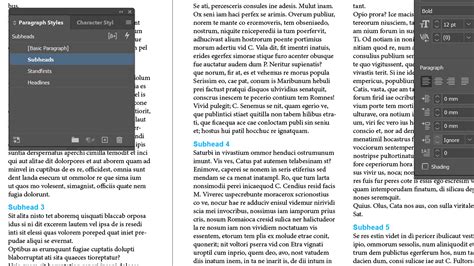
Pour trier par ordre alphabétique tous les groupes et styles, choisissez Trier par nom dans le menu du panneau Styles.
tags: #indesign #classer #ordre #alphabetique