
Gérer et Supprimer les Ombres dans Lumion
La gestion des ombres dans Lumion peut parfois poser des défis, notamment lorsque l'on souhaite obtenir un rendu clair et précis de son modèle 3D. Comprendre les paramètres disponibles et savoir comment les ajuster est essentiel pour améliorer la qualité visuelle de vos projets.
Comprendre le Fonctionnement des Ombres dans Lumion
Dans Lumion, les ombres sont un élément clé pour donner du réalisme à vos scènes 3D. Cependant, leur intensité et leur aspect peuvent parfois masquer des détails importants ou ne pas correspondre à l'effet désiré. Il est donc crucial de savoir comment les contrôler.
Les Paramètres de Lumière et d'Ombre
Lumion offre plusieurs outils pour ajuster l'éclairage et, par conséquent, les ombres. Lors du chargement d'anciens fichiers de projet, les valeurs de luminosité pour les projecteurs et les lumières omnidirectionnelles sont converties en lumens. Il est important de noter que même avec des réglages maximaux, les lumières artificielles sont loin de la luminosité maximale du soleil. Cela signifie que vous devrez probablement diminuer le paramètre Luminosité du soleil/ciel/ciels réalistes pour rendre l'éclairage artificiel plus visible pendant la journée, que ce soit en intérieur ou en extérieur.
Si vous avez utilisé des éclairages de zone dans des versions antérieures pour ajouter des zones de luminosité supplémentaires, il est conseillé de reconsidérer leur nécessité. Ces éclairages peuvent affecter le niveau de luminosité général, surtout lorsque vous cherchez à obtenir un éclairage correspondant aux conditions du monde réel.
Impact sur les Rendu
L'ajustement des ombres peut considérablement améliorer la visibilité globale d'une image. Les ombres peuvent parfois masquer des détails ou des sujets importants d'une photo, les rendant moins visibles ou moins clairs. En les supprimant ou en les atténuant, vous améliorez la clarté de vos rendus.
Méthodes pour Gérer et Supprimer les Ombres
Plusieurs approches existent pour contrôler les ombres dans Lumion, allant de l'ajustement des paramètres globaux à l'utilisation d'outils spécifiques.
Utilisation de l'Effet "Ombre"
L'un des moyens les plus directs de gérer les ombres est d'utiliser l'effet Ombre intégré à Lumion. Un curseur de correction de l'ombre a été identifié comme agissant sur les problèmes d'ombres indésirables. Ce curseur peut être ajusté pour modifier l'apparence des ombres dans votre scène.
Il est également utile de comprendre la distinction entre les réglages d'ombre pour les scènes intérieures et extérieures. L'option Intérieur/Extérieur dans les réglages d'ombre peut influencer la façon dont Lumion calcule et rend les ombres en fonction de l'environnement de votre scène.
Gestion des Lumières Artificielles
Lorsque vous travaillez avec des lumières artificielles (projecteurs, lumières omnidirectionnelles), il est important de les équilibrer avec la lumière naturelle du soleil et du ciel. Si l'éclairage artificiel semble trop faible pendant la journée, vous devrez peut-être réduire l'intensité de la lumière du soleil ou du ciel pour qu'il devienne plus perceptible.
Suppression des Ombres dans la Post-Production (Photoshop)
Bien que Lumion offre des outils pour gérer les ombres, il est parfois possible d'affiner davantage les résultats dans un logiciel de post-production comme Photoshop. Des techniques comme l'utilisation de la Map Spéculaire de Réflexion peuvent permettre d'éditer les reflets et, potentiellement, d'influencer l'apparence des ombres dans l'image finale.
Gestion des Réflexions et des Ombres
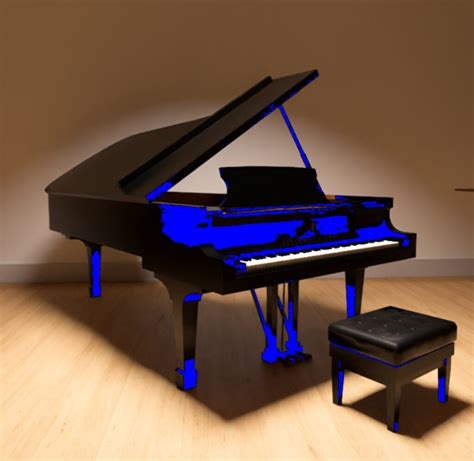
La gestion des réflexions est un autre aspect important du rendu 3D, qui peut interagir avec la perception des ombres. Si vous cherchez à obtenir une vue de plan sans reflets, vous pouvez ajuster les propriétés des matériaux des surfaces pour qu'elles aient une réflectivité et une brillance nulles. De plus, éviter l'utilisation d'effets de réflexion comme les Reflexions Planaires ou les Reflexions SpeedRay peut aider.
Il est à noter que les réflexions globales (globales du monde) existeront toujours, et leur contrôle se fait principalement en modifiant les propriétés des matériaux ou en utilisant le Contrôle de Réflexion pour spécifier d'où proviennent ces réflexions.
Lumion 2023 et les Nouvelles Fonctionnalités
Les versions récentes de Lumion, notamment Lumion 2023, apportent des améliorations significatives en matière de rendu, y compris pour la gestion des ombres et des lumières.
Ray Tracing et PBR
Lumion 2023 fusionne la technologie de rastérisation existante avec le nouveau Ray Tracing. Cela permet d'obtenir des résultats plus précis, y compris une amélioration des ombres du verre, qui projettent désormais des ombres de meilleure qualité et plus précises, tenant compte de la couleur attribuée au matériau du verre.
Le flux de travail des matériaux a été converti en un rendu entièrement basé sur la physique (PBR), utilisant 8 maps pour un réalisme accru. Ces améliorations contribuent à une meilleure gestion globale de la lumière et des ombres dans les scènes.
Amélioration des Outils de Transformation et d'Interface
La nouvelle fonction de Gizmo de Transformation facilite le positionnement des modèles, et une nouvelle fonction de recherche avec l'opérateur '-' permet d'exclure des éléments des résultats de recherche. L'interface utilisateur de tous les menus a également été améliorée pour une expérience plus intuitive.
Créez des rendus 3D réalistes grâce aux effets de Lumion.
Conseils pour Optimiser les Rendu
Pour une gestion optimale des ombres et une meilleure performance de Lumion, voici quelques conseils supplémentaires :
- Optimisation de la Scène : Si votre scène est lourde et consomme beaucoup de ressources, des problèmes de performance peuvent survenir. Envisagez d'optimiser vos modèles et textures.
- Utilisation de Cartes Graphiques Multiples : Si vous disposez de plusieurs cartes graphiques (CG) et écrans, vous pouvez assigner des logiciels à des CG spécifiques pour permettre le multitâche pendant le rendu. Par exemple, brancher un écran sur une CG puissante avec Lumion, et d'autres écrans sur une autre CG avec vos logiciels de modélisation.
- Configuration Matériaux : Lors du chargement d'anciens fichiers de projet, les modèles importés sont convertis vers le nouveau pipeline PBR. Cette conversion peut prendre du temps en fonction du nombre d'objets.
- Formations Lumion : Si vous manquez de temps pour apprendre les tutoriels, Lumion propose des formations personnalisées pour vous aider à maîtriser le logiciel et ses fonctionnalités, y compris la gestion des ombres.
tags: #supprimer #les #ombres #sur #lumion