
XnView MP : Guide Complet pour l'Utilisation et la Personnalisation
Introduction à XnView MP
XnView MP est un logiciel de gestion et de visualisation d'images polyvalent, offrant une large gamme de fonctionnalités pour les photographes et les utilisateurs souhaitant organiser et éditer leurs collections d'images. Ce guide explore en détail les diverses options de personnalisation, la gestion des métadonnées et les astuces pour optimiser votre expérience avec XnView MP.
Configuration de l'Interface et Navigation
L'interface de XnView MP est hautement configurable pour s'adapter à vos préférences de travail. Vous pouvez personnaliser la barre d'outils générale en accédant à Outils > Options > Interface > Barre d'outils. Pour ajouter un outil, sélectionnez-le dans la liste de droite et utilisez la flèche triangulaire orientée à gauche pour le déplacer vers la liste de gauche. Il est conseillé de garder tous les boutons de la barre d'outils actifs, en désactivant ceux que vous n'utilisez pas.
Les petits onglets situés à gauche de l'écran, tels que Dossiers, Catégories et Favoris, peuvent être déplacés de haut en bas (depuis la version 1.5, les listes de droite et de gauche ont été permutées).
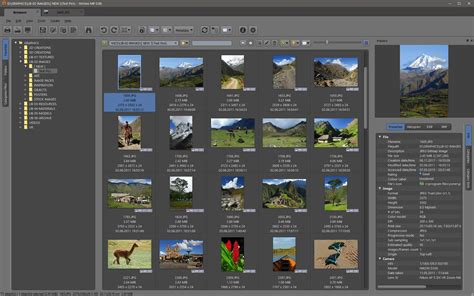
Pour améliorer la visibilité des icônes, vous pouvez les coloriser. Si vous avez deux écrans, certains éléments d'affichage peuvent être déplacés sur le deuxième écran. L'aperçu, par exemple, peut être déplacé en dehors de la fenêtre XnView MP. La zone principale comprend les vignettes et les libellés.
La fonction "Voir les fichiers des sous-dossiers" est particulièrement utile pour afficher toutes les images des sous-dossiers du dossier actuellement sélectionné. Pour l'activer, faites un clic-droit sur un nom de dossier dans le volet des dossiers et sélectionnez "Voir tous les fichiers, récursif".
En ce qui concerne le mode de visualisation, un double-clic sur une image affichée lance généralement le mode Vue. Si vous préférez passer directement dans l'explorateur XnView, cette option peut être configurée dans les paramètres.
Personnalisation des vignettes et des libellés
Pour utiliser des vignettes plus grandes, vous pouvez ajuster les paramètres : Taille bord=0, Marge=0, Espacement=0, Utiliser l'ombre=non. La photo qui sera utilisée comme vignette d'un dossier est la première dans l'ordre alphabétique des noms de fichiers. Si une photo est nommée "folder.jpg", elle sera prioritairement utilisée comme vignette du dossier.
Les info-bulles sont paramétrables dans Outils > Paramètres > Explorateur, dans le tableau sous l'option "utiliser les info-bulles".
Il est possible d'afficher des données dans les libellés. Si les champs XMP ne sont pas directement proposés, une astuce consiste à noter le nom du champ XMP souhaité, ajouter un champ "Custom", valider un champ IPTC quelconque, puis le modifier. Il est également possible d'afficher des données selon leur numéro de référence.
Gestion des Métadonnées : EXIF, IPTC et XMP
XnView MP est un outil de référence pour gérer les métadonnées, notamment les informations EXIF, IPTC et XMP. Ces données techniques, enregistrées par l'appareil photo au moment de la prise de vue, fournissent des détails essentiels sur vos images.
Comprendre les métadonnées
Il est important de comprendre ce que sont les métadonnées (EXIF, IPTC, XMP) et à quoi elles servent. XnView MP offre des outils pour visualiser et éditer ces informations. Les métadonnées IPTC et XMP peuvent inclure des champs tels que la Légende, l'Auteur, le Titre, les Catégories, les informations de Copyright, le Statut, la Date et heure, et la Source.
Une autre forme de marquage pour la norme XMP consiste à écrire un fichier "sidecar" ou "compagnon" contenant les métadonnées à côté de chaque photo.
Édition des métadonnées
Dans XnView MP, vous pouvez accéder à "Editer IPTC" et "Editer XMP". La fenêtre "Editer XMP" permet de visualiser et de modifier les métadonnées XMP. L'option "Use parent categories" ou "Apply parent keywords" dans l'onglet Mots clés peut affecter l'apparition d'anomalies.
Le mode "Mode" dans la boîte déroulante dépend de vos choix et de l'historique de vos photos. Pour toute modification d'options, il est recommandé de fermer et de rouvrir la fenêtre correspondante.
Il est possible de lire les métadonnées IPTC à l'ouverture d'une image, mais cela peut empêcher la visualisation des infos XMP. Si vous fermez et rouvrez la fenêtre d'édition, les données peuvent disparaître si seules les IPTC sont lues.
Lorsque vous travaillez avec des métadonnées, il est crucial de comprendre l'option permettant d'écrire les données IPTC ou XMP dans une photo qui n'en contenait pas. Les versions après V0.92 ont une option qui agit aussi sur la fenêtre "Métadonnées, Editer XMP".
Mots-clés et Catégories
XnView MP permet de gérer les mots-clés et les catégories de manière synchronisée. Chaque mot présent dans la liste des catégories est un mot-clé et doit être unique et précis. L'utilisation des catégories peut aider à la gestion des mots-clés, mais modifier les catégories ne modifie pas directement les mots-clés correspondants dans les photos.
Il est possible de créer une hiérarchie en IPTC en utilisant le caractère "|" pour lier parents et descendants. La norme XMP prend en charge la hiérarchie des mots-clés dans le champ xmp-lr:HierachicalSubject, popularisé par Adobe Lightroom.
Lorsque vous cochez la case appropriée, les mots-clés parents sont automatiquement ajoutés, créant ainsi des mots-clés hiérarchisés XMP LR et rendant les IPTC hiérarchisés.
Pour entrer des mots-clés depuis la fenêtre de gestion, il est possible d'activer simultanément les catégories correspondantes, alimentant ainsi la base de données des catégories et bénéficiant des fonctions du "Filtre de catégories".
Pour une première passe dans les métadonnées, il est conseillé de se concentrer sur les champs Légende, Titre et Ville. Il est également utile de consulter le document "Quelles métadonnées utiliser ?" de Bogdan Hrastnik.
Visualisation des mots-clés
Les mots-clés EXIF, IPTC et XMP sont visualisés différemment dans la zone Informations :
- EXIF : une seule chaîne de caractères.
- IPTC : plusieurs mots clés distincts.
- XMP LR : Mots clés hiérarchisés Adobe Lightroom (XMP:HierarchicalSubject), avec une ligne par niveau hiérarchique.
Les coordonnées GPS, données EXIF, ne sont pas modifiables directement dans cette fenêtre mais via le menu Métadonnées > Edit GPS.
Fonctionnalités Avancées et Personnalisation
Traitement des images
XnView MP offre plusieurs outils de traitement d'images :
- Retailler : Permet de réduire la taille d'une image en sélectionnant une zone.
- Couleur de fond : Permet de choisir la couleur qui remplace une partie coupée ou effacée.
- Ajuster : Regroupe les fonctions d'ajustement de l'image. Il est conseillé d'appuyer sur "Valeurs par défaut" pour remettre tous les curseurs à zéro.
- Échanger : Un sous-menu permet de choisir un mode de permutation des couleurs de base.
- Corriger les yeux rouges : Fonctionne sur des images en 16 et 256 couleurs.
- Transparence : Permet d'établir une couleur transparente à l'écran.
- Effet "Ombre portée" : Ajoute des marges à l'image et y crée une ombre portée.
Le programme permet également de créer une bibliothèque d'images en un seul fichier aux formats *.TIFF, *.DCX, *.PDF, LDF ou *.ICO.
Conversion par lots
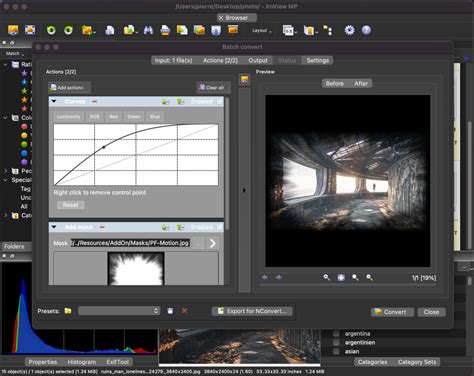
Depuis la version 1.82, la plupart des fonctions de conversion et de transformation sont exécutables par lots. La conversion de format est l'une des fonctions les plus utilisées. Pour cela, utilisez le bouton de la barre d'outils ou la commande du menu "Fichier". Sélectionnez le fichier, cliquez sur "Confirmer", puis sur "Lancer".
Il est possible de convertir des images 24 bits en icônes. La boîte de dialogue "Outils > Vignettes" permet de choisir l'affichage des images : vignettes avec étiquettes, icônes, liste ou détails en tableau.
Autres fonctionnalités notables
- Comparaison d'images : Permet de comparer visuellement deux images (ou plus) fortement grossies.
- CRC : Un total de contrôle des données de l'image au format SVF.
- Modules : Bibliothèques additionnelles permettant de lire de nouveaux formats ou d'améliorer leur traitement (par exemple, les *.MNG avec leurs animations).
Pour une personnalisation avancée, vous pouvez utiliser des scripts pour des outils comme ExifTool.
Conseils et Astuces
Pour éviter la dégradation de la qualité lors de la retouche de photos, il est préférable de minimiser les opérations de décodage et de réencodage des fichiers JPG.
Si le bouton "effacer tout" ne fonctionne pas, il peut être nécessaire de renommer ou supprimer le fichier XnView.db (sauvegardez-le d'abord). Assurez-vous de ne pas perdre d'informations avant de procéder à un effacement massif.
Pour une utilisation optimale, il est recommandé de garder une parfaite synchronisation entre les catégories et les mots-clés.
Si vous rencontrez des difficultés ou souhaitez des fonctionnalités spécifiques, l'aide en ligne et le forum XnView sont d'excellentes ressources.
tags: #xnview #mode #consultation