
Maîtriser la création et la modification des tableaux dans InDesign
La création de tableaux dans Adobe InDesign est une compétence essentielle pour de nombreux professionnels de la mise en page. Que vous travailliez sur des publications, des brochures, des rapports ou des supports de communication visuelle, les tableaux offrent un moyen structuré et personnalisable de présenter des données, améliorant ainsi la lisibilité et l'impact de votre contenu.
Les avantages de la création de tableaux dans InDesign
L'utilisation des tableaux dans InDesign présente plusieurs avantages significatifs :
- Organisation des données : Ils permettent de présenter des informations de manière claire, structurée et organisée.
- Adaptabilité : Les options de création de tableaux s'adaptent au style graphique de votre projet, assurant une mise en page fluide.
- Optimisation de la gestion des données : Ils facilitent la manipulation et l'organisation des informations.
- Édition et exportation facilitées : Les tableaux InDesign permettent une édition aisée, une exportation de haute qualité et une intégration aisée dans des mises en page complexes.
- Amélioration de la lisibilité : Un contenu bien structuré en tableau est souvent plus facile à appréhender qu'un long bloc de texte.
Créer un tableau dans InDesign : Guide étape par étape
Pour une productivité optimale et des tableaux de qualité professionnelle, suivez ces étapes :
Étape 1 : Ouvrir ou créer un document
Lancez Adobe InDesign. Ouvrez un document existant ou créez un nouveau document via « Fichier » > « Nouveau » > « Document ».
Étape 2 : Sélectionner l'outil Tableau
Dans la barre d'outils, cliquez sur l'icône « Tableau ». Si elle n'est pas visible, utilisez le raccourci clavier « Ctrl+Alt+M » (Windows) ou « Cmd+Option+M » (Mac).
Étape 3 : Dessiner le tableau
Faites glisser le curseur sur la zone souhaitée pour définir la taille du tableau en dessinant un rectangle. Relâchez le bouton de la souris pour créer le tableau.
Étape 4 : Configurer le tableau
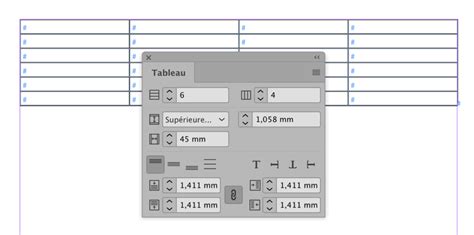
Une fenêtre contextuelle apparaîtra. Vous pouvez y spécifier le nombre de lignes et de colonnes, l'espacement entre les cellules et les bordures. Configurez selon vos besoins et cliquez sur « OK ».
Étape 5 : Remplir le tableau
Cliquez dans une cellule pour y entrer du texte ou des chiffres. Vous pouvez également copier-coller du contenu depuis d'autres sources. InDesign ajustera automatiquement la taille des cellules au contenu.
Étape 6 : Mettre en forme le tableau
Utilisez les nombreuses options de mise en forme d'InDesign pour personnaliser l'apparence de votre tableau : modifiez la police, la taille du texte, la couleur de fond des cellules, la couleur des bordures, etc. Les outils de mise en forme de texte et d'objet sont à votre disposition.
Étape 7 : Ajuster l'alignement et l'espacement
Utilisez les options de texte de la barre de propriétés pour l'alignement du texte dans les cellules. Ajustez l'espacement entre les cellules via la fenêtre de configuration du tableau.
Étape 8 : Exporter et imprimer
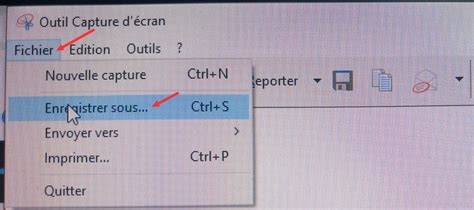
Sauvegardez votre document (« Fichier » > « Enregistrer »). Si nécessaire, exportez le document dans le format souhaité (PDF, impression, etc.).
Modifier un tableau dans InDesign
Modifier un tableau existant est une étape courante pour affiner votre mise en page. Voici comment procéder :
Étape 1 : Ouvrir le document
Lancez InDesign et ouvrez le document contenant le tableau à modifier.
Étape 2 : Sélectionner le tableau
Cliquez sur le tableau pour le sélectionner. Des poignées de redimensionnement apparaîtront autour.
Étape 3 : Modifier le contenu
- Modifier le texte : Double-cliquez sur une cellule pour éditer son contenu.
- Copier-coller : Utilisez les commandes de copie et collage pour insérer du contenu.
- Déplacer des lignes ou colonnes : Cliquez sur l'en-tête et faites glisser pour réorganiser.
Étape 4 : Ajuster la mise en forme
Sélectionnez le tableau et utilisez la barre de propriétés ou le panneau « Tableau » pour modifier la police, la taille du texte, les couleurs (texte, bordures, fond) et ajuster les bordures (épaisseur, style, couleur).
Étape 5 : Réorganiser la structure
- Ajouter des lignes ou colonnes : Sélectionnez une ligne ou colonne adjacente, faites un clic droit et choisissez « Insérer ».
- Supprimer des lignes ou colonnes : Sélectionnez, faites un clic droit et choisissez « Supprimer ».
Étape 6 : Enregistrer les modifications
N'oubliez pas d'enregistrer votre document pour conserver toutes les modifications apportées.
Options avancées pour la taille et la mise en forme des cellules
InDesign offre des contrôles précis pour la gestion des dimensions et de l'apparence des tableaux.
Redimensionnement des lignes et colonnes
Pour ajuster la hauteur des lignes et la largeur des colonnes, vous pouvez utiliser plusieurs méthodes :
- Manuellement : Maintenez la touche Maj enfoncée tout en faisant glisser le bord d'une ligne ou d'une colonne intérieure. Une ligne ou colonne s'agrandira tandis que l'autre diminuera. Pour redimensionner proportionnellement, maintenez Maj tout en faisant glisser la limite droite ou inférieure du tableau.
- Avec l'outil Texte : Positionnez le pointeur sur le coin inférieur droit du tableau jusqu'à ce qu'il se transforme en flèche, puis faites glisser pour augmenter ou réduire la taille globale du tableau.
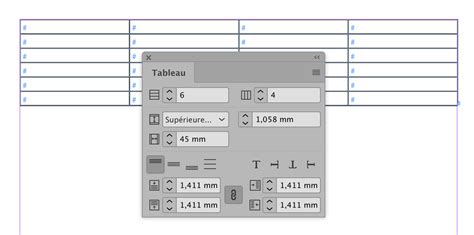
- Via les options de tableau : Choisissez « Tableau » > « Options de cellules » > « Lignes et colonnes » pour définir des valeurs précises pour la hauteur des lignes et la largeur des colonnes.
Il est important de noter la différence entre une hauteur de ligne « Supérieure ou égale à » (qui s'adapte au contenu) et « Exactement » (qui maintient une hauteur fixe).
Gestion du contenu excédentaire
Lorsqu'une cellule contient plus de texte ou de graphiques qu'elle ne peut en afficher, un petit point rouge peut apparaître dans le coin inférieur droit de la cellule, signalant un excédent de texte. Dans ce cas, vous devrez soit éditer le contenu, soit redimensionner la cellule ou le bloc de texte contenant le tableau.
L'option « Écrêter le contenu selon la cellule » peut être utilisée pour rogner le texte ou l'image texte excédentaire à la bordure de la cellule.
Fusion et scission de cellules
Vous pouvez regrouper plusieurs cellules d'une même ligne ou colonne pour n'en former qu'une seule, ou inversement, fractionner des cellules sur les axes horizontal ou vertical. Ces fonctions sont particulièrement utiles pour la création de tableaux de formulaire ou pour structurer des catégories spécifiques.
Mise en forme avancée et styles
Pour un contrôle précis et une cohérence sur l'ensemble de vos documents, l'utilisation des styles est fortement recommandée.
Styles de tableau et de cellule
Styles de cellule : Regroupent la police, la taille, l'alignement, les retraits, les fonds et les bordures d'une cellule ou d'un groupe de cellules. Ils permettent de définir des formats spécifiques pour les en-têtes, les totaux, les cellules d'alerte, etc.
Styles de tableau : Organisent l'ensemble du tableau, définissant l'apparence des lignes d'en-tête, des pieds de tableau, des premières et dernières colonnes, ainsi que l'alternance des couleurs de fond ou de contour des lignes et colonnes.
L'application de styles permet de modifier la mise en forme de tous les tableaux du document en quelques clics, assurant ainsi une grande efficacité.
Gestion des bordures et des fonds
Définissez une hiérarchie claire pour vos bordures : une bordure extérieure plus marquée, des séparations de colonnes plus légères et des lignes internes discrètes, voire supprimées. Utilisez des teintes fines pour les fonds alternés plutôt que des aplats agressifs pour améliorer la lisibilité.
Alignement et espacement
L'alignement du texte dans les cellules est crucial, surtout pour les chiffres et les dates. L'augmentation des marges de cellule (espacement intérieur) assure une meilleure lisibilité et une intégration harmonieuse du tableau dans la maquette.
Importation de données et tableaux interactifs
Pour gagner du temps et assurer la cohérence des données, InDesign permet d'importer des tableaux depuis d'autres sources.
Importation depuis des tableurs
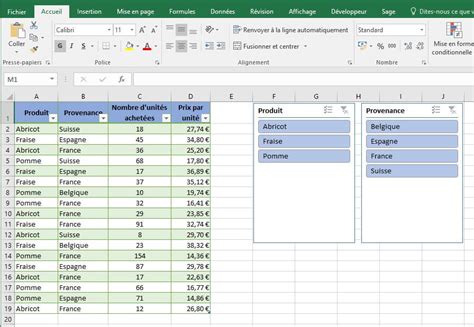
Il est souvent plus efficace de préparer vos données dans un tableur comme Excel ou Google Sheets avant de les importer dans InDesign. Nettoyez votre fichier source en supprimant les cellules fusionnées et la mise en forme superflue. Ensuite, importez les données dans un bloc de texte InDesign et appliquez vos styles de tableau et de cellule. Le tableur sert alors à la gestion des données brutes, tandis qu'InDesign se charge de la mise en page.
Tableaux interactifs pour le web et les PDF
Pour les documents destinés à être consultés à l'écran, les tableaux interactifs offrent des possibilités intéressantes. Vous pouvez ajouter des liens hypertextes sur des textes ou des cellules entières, renvoyant vers d'autres pages, des annexes ou des sites externes. Il est également possible d'intégrer des boutons, des survols et des signets pour faciliter la navigation.
Lors de la création de tableaux interactifs, pensez à la taille de la police, aux contrastes et à la quantité d'informations par ligne pour garantir une bonne lisibilité sur tous les appareils.
Conseils pour des tableaux efficaces
- Utilisez les en-têtes et pieds de tableau pour améliorer la navigation, surtout lorsque le tableau s'étend sur plusieurs pages.
- Nommez clairement vos styles de tableau pour une meilleure organisation (« Tableau_tarifs », « Grille_planning », etc.).
- Évitez les modifications manuelles répétées ; privilégiez l'utilisation des styles.
- Testez vos tableaux en les imprimant ou en les exportant en PDF pour vérifier leur lisibilité et leur apparence générale.
- Pensez à l'intégration du tableau dans la mise en page globale : dialogue avec les titres, paragraphes et images.
- Si le document est destiné à l'impression, considérez le fond perdu et le débord des tableaux par rapport aux marges.
Tuto - Indesign Tableau
tags: #indesign #copier #taille #cellule #tableau