
Masquage dans Lightroom : Outils et Fonctionnalités
La fonctionnalité Masquage dans Lightroom propose une gamme diversifiée d'outils de réglage locaux, regroupés dans un panneau organisé. Ce panneau permet d'intervenir sur n'importe quelle partie d'une image, offrant ainsi la possibilité d'effectuer des réglages détaillés et précis grâce à des masques spécifiques et à des commandes de modification.
La fonctionnalité de masquage intègre à la fois des masques manuels et des masques optimisés par l'intelligence artificielle. Le panneau Masquage de Lightroom pour poste de travail contient tous les outils nécessaires pour travailler avec ces masques.
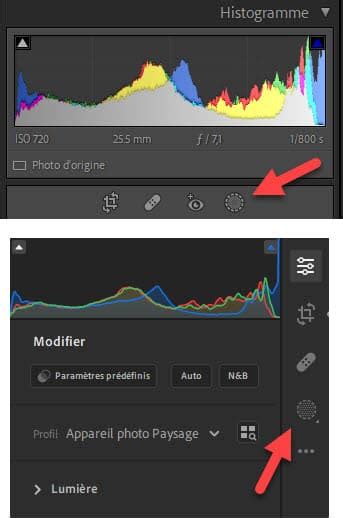
Détection Automatique par l'Intelligence Artificielle
Lightroom est capable d'analyser votre photo et de détecter automatiquement plusieurs éléments :
- Les éléments de paysage
- Les objets
- Les personnes
Pour les personnes, vous pouvez sélectionner des parties spécifiques telles que la peau, la barbe, les vêtements, les cheveux, les dents, etc.
Outils de Masquage Manuel
Lightroom met à disposition plusieurs outils pour créer des masques manuels et effectuer des sélections précises :
Outil Pinceau
Sélectionnez l'outil Pinceau et faites-le glisser sur les zones que vous souhaitez modifier. Cet outil permet également de créer un Contour progressif, qui génère une transition graduelle entre la zone peinte et les pixels environnants.
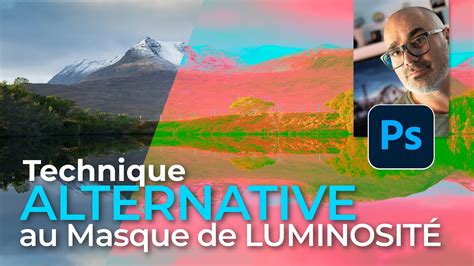
Outil Masque de Luminosité
Sélectionnez un point ou une zone dans la photo à l'aide de cet outil. Toutes les zones présentant la plage de luminosité sélectionnée deviendront un masque. De cette manière, vous pouvez ajuster avec précision des niveaux de luminosité spécifiques d'une photo. Pour visualiser ces informations, sélectionnez Afficher la carte de luminance afin de voir la luminance de la photo en noir et blanc.
Outil Masque de Couleur
Effectuez une sélection en maintenant la touche Maj enfoncée pour ajouter plusieurs échantillons de couleur. Vous pouvez ajouter jusqu'à cinq échantillons de couleur en maintenant la touche Maj enfoncée tout en cliquant sur l'image. Ces échantillons de couleur serviront de base pour créer le masque.
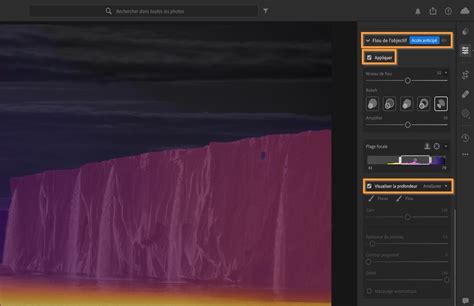
Outil Masque de Profondeur
Utilisez cet outil pour sélectionner des zones en fonction de leur distance par rapport à l'appareil photo. Cet outil est activé uniquement pour les photos contenant des informations de profondeur. Sélectionnez et faites glisser une zone de la photo que vous souhaitez ajuster. Pour mieux comprendre la profondeur, sélectionnez Afficher la carte de profondeur. La partie de la photo en blanc représente le premier plan, tandis que la partie en noir représente l'arrière-plan.
Outil Ellipse et Rectangle
Cet outil vous permet d'effectuer des réglages à l'intérieur ou à l'extérieur d'une forme ovale ou rectangulaire.
Application et Modification des Masques
Une fois l'outil de masquage souhaité sélectionné, un masque par défaut est créé dans le panneau flottant Masques. À l'aide de l'outil, sélectionnez la zone que vous souhaitez modifier. Utilisez ensuite les curseurs de modification situés dans le panneau de droite pour effectuer les réglages locaux.
Pour ajouter un nouveau masque, sélectionnez Créer un nouveau masque dans le panneau flottant Masques et choisissez l'outil de votre choix.
Fonctionnalités Avancées de Masquage
Masques IA pour Sélection Sujet et Ciel
Grâce à l'intelligence artificielle, les masques Sélectionner un sujet et Sélectionner le ciel peuvent être appliqués à plusieurs photos en un seul clic, ce qui accélère considérablement le flux de travail.
Copie des Paramètres de Masquage
Ouvrez la photo que vous souhaitez modifier dans le panneau Détail. Dans le menu Copier les paramètres, sélectionnez Masquage et tous les autres paramètres de modification que vous souhaitez appliquer par lots. Dans le film fixe, sélectionnez toutes les photos auxquelles vous voulez appliquer des modifications et cliquez sur l'icône à trois points sur le côté droit de l'écran.
Inverser un Masque
Sélectionnez l'outil de masquage souhaité, puis sélectionnez Inverser le masque. Cela appliquera les modifications à toutes les zones de l'image à l'exception de celles initialement sélectionnées.
Incrustation de Masque avec Couleur
Dans la boîte de dialogue Incrustation de masque, utilisez le sélecteur de couleurs pour choisir la couleur de votre choix. Utilisez le curseur Opacité pour régler l'intensité de la couleur appliquée à l'incrustation du masque.
Commandes de Modification Disponibles
Une fois qu'un masque est créé, vous pouvez appliquer une variété de réglages locaux pour affiner votre image :
- Exposition : Définit la luminosité globale de l'image.
- Balance des Blancs (Température et Teinte) : Règle la température de couleur d'une zone de l'image pour la rendre plus chaude ou plus froide, et ajuste la teinte globale.
- Coloration : Applique un coloris spécifique à la zone sélectionnée. Vous pouvez choisir la teinte à l'aide d'un échantillon de couleur.
- Texture : Lisse ou accentue les détails texturés de votre photo. Déplacez le curseur vers la gauche pour lisser les détails, ou vers la droite pour les accentuer.
- Clarté : Accentue les contours pour faire ressortir les détails de la photo.
Ajuste TOUS tes Masques Lightroom avec ce Truc incontournable !
tags: #masquer #pixels #rouges #blanc #lightroom