
Inkscape : Guide complet du traçage d'images vectorielles
Dans le domaine de la conception graphique vectorielle, des outils tels qu'Inkscape offrent des fonctionnalités puissantes pour transformer des images bitmap en tracés modifiables. Cet article explore en détail les différentes méthodes et options disponibles dans Inkscape pour le traçage d'images, en se concentrant sur la conversion d'images JPG ou PNG en SVG, la création de contours et la modification des formes.
Comprendre les bases du traçage dans Inkscape
Inkscape propose plusieurs approches pour le traçage d'images. L'outil principal à cet égard est la fonction "Tracer le bitmap" (Trace Bitmap). Il est essentiel de comprendre que le traçage d'une image bitmap, comme un JPG, crée une représentation vectorielle de celle-ci, permettant une modification précise des formes et des lignes.
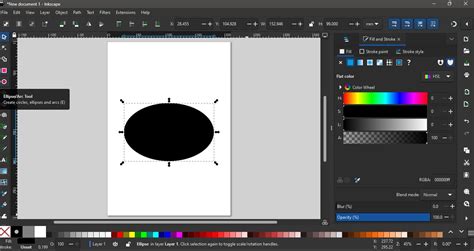
Pour obtenir un simple contour sans remplissage, une fois le tracé effectué, il est souvent nécessaire de modifier les propriétés de l'objet résultant. Par exemple, pour un nouveau cercle, vous pouvez utiliser le même gris foncé comme couleur de remplissage que celle utilisée pour le trait du cercle précédent. Après avoir créé votre cercle, accédez à "Fond et contour" > "Contour" et cliquez sur la croix tout à gauche. Ensuite, dans la partie "Fond", sélectionnez l'outil "Capturer des couleurs depuis l'image" et cliquez sur le cercle intérieur gris foncé.
Une fois que vous avez obtenu votre forme vectorielle, vous pouvez activer l'édition des vecteurs. Sélectionnez votre objet et allez dans "Chemin > Objet en chemin". Ensuite, sélectionnez l'outil "Éditer les nœuds ou les poignées de contrôle d’un chemin" sur la gauche et cliquez à nouveau sur votre objet pour ajuster les points et les courbes.
Méthodes de traçage dans Inkscape : Vue d'ensemble
Inkscape offre plusieurs options pour le traçage d'images, chacune adaptée à des besoins spécifiques. Les deux approches principales sont le traçage automatique via "Tracer le bitmap" et le traçage manuel assisté.
1. Utilisation de l'outil "Tracer le bitmap"
L'outil "Tracer le bitmap" est une fonctionnalité clé pour convertir des images raster (comme les JPG) en graphiques vectoriels (comme les SVG). Cet outil est particulièrement utile pour créer des contours, vectoriser des formes simples ou transformer une image couleur en un tracé de lignes noires et blanches.
Options de traçage : Balayage unique (Single scan)
Le mode "Balayage unique" est souvent recommandé pour les designs monochromes. Il est conçu pour créer un tracé basé sur la luminosité de l'image. Dans les paramètres de "Tracer le bitmap", vous trouverez plusieurs options pour affiner le résultat :
- Seuil de luminosité (Brightness Cutoff) : Ce paramètre contrôle le niveau de luminosité à partir duquel les pixels sont considérés comme faisant partie du tracé. Augmenter le seuil peut révéler plus de détails, tandis qu'une valeur trop élevée peut entraîner la perte d'informations. Par exemple, un seuil de 0.523 peut être nécessaire pour visualiser un aperçu, et des ajustements à 0.700 ou 1.00 peuvent produire des résultats variés, certains potentiellement avec une perte de détail significative ou même une image entièrement noire si le seuil est trop élevé.
- Inverser l'image (Invert image) : En cochant cette case, vous obtenez un effet de découpe, où seules les zones les plus lumineuses du design sont tracées. Ceci est idéal pour créer des pochoirs.
- Paramètres des Speckles (Speckles) : Ce réglage permet d'affiner le tracé en contrôlant la taille des petits détails. Un réglage à 0 conserve tous les petits détails, tandis qu'un réglage au maximum (1000) peut entraîner la perte de nombreuses petites zones.
- Paramètres de lissage (Smooth) : Ces paramètres aident à adoucir les bords dentelés lors du traçage de courbes multiples. Un réglage de 0.00 peut laisser des bords rugueux, tandis qu'un réglage comme 1.34 peut produire un tracé plus propre et plus lisse, particulièrement utile pour les fichiers de découpe.
- Optimiser (Optimize) : Cette option réduit le nombre de nœuds et simplifie la géométrie du tracé, rendant le fichier plus léger et plus facile à manipuler.
- Traçage assisté par l'utilisateur (User-assisted trace) : Cette fonction avancée permet de sélectionner manuellement les zones que vous souhaitez tracer à l'aide de l'outil Bézier. Après avoir défini une sélection et appliqué une couleur de fond, vous pouvez lancer le traçage assisté. Le résultat n'est visible qu'après avoir supprimé la sélection initiale.
Paramètres de détection des contours (Edge Detection)
Les paramètres de "Détection des contours" sont conçus pour identifier les bords les plus sombres ou les plus épais d'une image. En augmentant le seuil, vous obtenez des zones plus fines et plus claires, tandis qu'en le diminuant, les zones sombres deviennent plus prononcées.
Paramètres de quantification des couleurs (Color Quantization)
La "Quantification des couleurs" sépare d'abord les couleurs de l'image, puis crée un tracé en noir et blanc. En ajustant le nombre de couleurs (de 2 à 64), il est possible d'obtenir des résultats intéressants, particulièrement lorsque l'option "Inverser l'image" est cochée pour obtenir un fond clair.
Paramètres d'autotrace (Autotrace)
Les paramètres "Autotrace" sont plus directs. Ils ne fournissent pas d'aperçu en temps réel, et il faut cliquer sur "Appliquer" pour voir le résultat. Les autres réglages dans cette section ont généralement un impact limité, mais le tracé résultant est souvent bon, net et avec un bon contraste, ce qui en fait une option rapide pour un traçage simple.
Traçage par ligne centrale (Centerline Tracing)
Le "Traçage par ligne centrale" est une option spécifique qui trace le centre d'un design pour créer un chemin ouvert ou une seule ligne. Cette méthode fonctionne mieux avec des designs dessinés à la main ou des projets à ligne unique. L'application de cette option à un fichier PNG standard peut donner des résultats peu satisfaisants, tandis qu'elle est plus efficace pour les fichiers monoline ou à ligne unique. Des paramètres comme "Itérations de filtre" et "Seuil d'erreur" peuvent ajouter des nœuds supplémentaires, nécessitant une simplification ultérieure du design.
Leçon 11 d'Inkscape : Outil de traçage de bitmap (conversion de raster en SVG)
2. Traçage manuel et édition des nœuds
Bien que l'outil "Tracer le bitmap" soit puissant, il peut parfois être frustrant, surtout avec des images complexes ou comportant beaucoup de détails non désirés. Une alternative consiste à importer l'image bitmap dans un calque inférieur, à en réduire l'opacité, puis à tracer manuellement la forme désirée sur un calque supérieur à l'aide de l'outil Bézier ou d'autres outils de dessin.
Cette méthode offre un contrôle total sur le résultat final. Une fois le tracé manuel effectué, l'outil "Éditer les nœuds ou les poignées de contrôle d’un chemin" permet d'ajuster précisément les courbes et les lignes, offrant ainsi une flexibilité maximale pour peaufiner la forme.
Il est important de noter que l'utilisation d'une souris d'ordinateur peut être limitative pour un travail graphique précis, et un stylet et une tablette graphique peuvent offrir une meilleure expérience pour le traçage manuel.
Conseils pour un traçage réussi
- Préparation de l'image : Pour de meilleurs résultats avec "Tracer le bitmap", commencez avec une image aussi nette et contrastée que possible. Réduisez le bruit ou les artefacts si nécessaire dans un logiciel de retouche d'image avant d'importer dans Inkscape.
- Utilisation des calques : L'organisation en calques est essentielle, surtout pour le traçage manuel. Placez l'image bitmap sur un calque inférieur et votre tracé sur un calque supérieur. Vous pouvez verrouiller le calque inférieur pour éviter de le déplacer accidentellement.
- Affiner les résultats : Le traçage automatique n'est souvent qu'un point de départ. Attendez-vous à devoir nettoyer le tracé résultant en supprimant les nœuds inutiles, en lissant les courbes ou en ajustant les formes avec l'outil "Éditer les nœuds".
- Comprendre les outils : Familiarisez-vous avec les différents outils de dessin et de modification d'Inkscape, notamment l'outil Bézier, l'outil Éditer les nœuds, et les options de Fond et contour.
- Expérimentation : N'hésitez pas à expérimenter avec les différents paramètres de "Tracer le bitmap". Chaque image est unique, et ce qui fonctionne pour l'une peut ne pas fonctionner pour une autre. L'option "Mises à jour en direct" (Live updates) est particulièrement utile pour voir les changements instantanément.
En résumé, Inkscape offre une gamme d'outils puissants pour le traçage d'images, qu'il s'agisse de convertir rapidement des bitmaps en vecteurs ou de réaliser des tracés manuels précis. La maîtrise de ces outils, combinée à une bonne préparation et à un peu d'expérimentation, vous permettra de créer des graphiques vectoriels de haute qualité.
tags: #inkscape #tracer #cadran