
Chemins et nœuds dans Inkscape : Guide complet
Dans le logiciel Inkscape, la création de formes peut s'effectuer de deux manières principales : soit par l'utilisation des outils de création de formes prédéfinies, soit par le dessin de chemins à l'aide des outils Stylo et Crayon. Un chemin est une séquence complexe composée de segments de lignes droites ou de courbes de Bézier. À l'instar de tout autre objet dans Inkscape, un chemin peut posséder des propriétés de remplissage et de contour.
Création de chemins
La méthode la plus intuitive pour créer une forme personnalisée est d'utiliser l'outil « Dessin à main levée » (raccourci clavier : F6). Pour des formes plus structurées et régulières, l'outil « Stylo » (ou « Bézier », raccourci clavier : Maj + F6) est recommandé.
Utilisation de l'outil Stylo
Avec l'outil Stylo, chaque clic sur la zone de travail crée un nœud. Un clic simple génère un nœud anguleux, dépourvu de poignées de contrôle pour la modification de la courbure. Une succession de clics avec cet outil résulte en une série de segments de ligne droite.
En revanche, si vous effectuez un clic et maintenez le bouton enfoncé tout en déplaçant la souris (cliquer et glisser, ou « Drag & Drop »), vous créez un nœud de Bézier aux courbes plus douces. Ce type de nœud est accompagné de deux poignées opposées qui permettent d'ajuster la courbure du trait. Pour une manipulation plus fine des poignées, maintenir la touche Maj tout en faisant glisser une poignée avec la souris permet de la faire pivoter tout en conservant les autres poignées fixes.
La touche Entrée permet de finaliser la ligne en cours de dessin, tandis que la touche Échap (Esc) annule l'opération.
Visualisation des chemins
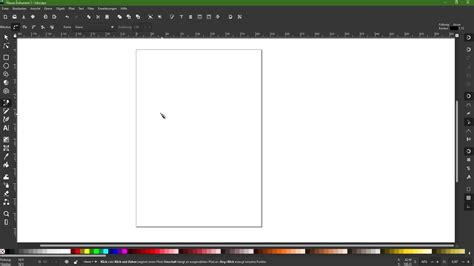
Lorsque qu'un chemin est sélectionné avec les outils « Dessin à main levée » ou « Outil Bézier », de petites ancres carrées apparaissent à ses deux extrémités, indiquant la sélection active.
Modification des chemins et des objets
Il est important de distinguer les objets issus des outils de forme (rectangles, ellipses, étoiles, spirales) des chemins créés avec les outils Stylo ou Crayon. Les objets issus des outils de forme ne sont pas des chemins au sens strict ; leurs modifications s'effectuent principalement en manipulant les poignées blanches.
Les opérations appliquées aux chemins agissent soit directement sur des chemins existants, soit transforment le résultat de l'opération en chemin.
Conversion en chemin
Une action courante consiste à convertir un contour d'objet en chemin à l'aide du raccourci Alt + Ctrl + C. Cette opération ne modifie pas l'apparence visuelle de l'objet, mais supprime ses propriétés spécifiques de forme (par exemple, l'arrondi des coins d'un rectangle ou la modification du texte). Après conversion, il devient possible de modifier les nœuds de l'objet.
Nœuds et leurs types
Un chemin peut contenir plusieurs sous-chemins, chacun étant une séquence de nœuds interconnectés. Inkscape offre la possibilité de combiner plusieurs chemins en un seul chemin composé (raccourci : Ctrl + K) ou de séparer un chemin composé en chemins distincts (raccourci : Maj + Ctrl + K). Il est à noter que la combinaison de chemins se chevauchant peut entraîner la suppression du remplissage dans les zones de superposition.
Chaque chemin contient au minimum un nœud, représenté visuellement par un carré, un losange ou un rond. Les nœuds peuvent être classés en plusieurs catégories, chacune ayant un usage spécifique :
- Nœuds durs (Cusp nodes) : Idéals pour créer des angles vifs ou pour permettre une modification indépendante de la courbure des segments adjacents. Les poignées peuvent être déplacées séparément.
- Nœuds doux (Smooth nodes) : Conçus pour dessiner des courbes fluides et harmonieuses. Les deux poignées et le nœud sont alignés sur une ligne droite.
- Nœuds symétriques (Symmetric nodes) : Également utilisés pour les courbes douces. Les poignées sont non seulement alignées, mais aussi équidistantes du nœud.
- Nœuds automatiques (Auto-smooth nodes) : Permettent de créer de jolies courbes sans nécessiter un contrôle manuel précis des poignées. Les poignées s'ajustent automatiquement en distance par rapport au nœud lors de son déplacement, garantissant une courbe lisse.
Il est possible de changer le type d'un nœud en utilisant l'outil Nœud (voir section suivante). De plus, la touche Ctrl, utilisée en combinaison avec un clic sur une poignée, permet de la rétracter complètement. Si les poignées de deux nœuds adjacents sont rétractées, le segment de chemin entre eux devient une ligne droite.
L'outil Nœud (F2)
Pour manipuler les chemins de manière approfondie, l'outil Nœud (raccourci clavier : F2) est indispensable. Une fois ce mode activé, plusieurs contrôles supplémentaires apparaissent en haut de l'écran, offrant diverses options pour modifier les nœuds sélectionnés.
Sélection et modification des nœuds
Avant de pouvoir modifier un nœud, il doit être sélectionné. Les nœuds sélectionnés se distinguent par un changement de couleur et une légère augmentation de leur taille. Par défaut, les poignées des nœuds sélectionnés, ainsi que celles des nœuds adjacents, sont affichées. Si ces poignées entravent la sélection, elles peuvent être masquées via l'icône correspondante dans les contrôles de l'outil.
- Un clic gauche sur un nœud permet de le sélectionner (ou désélectionner). Le nœud devient rouge lorsqu'il est survolé par le pointeur.
- Cliquer sur un chemin sélectionne automatiquement les nœuds les plus proches de chaque côté du point de clic. Le pointeur prend la forme d'une main lorsqu'il survole un chemin cliquable.
- Le glissement de souris sur une zone sélectionne tous les nœuds contenus dans cette zone.
Les nœuds et leurs poignées peuvent être déplacés par glisser-déposer. Il est également possible de modifier la forme d'un segment de chemin entre deux nœuds en faisant glisser directement le chemin.
Insertion et suppression de nœuds
De nouveaux nœuds peuvent être insérés n'importe où le long d'un chemin par un double-clic sur celui-ci, ou en cliquant dessus tout en maintenant les touches Ctrl + Alt enfoncées.
La suppression de nœuds s'effectue avec la touche Suppr ou via Ctrl + Alt + clic. Le logiciel tente de préserver la forme générale du chemin lors de la suppression. Pour supprimer un nœud sans tenter de conserver la forme (en rétractant les poignées des nœuds adjacents), utilisez Ctrl + Suppr. La duplication de nœuds sélectionnés est possible avec Maj + D.
Autres raccourcis clavier utiles
L'outil Nœud permet également l'utilisation de plusieurs raccourcis clavier pour affiner les modifications :
- La touche ! inverse la sélection des nœuds au sein du ou des sous-chemins actifs.
- Les touches Alt + ! ont une fonction similaire.
- Les touches fléchées, Tab, [], < > s'appliquent aux nœuds plutôt qu'aux objets entiers lorsqu'elles sont utilisées avec l'outil Nœud.
- La commande Rompre le chemin aux nœuds sélectionnés est disponible dans les contrôles de l'outil.
Tuto inkscape : effet de chemin "mesure de segment" (question/réponse)
Fonctionnalités d'Inkscape liées aux chemins
Inkscape propose un ensemble riche de fonctionnalités pour la création et la manipulation d'objets vectoriels, notamment en ce qui concerne les chemins.
Création d'objets
- Dessin : Création de lignes à main levée, de courbes de Bézier (point par point ou à main levée), de segments de droite, et de lignes calligraphiques à la plume (avec prise en charge de l'angle et de la pression des tablettes graphiques).
- Formes : Génération de rectangles, carrés (avec coins arrondis paramétrables), ellipses, cercles et arcs, étoiles et polygones, spirales.
- Texte : Outil de texte avec options d'alignement, de direction, de police, de justification et de gestion multi-lignes.
- Images : Lien, importation et vectorisation d'images matricielles.
- Clones : Création d'objets copiés avec mise à jour dynamique.
- Remplissage : Création par remplissage entre d'autres chemins.
Manipulation d'objets
- Transformations affines : Translation, symétrie, redimensionnement, rotation, déformation, réalisables interactivement ou par valeurs numériques.
- Organisation : Tri par empilement des calques, des groupes et des objets (ordre z), regroupement hiérarchique d'objets et de groupes, système de calques.
- Fonctionnalités diverses : Copier/coller d'objets, alignement et distribution d'objets, disposition sur une grille, éparpillement d'objets, grille et guides magnétiques.
Remplissage et contours
- Sélection de couleur : Outils de sélection de couleur (RVB, TLS, CMYK, roue chromatique) et pipette à couleur.
- Styles : Copier/coller le style des objets.
- Types de remplissage : Aplats de couleur, dégradés (linéaires et radiaux, avec édition sur le canevas), textures et motifs, avec support du canal alpha.
- Bordures : Bordures pointillées et « marqueurs » (objets SVG attachés aux nœuds et extrémités de courbes).
Opérations booléennes
Inkscape permet d'effectuer des opérations booléennes sur les chemins, qui sont des outils puissants pour combiner ou soustraire des formes :
- Union
- Différence
- Intersection
- Exclusion
- Division
- Découpe des chemins
Édition de chemins
- Nœuds : Déplacement, manipulation des poignées de contrôle des courbes de Bézier, alignement et distribution des nœuds, redimensionnement et rotation de groupes de nœuds.
- Conversion : Transformation en chemin des objets texte, formes et bordures.
- Opérations avancées : Simplification, perturbation, et fractalisation des chemins.
- Décalages (Offset) : Création de lignes extérieures avec décalages dynamiques qui s'adaptent aux formes dont elles dérivent. L'offset dynamique crée un objet connecté à un autre chemin qui reste modifiable, similaire à l'offset lié.
Support du texte dans Inkscape
Inkscape offre un support complet pour le texte, y compris :
- Texte multi-lignes (SVG 1.0/1.1).
- Ajustement de l'interligne et de l'interlettrage.
- Modification du style, des couleurs et de la taille des caractères.
- Texte attaché à une courbe pour suivre son chemin.
- Utilisation de la bibliothèque Pango pour une gestion avancée du texte.
- Prise en charge de toutes les polices vectorielles installées sur le système.
Rendu et exportation
Inkscape assure un rendu de haute qualité avec un zoom maximal de 256x, un affichage et un rendu anticrénelés, ainsi qu'une transparence alpha pour l'affichage et l'exportation au format PNG. Les objets sont rendus en temps réel pendant leurs transformations.
Le logiciel prend en charge l'importation et l'exportation dans divers formats, notamment PNG, PostScript, DXF, ODG, et PDF. Une fonctionnalité notable est l'importation et l'exportation au format EMF (Enhanced MetaFile) et WMF (Windows MetaFile), particulièrement utiles pour l'intégration avec les applications Microsoft Office.
Fonctionnalités supplémentaires
- Tableau blanc : Inkscape peut être utilisé comme une application de tableau blanc via le protocole Jabber/XMPP.
- Outil de connexion : Pour la création de diagrammes.
- Éditeur XML intégré : Permet la visualisation et la modification directe de la structure du document SVG.
- Vectorisation : Outil de vectorisation d'images bitmap avec POTrace.
- Plugins : Support de plugins en langage Python pour des fonctions avancées (fractales, perturbations, interpolation de courbes).
- CSS : Support partiel des feuilles de style CSS.
Il est important de noter qu'Inkscape implémente partiellement le format SVG et ne prend pas encore en charge l'animation des objets vectoriels. Le développement du logiciel est très actif, avec des mises à jour régulières apportant de nouvelles fonctionnalités et améliorations.
tags: #inkscape #decalage #dynamique