
Inkscape : Tutoriel pour décorer et modifier des images
Introduction au dessin vectoriel avec Inkscape
Le dessin vectoriel peut sembler intimidant au premier abord, car il définit les images en termes de contours et de remplissages plutôt que de pixels. Cependant, une fois ses principes de base assimilés, il devient étonnamment accessible et permet de réaliser des créations remarquables. Ce tutoriel vise à fournir les clés essentielles pour débuter dans la personnalisation d'images vectorielles.
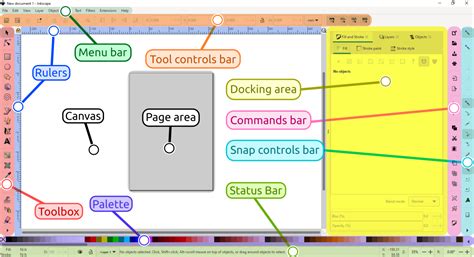
Le logiciel utilisé pour ce tutoriel est Inkscape, reconnu comme le meilleur logiciel libre dans le domaine du dessin vectoriel à l'heure actuelle. Il offre une alternative gratuite et puissante à des logiciels propriétaires comme Adobe Illustrator.
Principes de base de la modification d'images vectorielles
Modifier un dessin vectoriel consiste à manipuler ses formes, ses contours et ses remplissages. Contrairement aux images matricielles (composées de pixels), les images vectorielles sont définies par des équations mathématiques, ce qui permet une redimensionnement sans perte de qualité.
Transformer une image bitmap en image vectorielle
Pour commencer à modifier une image, il est souvent nécessaire de la vectoriser. Cela implique de convertir une image bitmap (comme un fichier JPG) en un ensemble de tracés vectoriels.
Voici les étapes pour un travail de base :
- Ouvrir un nouveau document dans Inkscape.
- Importer l'image que vous souhaitez modifier, par exemple, un fichier nommé « dessin-de-fleur.jpg ».
- Utiliser la fonction de vectorisation d'Inkscape.
Utilisation de l'éditeur de nœuds pour la personnalisation
Une fois l'image vectorisée, l'éditeur de nœuds devient votre outil principal pour sculpter la forme. Les nœuds sont les points qui définissent les tracés de votre dessin.
Pour accéder à cet outil :
- Sélectionnez l'objet que vous souhaitez modifier.
- Accédez au menu Chemin > Objet en chemin.
- Sélectionnez ensuite l'outil "Editer les nœuds ou les poignées de contrôle d’un chemin" (représenté par une icône de nœuds).
- Cliquez à nouveau sur votre objet pour visualiser et manipuler les nœuds.
Modifications courantes avec l'éditeur de nœuds :
- Augmenter la taille de la fleur : Définir une hauteur de 450 pixels et une largeur de 300 pixels.
- Modifier la forme des pétales et du sourire : Ajuster les nœuds et les poignées de contrôle pour recréer les courbes et les angles désirés. Les poignées rondes permettent de créer des arrondis et des portions de cercle.
- Arrondir la tige de la fleur : Utiliser les poignées de contrôle pour donner une forme courbée à la tige.
- Colorier : Choisir les couleurs de remplissage et de contour selon vos préférences. Pour cela, après avoir créé ou sélectionné une forme, allez dans Fond et contour > Contour et cliquez sur la croix pour supprimer le contour si nécessaire. Ensuite, dans la partie "Fond", sélectionnez l'outil "Capturer des couleurs depuis l’image" et cliquez sur la couleur désirée.
- Grouper les différentes parties : Pour organiser votre création, sélectionnez toutes les parties de l'objet et cliquez sur le menu Objet > Grouper. Cela permet de manipuler l'ensemble comme une seule entité.
- Réduire la taille de la fleur : Une fois groupée, vous pouvez ajuster la taille globale, par exemple à une hauteur de 90 pixels et une largeur de 60 pixels.
- Liaison d'images : Lors de l'importation d'images, vous avez l'option de lier l'image à son emplacement sur votre dossier. Si l'image source est modifiée, l'image dans Inkscape sera également mise à jour.
- Déplacement précis : Maintenir la touche Ctrl pendant le déplacement d'un élément permet de le déplacer suivant un axe horizontal ou vertical strict.
- Outils de création : Inkscape propose des outils pour créer des polygones réguliers, l'outil texte, et des options pour éditer les polices en détail. Taper Entrée peut servir à casser un angle lors de la création de formes.
- Magnétisme : L'outil de magnétisme, bien qu'utile, peut parfois fonctionner de manière imprécise.
- Raccourcis clavier : Soyez conscient que certains raccourcis clavier pour les lettres accentuées peuvent ne pas fonctionner comme prévu dans Inkscape.
- Stabilité : Bien qu'Inkscape soit un logiciel robuste, il peut arriver qu'il plante, surtout lors de manipulations complexes. Il est donc conseillé de sauvegarder régulièrement votre travail.

Conseils et astuces pour l'utilisation d'Inkscape
Inkscape est un logiciel polyvalent qui supporte très bien les projets complexes. Voici quelques remarques utiles pour optimiser votre expérience :
Inkscape tuto français - Edition des noeuds (Episode 10)
Exportation des graphiques au format vectoriel
Il est crucial de retenir l'importance d'exporter vos graphiques au format vectoriel, notamment le format SVG (Scalable Vector Graphics). Ce format est idéal pour le web, les logos, les affiches et les maquettes de sites web.
Si vous travaillez avec des données provenant de tableurs comme Excel ou LibreOffice Calc, vous pouvez générer des graphiques et les exporter en format vectoriel. Par exemple, pour générer des chiffres aléatoires dans LibreOffice Calc, vous pourriez utiliser des formules telles que "=A2+2*RAND()" dans la cellule B2 et "=A2+RAND()*A2" dans la cellule C2.
Une fois votre graphique créé dans LibreOffice, exportez-le au format vectoriel. Ensuite, ouvrez ce fichier SVG dans Inkscape pour toute personnalisation supplémentaire.
Inkscape vs. Illustrator
Inkscape est souvent comparé à Adobe Illustrator. Si Illustrator reste une référence dans les agences de communication, Inkscape est considéré par beaucoup comme plus pratique pour de nombreuses tâches. Cependant, il est important de noter qu'Inkscape n'exporte pas nativement en CMJN (Cyan, Magenta, Jaune, Noir), le mode colorimétrique standard pour l'impression professionnelle. Pour l'impression, une conversion ou une préparation spécifique peut être nécessaire.
tags: #inkscape #decorer #une #image