
Inkscape : Guide Complet pour l'Enregistrement et l'Utilisation de Vos Projets
Inkscape est un logiciel libre et gratuit de dessin vectoriel, particulièrement utile pour la création de logos, d'affiches, de maquettes de sites web et d'icônes SVG. Bien qu'il soit une alternative puissante au logiciel Adobe Illustrator, souvent considéré comme une référence dans les agences de communication, Inkscape présente ses propres spécificités et avantages. Cette flexibilité en fait un outil extrêmement utile pour les designers et artistes qui ont besoin d'efficacité et d'adaptabilité.
Comprendre les Formats de Fichiers avec Inkscape
Inkscape ne se limite pas à son format natif, le SVG (Scalable Vector Graphics), mais est capable de gérer une large gamme d'autres formats. Cette polyvalence est essentielle pour l'intégration dans divers flux de travail et pour multiplier les possibilités créatives.
Formats d'Importation Pris en Charge par Inkscape
La capacité d'Inkscape à importer différents formats est l'une de ses grandes forces. Les formats vectoriels pris en charge incluent notamment :
- Adobe Illustrator (AI)
- CorelDRAW (CDR)
- Microsoft Visio (VSD)
- Portable Document Format (PDF)
- SVGZ (version compressée du SVG)
Inkscape peut également importer des formats raster (bitmap) tels que :
- JPEG
- PNG
- GIF
- BMP
De plus, grâce à des extensions, Inkscape peut gérer d'autres formats comme :
- CGM
- Dia (DIA)
- EPS
- PS (avec Ghostscript)
- sK1 (SK1)
- Sketch
- Xfig (FIG)
Formats d'Exportation d'Inkscape
Pour garantir une compatibilité maximale et une diffusion facile des œuvres créées, Inkscape peut exporter vers de nombreux formats. Les formats vectoriels d'exportation incluent :
- EPS
- FXG
- HPGL
- HTML5 Canvas
- LaTeX (TEX)
- PS
- POV
- SIF
- XAML
Pour les formats raster, Inkscape propose principalement l'exportation en PNG (Portable Network Graphics). Ce format est idéal pour le web et la publication numérique grâce à sa compression sans perte et sa haute qualité visuelle. Il est important de noter qu'Inkscape ne propose pas l'exportation vers d'autres formats rasterisés, soulignant ainsi son orientation vers des graphismes de qualité et des standards ouverts.
Tableau Récapitulatif des Formats
| Type de fichier | Importation | Exportation |
|---|---|---|
| Vectoriel | AI, CDR, VSD, PDF, SVGZ | EPS, FXG, HPGL, HTML5 Canvas, TEX, PDF, PS, POV, SIF, XAML |
| Raster (bitmap) | JPEG, PNG, GIF, BMP | PNG |
| Autres (via extensions) | CGM, DIA, EPS, PS, SK1, Sketch, FIG | - |
Enregistrer Votre Projet Inkscape
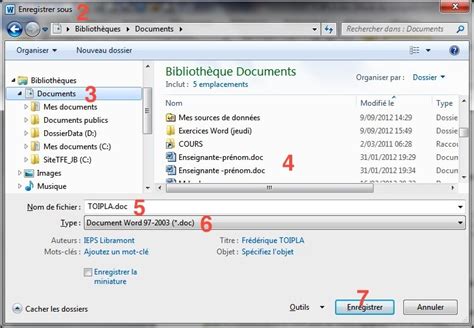
L'enregistrement de votre projet dans Inkscape est une étape cruciale pour sauvegarder votre travail. Le format natif SVG est privilégié car il conserve toutes les propriétés vectorielles de votre dessin. Pour enregistrer votre projet, allez dans le menu Fichier > Enregistrer sous... et choisissez un emplacement ainsi qu'un nom pour votre fichier.
Il est possible que lors de l'importation de fichiers SVG créés avec d'autres logiciels, comme Adobe Illustrator, des différences de dimensions apparaissent. Le fichier SVG provenant d'Adobe peut se retrouver jusqu'à 125% plus petit que les dimensions originales. Pour pallier ce problème, il existe des solutions et des plugins qui peuvent aider à nettoyer les chemins multiples ou à ajuster les dimensions.
Fonctionnalités Avancées et Outils Utiles
Inkscape offre des fonctionnalités avancées qui vont au-delà de la simple création et enregistrement de fichiers.
Optimisation pour la Découpe et la Gravure
Inkscape est souvent utilisé dans des environnements comme les fablabs pour préparer des fichiers destinés à des machines de découpe (laser, vinyle) ou des imprimantes 3D. Le chemin de coupe, par exemple, doit être un dessin vectoriel sans épaisseur définie, car le laser suit ce chemin pour découper le matériau. La puissance du laser détermine la profondeur de coupe, qui peut vaporiser le matériau sur une largeur d'environ 0.1mm.
La gravure, quant à elle, consiste à enlever une fine épaisseur de matériau en surface. Les motifs de gravure peuvent être des vecteurs ou des images raster ayant une certaine épaisseur. Pour obtenir un trait plus épais lors du marquage (qui est une gravure en mode découpe avec une puissance insuffisante pour traverser le matériau), il est possible d'utiliser le réglage "z-offset" pour défocaliser le laser.
Des plugins comme inkscape-centerline-trace permettent de vectoriser automatiquement des images en traçant un chemin au centre des traits, contrairement à la méthode native qui convertit les traits en formes pleines noires.
Pour réduire les chutes lors de la découpe de pièces, Inkscape peut être utilisé avec des outils qui automatisent et optimisent le placement des éléments à découper. Un plugin peut aider à "nettoyer" les dessins en supprimant les chemins multiples qui provoquent des passages répétés du laser.
Tuto inkscape : optimiser un fichier pour la découpe et et la gravure laser (question / réponse)
Conversion 2D en 3D et Génération de G-Code
Bien que Inkscape soit principalement un logiciel de dessin vectoriel 2D, il peut être utilisé comme point de départ pour la modélisation 3D. La conversion d'une image 2D en objet 3D est une étape qui peut être réalisée avec des logiciels complémentaires.
Pour les machines à commande numérique (CNC), y compris les tours, Inkscape dispose d'une extension native (depuis la version 0.91) permettant de générer du G-Code. Pour cela, il suffit de réaliser le dessin en ne laissant que le contour, puis d'aller dans Extensions / Visualisation du chemin / numéroter les nœuds.
Autres Outils et Fonctionnalités
Inkscape propose divers outils pour faciliter la création graphique :
- Outil Texte : Permet d'ajouter et de modifier du texte. Il est possible d'éditer la police en détail.
- Magnétisme : Bien que parfois capricieux, cet outil aide à aligner les objets avec précision.
- Symétrie de l'élément : Permet de créer des reflets.
- Arrondis et Cercles : Les poignées rondes des objets permettent de créer des arrondis et des portions de cercle.
- Polygones réguliers : Permet de créer des formes géométriques précises.
Il est à noter que certains raccourcis clavier pour écrire des lettres accentuées peuvent ne pas fonctionner correctement, et le logiciel peut parfois planter, surtout lors du traitement de gros projets.
Compatibilité et Accessibilité d'Inkscape
L'adaptabilité d'Inkscape s'étend à plusieurs systèmes d'exploitation, notamment Linux, FreeBSD, Mac OS X et Windows. Cette compatibilité reflète l'engagement du projet envers l'accessibilité et la collaboration au sein de la communauté du logiciel libre. Inkscape a continuellement évolué pour améliorer non seulement sa prise en charge des formats, mais aussi son interface, ses performances et ses outils.
Bien qu'Inkscape soit un outil puissant, il est important de noter que pour l'impression professionnelle, il n'exporte pas en CMJN. Cependant, il supporte très bien les gros projets, offrant une grande capacité de travail aux utilisateurs.
tags: #inkscape #enregistrer #projet