
Comment installer un addon sur Adobe Lightroom
L'ajout de fonctionnalités à Adobe Lightroom grâce à des modules externes, ou plugins, est une excellente initiative qui enrichit considérablement les capacités du logiciel. Au fil des ans, de nombreux plugins ont vu le jour, offrant des fonctionnalités variées, allant du développement avancé au traitement des métadonnées. Si tous ne se valent pas en termes de qualité, certains se distinguent par leur utilité et leur simplicité d'intégration.
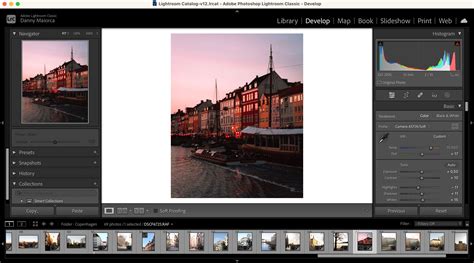
L'importance des plugins pour les photographes
Adobe Lightroom, depuis sa création, a toujours cherché à s'ouvrir aux développeurs externes. Cette ouverture a permis l'émergence d'une multitude de plugins, conçus pour combler des lacunes ou ajouter des outils spécifiques. Pour les photographes, qu'ils soient novices ou professionnels, ces extensions représentent un moyen précieux d'optimiser leur flux de travail et d'améliorer la qualité de leurs images.
Parmi les plugins les plus recherchés, certains se concentrent sur des aspects techniques précis. Par exemple, des outils comme Portraiture par Imagenomic permettent d'obtenir des retouches de peau avancées, là où le logiciel de base pourrait montrer ses limites. D'autres plugins se consacrent au traitement des métadonnées, facilitant l'organisation et la recherche de photos.
Les limites des logiciels constructeurs et les apports de Lightroom
Les logiciels de développement RAW fournis par les fabricants d'appareils photo, bien que gratuits, souffrent souvent d'une interface peu intuitive et d'un manque de fonctionnalités par rapport à des solutions comme Adobe Lightroom ou des alternatives open-source telles que DarkTable.
Historiquement, deux aspects manquaient particulièrement dans Adobe Lightroom par rapport aux logiciels constructeurs comme Digital Photo Professional (DPP) ou Picture Control Utility :
- La capacité d'obtenir un aperçu des photos RAW qui corresponde fidèlement à ce qui a été visualisé sur l'écran LCD de l'appareil au moment de la prise de vue.
- La possibilité de visualiser précisément le collimateur utilisé pour la mise au point.
La gestion des aperçus RAW et des profils d'étalonnage
Adobe Lightroom utilise le moteur Adobe Camera RAW (ACR) pour interpréter les fichiers RAW. Lors de l'importation, un aperçu est généré en fonction d'un profil sélectionné. Jusqu'en 2017, il était possible de définir un profil correspondant à celui utilisé par l'appareil photo. Des articles tels que "Comment retrouver les couleurs et contraste dans ses RAW après l’import dans Adobe Lightroom & Photoshop" ont couvert cette démarche.
En octobre 2017, une mise à jour majeure d'Adobe a simplifié la gestion des profils et introduit des aperçus monochromes. Une nouvelle version sortie en 2018 a encore amélioré la gestion des profils d'étalonnage, simplifiant davantage le processus pour les utilisateurs.
Visualiser le collimateur de mise au point : le plugin Show Focus Point
Pour de nombreux photographes, vérifier la zone de mise au point est crucial, surtout lorsque le sujet photographié n'est pas aussi net qu'espéré. Malheureusement, Adobe Lightroom n'exploite pas nativement l'information du collimateur utilisé. Il est alors nécessaire de se tourner vers des logiciels comme DPP, à condition de ne pas utiliser le format DNG, qui n'est pas toujours reconnu par ces programmes.
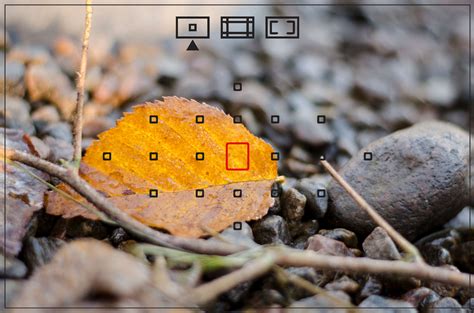
C'est dans ce contexte qu'intervient le plugin Show Focus Point. Ce dernier permet de visualiser le ou les collimateurs utilisés pour la mise au point, offrant ainsi une information précieuse pour analyser la netteté de vos clichés.
Installation du plugin Show Focus Point
L'installation de ce plugin est relativement simple et se fait directement depuis Lightroom :
- Ouvrez Adobe Lightroom et accédez au module Bibliothèque.
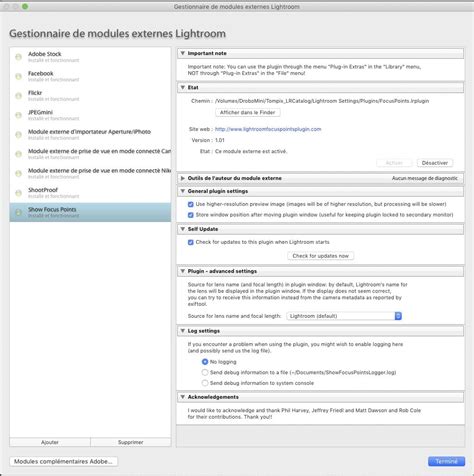
- Dans le menu, sélectionnez Fichier, puis Gestionnaire des modules externes.
- Dans le gestionnaire, cliquez sur Ajouter et naviguez jusqu'au fichier du plugin que vous avez téléchargé.
Le gestionnaire des modules externes offre également des paramètres de configuration intéressants, comme l'affichage de l'image en haute résolution (Show Focus Point) ou la sauvegarde de la position de la fenêtre du plugin, particulièrement utile pour les utilisateurs disposant de plusieurs écrans.
Utilisation du plugin Show Focus Point
Une fois installé, le plugin Show Focus Point est très intuitif. Il suffit de se rendre dans le module Bibliothèque, puis de choisir Bibliothèque > Module externe Extras > Show Focus Point.
La fenêtre du plugin affiche non seulement le ou les collimateurs utilisés pour la mise au point, mais fournit également des informations supplémentaires utiles :
- Les exifs (métadonnées de prise de vue).
- Le mode de mise au point utilisé.
- Une estimation de la distance de mise au point.
- La profondeur de champ correspondante.
- La distance hyperfocale (approximative).
- Le nombre de collimateurs disponibles et utilisés.
Compatibilité des appareils
Le plugin Show Focus Point est officiellement compatible avec une large gamme d'appareils photo, principalement Canon et Nikon. La liste des modèles supportés inclut :
Appareils Canon :
- EOS : 1D X / 1D C, 1D Mark 4, 1Ds Mark3, 1D Mark3, 1Ds Mark2, 1D Mark2 N, 1D Mark2, 5D Mark 4, 5D Mark 3, 5D Mark 2, 5D, 6D, 7D, 80D, 70D, 60D, 50D, 40D, 30D, 20D, 10D, 700D, 100D, 650D (Rebel T4i), 600D (Rebel T3i), 550D (Rebel T2i), 500D (Rebel T1i), 450D (Rebel XSi), 400D (Rebel XTi), 350D (Rebel XT), 300D (Rebel), M, 1100D, 1000D.
- Généralement, le plugin fonctionne avec les fichiers issus de tous les DSLR Canon et la plupart des Canon Powershot.
Appareils Nikon :
- DSLR : D4s, D4, D3S, D3X, D3, D2Xs, D2HS, D2X, D2H, D1X, D1H, D1, D750, Df, D810, D800, D800E, D700, D610, D600, D500, D300S, D300, D200, D100, D7200, D7100, D5600, D5500, D5300, D5200, D5100, D7000, D5000, D90, D60, D40X, D80, D70s, D50, D70, D3300, D3200, D3100, D3000, D40.
- Nikon 1 (hybrides) : J1, J2, J3, J4, V1, V2, V3, S1, S2, AW1, J5.
Appareils Sony :
- Sony A77ii (version beta).
Il est important de noter que le plugin n'a pas été mis à jour depuis 2017, et que l'utilisation de la technique Mise Au Point + Recomposition peut limiter la précision des informations affichées, car l'appareil n'enregistre pas la position initiale du collimateur avant la recomposition.
Installation de plugins et extensions via l'application Creative Cloud
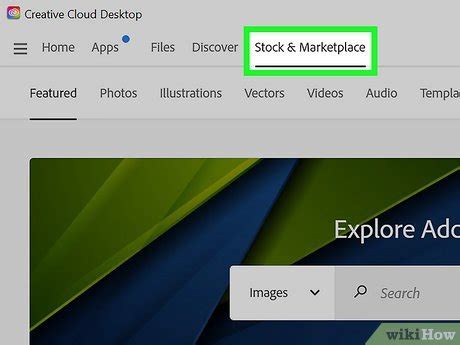
Adobe propose également une méthode centralisée pour gérer les plugins et extensions via l'application de bureau Creative Cloud. Ce processus est particulièrement utile pour les entreprises qui souhaitent déployer des outils spécifiques à leurs équipes.
- Assurez-vous que l'application Creative Cloud est installée et que l'application Adobe à laquelle vous souhaitez ajouter des plugins est installée.
- Accédez à l'onglet Stock et Marketplace dans l'application de bureau Creative Cloud.
- Sélectionnez Plugins.
Certains plugins peuvent nécessiter un achat. L'onglet "Stock et Marketplace" peut ne pas apparaître sur les systèmes Windows utilisant un processeur ARM.
Déploiement de plugins pour les entreprises
Pour les entreprises, l'Admin Console offre des outils pour déployer des packs contenant des plugins et des extensions. Ces packs sont installés sur les produits Adobe ciblés sur les ordinateurs des utilisateurs finaux.
- Il est possible de parcourir et de choisir les plugins directement depuis le Marketplace dans le portail Admin Console.
- Cette fonctionnalité est disponible pour les packs de type "Système de licences nominatives".
- Les utilisateurs peuvent également installer des plugins depuis l'application de bureau Creative Cloud.
- Il est possible de créer des packs de plugins pour les déployer sur les ordinateurs des utilisateurs, sans que l'application de support ne fasse partie du même pack.
Installation de presets dans Lightroom Classic
Les presets (ou paramètres prédéfinis) sont une autre forme d'extension très populaire pour Lightroom. Ils permettent d'appliquer rapidement des styles de traitement à vos photos.
- Téléchargez les presets : Assurez-vous qu'ils sont compatibles avec Adobe Lightroom Classic (formats .xmp et .dng sont pris en charge). Les presets sont souvent compressés dans des fichiers .zip ou .rar.
- Ouvrez Lightroom Classic.
- Accédez au module Développement (l'éditeur de photos).
- Dans le panneau de gauche, recherchez l'onglet Préréglages.
- Cliquez sur le bouton "+" et sélectionnez Importer des préréglages.
- Une fenêtre de l'explorateur s'ouvrira pour que vous puissiez sélectionner vos fichiers de presets.
Pour supprimer un preset, faites un clic droit dessus dans le panneau "Préréglages" et sélectionnez "Supprimer".
Utilisation d'éditeurs externes
Adobe Lightroom vous permet également de spécifier une application à utiliser comme éditeur externe. Bien que certains plugins, comme ceux d'AKVIS, ne soient pas directement compatibles avec Lightroom, vous pouvez ajouter leur version autonome comme éditeur externe pour profiter de leurs fonctionnalités.
- Dans la section Éditeur externe supplémentaire, cliquez sur Sélectionner et choisissez l'application souhaitée.
- Vous pouvez créer des paramètres prédéfinis pour définir plusieurs applications comme éditeurs externes. Pour cela, choisissez la commande Enregistrer les paramètres actuels en tant que nouveau paramètre prédéfini dans la liste "Paramètre prédéfini".
- Choisissez une configuration de la photo qui sera ouverte dans l'éditeur externe (par exemple, AKVIS Sketch) et cliquez sur Modifier.
Note : Sauvegardez toujours le résultat dans le dossier et sous le nom que l'application offre.
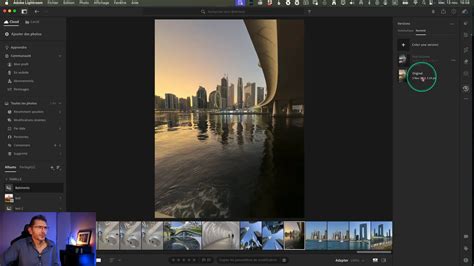
Déplacer des fichiers du disque dur : Ma Pause Café avec Yves Chatain | Adobe Lightroom Classic CC
tags: #comment #installer #un #addon #sur #lightroom