
Outil de sélection et manipulation des tracés dans Inkscape
Introduction à l'outil de sélection
Dans cette leçon, nous explorerons l'outil de sélection dans Inkscape, un outil essentiel pour toute manipulation d'objets graphiques. Par défaut, Inkscape active cet outil lorsqu'il s'ouvre, identifiable par une petite flèche noire située en haut à gauche de l'interface.
L'outil de sélection (raccourci clavier : touche S) est primordial pour sélectionner, déplacer et redimensionner des objets dans un document.
Utilisation de l'outil de sélection
Lorsque vous sélectionnez un objet, un cadre pointillé apparaît autour de celui-ci, ce qui permet de savoir qu'il est actif.
Déplacement d'objets
Déplacer un objet est simple : cliquez dessus avec le bouton gauche de la souris, maintenez enfoncé et déplacez-le vers la position souhaitée. Pour revenir en arrière, utilisez l'habituel CTRL-Z.
Redimensionnement d'objets
Le redimensionnement se fait en faisant glisser les flèches situées sur les côtés du cadre de sélection. Pour préserver les proportions de l'objet lors du redimensionnement, maintenez la touche CTRL enfoncée pendant l'opération.
Conversion d'objets en chemins
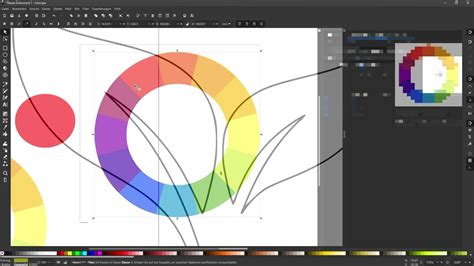
En général, lorsque nous avons besoin d'une forme personnalisée, l'approche la plus simple consiste à partir d'une forme standard et à la modifier. Pour ce nouveau cercle, vous pouvez utiliser le même gris foncé comme couleur de remplissage que nous avons utilisé pour le trait du cercle précédent. Pour cela, après avoir créé votre cercle, allez dans Fond et contour > Contour et cliquez sur la croix tout à gauche, ensuite allez dans la partie “Fond”, sélectionnez l’outil “Capturer des couleurs depuis l’image” et cliquez sur le cercle intérieur gris foncé.
Maintenant, nous pouvons activer l'édition des vecteurs : sélectionnez votre objet et allez dans "Chemin > Objet en chemin". Sélectionnez ensuite l'outil "Editer les nœuds ou les poignées de contrôle d’un chemin" sur la gauche et cliquez à nouveau sur votre objet.
Il est souvent plus efficace de convertir un objet en chemin plutôt que de dessiner directement à main levée un trapèze. Par exemple, vous avez converti un cercle en chemin ; vous ne pourrez plus éditer cet objet en tant que cercle. C'est ce que nous allons voir plus en détail dans cette page.
Dessin de courbes et de tracés
Pour dessiner des courbes, de nombreux utilisateurs préfèrent utiliser l'outil "crayon". Ici, les chemins sont fermés mais ils pourraient être ouverts. Vous pouvez choisir entre deux modes : une courbe de Bézier régulière ou une courbe spirographique. Vous devez aussi régler le "lissage". Avec la valeur 1, la courbe reprend exactement le déplacement du curseur. Une valeur plus élevée peut transformer une courbe en droite. Il faut aussi paramétrer la forme (du trait).
tuto inkscape outil courbes de bezier
Utilisation de l'outil Pinceau
Dans le document Inkscape ci-dessous, le mot "Inkscape" a été produit avec l'outil "pinceau". Chaque lettre est un ou plusieurs chemins, selon qu'il faut lever ou pas le pinceau pour dessiner la lettre.
Il est recommandé de simplifier les chemins en supprimant les nœuds inutiles.
Visualisation et manipulation des nœuds
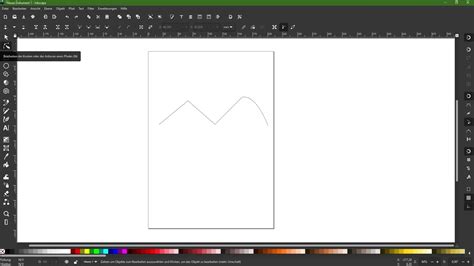
Pour le deuxième chemin, les nœuds sont affichés. Les nœuds sont des losanges grisés. Vous comprendrez l'intérêt d'afficher les nœuds pour la manipulation précise des tracés.
Notre chemin en "toit d'usine" n'est pas régulier. L'affichage des nœuds permet d'obtenir des pentes avec des hauteurs et des angles identiques.

tags: #inkscape #selectionner #trait #pinceau