
Inkscape : Maîtriser le contour et les tracés
Inkscape est un puissant outil de dessin vectoriel, disponible dans sa dernière version stable 0.92.4 pour les systèmes d'exploitation Gnu/Linux, Windows et MacOS. Ce logiciel permet de créer des graphismes destinés à l'impression ou à l'affichage sur écran, y compris pour des pages web.
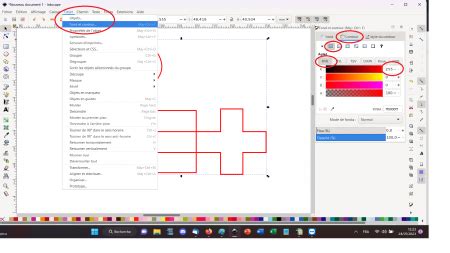
Le panneau Fond et contour : Réglage précis des couleurs
La fenêtre Fond et contour dans Inkscape offre un réglage des couleurs d'une grande précision. Les couleurs peuvent être sélectionnées selon plusieurs modes, tels que le RVB (Rouge, Vert, Bleu), idéal pour le travail sur écran, ou le CMJN (Cyan, Magenta, Jaune, Noir), le mode de couleurs standard pour l'impression. La définition de la couleur s'effectue en ajustant chaque composante RVB ou CMJN.
Ce panneau est particulièrement pratique car il affiche la valeur hexadécimale de la couleur sélectionnée. Pour choisir une couleur de remplissage pour un objet, un simple clic gauche dans la palette située en bas de l'écran suffit. Vous pouvez également définir la couleur du contour d'un objet par un clic droit tout en maintenant la touche Majuscule (Maj) enfoncée.
Application de dégradés et de motifs
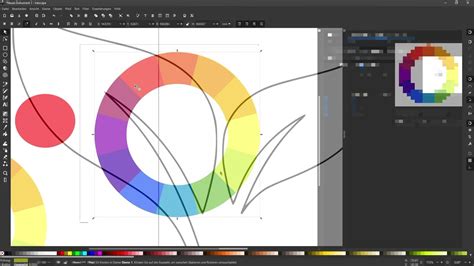
Au-delà du remplissage en couleur unie, Inkscape permet d'appliquer des dégradés à vos objets. Par défaut, un dégradé peut partir de la couleur sélectionnée vers une transparence totale. Il est également possible de créer un dégradé entre deux couleurs opaques de votre choix. Pour ce faire, utilisez l'outil d'édition des nœuds (deuxième flèche dans la barre d'outils, raccourci : F2), sélectionnez le point de contrôle désiré, puis cliquez sur la couleur souhaitée.
Pour appliquer un dégradé à un objet, sélectionnez-le, puis dans le panneau Fond et contour, cliquez sur le bouton "Editer le dégradé" (représenté par un crayon sur une feuille, à côté du signe "+"). L'application d'un effet arc-en-ciel, par exemple, implique l'ajout de plusieurs points de contrôle correspondant à chaque couleur, dont les positions sont ensuite ajustées sur leur axe.
Les dégradés peuvent également être appliqués au contour d'une forme en utilisant l'onglet correspondant du panneau Fond et contour.
Chemins : La base des formes complexes
Contrairement aux formes géométriques créées avec les outils dédiés, l'outil Stylo et l'outil Crayon d'Inkscape créent ce que l'on appelle des chemins. Un chemin est une séquence de segments de lignes droites ou de courbes de Bézier. Comme tout autre objet dans Inkscape, un chemin peut posséder des propriétés de remplissage et de contour.
Création de chemins
La méthode la plus simple pour créer une forme arbitraire est d'utiliser l'outil "Dessin à main levée" (touche F6). Pour des formes plus régulières, l'outil "Stylo" (ou "Bézier", raccourci : Maj + F6) est recommandé.
- Avec l'outil Stylo, chaque clic crée un nœud "pointu", sans poignées pour modifier la courbure du trait. Une série de clics résulte en une séquence de segments de lignes droites.
- En cliquant et déplaçant ("Drag & Drop"), vous créez un nœud de Bézier plus doux, doté de deux poignées opposées pour ajuster la courbure du trait.
L'appui sur la touche Maj tout en déplaçant une poignée avec la souris permet de faire pivoter une seule poignée, maintenant les autres fixes. La touche Entrée termine la ligne dessinée, tandis que la touche Esc l'annule.
Modification et conversion des chemins
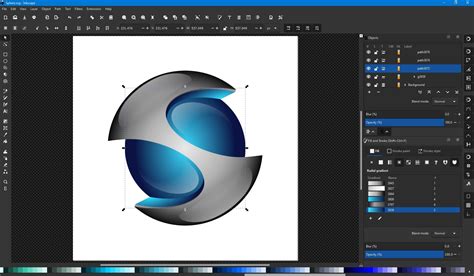
Lorsque vous utilisez les outils Dessin à main levée et Outil Bézier, le chemin sélectionné affiche de petites ancres carrées à ses extrémités. Il est possible de convertir un contour d'objet en chemin via la combinaison de touches Alt + Ctrl + C. Cette opération ne modifie pas l'apparence de l'objet mais supprime ses propriétés spécifiques (par exemple, l'arrondissement des coins d'un rectangle ou la modification du texte initial), permettant ainsi une modification directe des nœuds.
Il est important de noter que la modification d'un tracé dans Inkscape dépend de sa nature. Les formes géométriques tracées à partir des outils de formes (rectangle, ellipse, étoile, spirale) sont des objets dont les modifications sont accessibles via les poignées blanches. Les opérations sur les chemins, quant à elles, agissent sur des chemins existants ou convertissent le résultat en chemin.
L'offset lié, similaire à l'offset dynamique, crée un objet connecté à un autre chemin, qui reste modifiable. Un chemin peut contenir plusieurs sous-chemins, qui sont des séquences de nœuds connectés. Inkscape permet de combiner des chemins en un chemin composé de sous-chemins (Ctrl + K) et de séparer ce chemin composé en chemins distincts (Maj + Ctrl + K).
Lorsque des chemins qui se chevauchent sont combinés, le remplissage disparaît généralement dans les zones de superposition.
Les nœuds : Contrôle fin des tracés
Les chemins sont constitués de nœuds, qui sont représentés par des carrés, losanges ou ronds. Il existe plusieurs types de nœuds, chacun ayant une fonction spécifique pour le contrôle des courbes et des angles :
- Nœuds durs (Cusp nodes) : Utilisés pour créer des coins ou permettre une modification libre de la courbure du tracé. Les poignées peuvent être déplacées indépendamment.
- Nœuds doux (Smooth nodes) : Idéaux pour dessiner des courbes fluides, où les deux poignées et le nœud sont alignés sur une droite.
- Nœuds symétriques (Symmetric nodes) : Permettent de dessiner des courbes douces. Les poignées sont non seulement alignées, mais aussi à égale distance du nœud.
- Nœuds automatiques (Auto-smooth nodes) : Conçus pour tracer de jolies courbes sans se soucier des poignées ou des formes de segment. Les poignées s'adaptent automatiquement lorsque le nœud est déplacé, assurant une courbe lisse.
Il est possible de changer le type de nœud à l'aide de l'outil nœud (touche F2). En maintenant la touche Ctrl et en cliquant sur une poignée, vous pouvez la rétracter complètement. Si deux nœuds adjacents ont leurs poignées rétractées, le segment de chemin entre eux devient une ligne droite.
Les nœuds doivent être sélectionnés pour être modifiés. Les nœuds sélectionnés changent de couleur et augmentent légèrement de taille. Les poignées des nœuds sélectionnés sont affichées par défaut, ainsi que celles des nœuds adjacents. Si les poignées gênent la sélection, elles peuvent être masquées via l'icône "Masquer les poignées" dans les contrôles d'outils.
Un clic gauche sur un nœud le sélectionne. Le nœud devient rouge lorsque le pointeur le survole. Cliquer sur un chemin sélectionne le nœud le plus proche de chaque côté de l'endroit où vous avez cliqué. Le symbole de la main apparaît lors du survol d'un chemin cliquable.
Manipulation des nœuds et des chemins
La souris peut être utilisée pour déplacer les nœuds et les poignées par glisser-déposer. Vous pouvez également modifier la forme d'un chemin entre deux nœuds en faisant glisser directement le chemin. Le glissement de la souris dans une zone élastique sélectionne tous les nœuds contenus dans cette zone.
L'insertion de nouveaux nœuds le long d'un chemin s'effectue par un double-clic sur le chemin, ou en cliquant sur le chemin tout en maintenant les touches Ctrl + Alt enfoncées. Pour ces modifications, sélectionnez d'abord le chemin et passez à l'outil "Noeud" (F2).
Les nœuds sélectionnés sont mis en surbrillance et affichent leurs poignées de nœud. La touche ! inverse la sélection de nœuds dans le ou les sous-chemins actifs. Les touches Alt + ! ont également une fonction de sélection.
Les chemins sont modifiables en faisant glisser leurs nœuds, leurs poignées de nœud, ou en faisant glisser directement un segment de chemin. Il est conseillé de pratiquer ces manipulations pour observer les effets.
D'autres raccourcis clavier sont utiles avec les chemins : la touche Ctrl restreint le mouvement et la rotation. Les touches fléchées, Tab, [], <> s'appliquent aux nœuds plutôt qu'aux objets.
Lorsque l'outil nœud est actif, plusieurs contrôles apparaissent en haut de l'écran pour diverses opérations sur les nœuds sélectionnés :
- Rompre le chemin aux nœuds sélectionnés.
- La suppression de nœuds s'effectue avec la touche Suppr ou Ctrl + Alt + clic. Le logiciel tente de conserver la forme du chemin. Pour supprimer un nœud sans conserver la forme (en rétractant les poignées des nœuds adjacents), utilisez Ctrl + Suppr.
- Il est possible de dupliquer les nœuds sélectionnés avec Maj + D.
Inkscape tuto français - Edition des noeuds (Episode 10)
tags: #inkscape #sens #du #contout