
Égalisation et gestion des effets dans Final Cut Pro
Comprendre l'égalisation audio
Un égaliseur, souvent abrégé en EQ (de l'anglais "equalizer"), module le son du signal audio entrant en ajustant le niveau de bandes de fréquences spécifiques. L'égalisation est l'un des processus audio les plus couramment utilisés, que ce soit pour des projets musicaux ou lors de travaux de postproduction vidéo. Vous pouvez l'employer pour façonner subtilement ou radicalement le son d'un fichier audio, d'un instrument ou d'un projet en ajustant des fréquences ou des plages de fréquences spécifiques.
Tous les égaliseurs sont des filtres spécialisés qui permettent à certaines fréquences de passer sans modification, tout en élevant (augmentant) ou abaissant (coupant) le niveau d'autres fréquences. Certains égaliseurs peuvent être utilisés pour augmenter ou baisser de larges plages de fréquences. D'autres, notamment les égaliseurs paramétriques ou multibandes, offrent un contrôle plus précis.
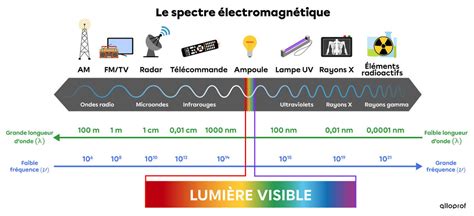
Types d'égaliseurs et leur application
Les types d'égaliseurs les plus simples incluent les égaliseurs à bande unique, tels que les égaliseurs coupe-haut et coupe-bas, passe-haut et passe-bas, à plateau et paramétriques.
Les égaliseurs multibandes, comme Channel EQ ou Linear Phase EQ, combinent plusieurs filtres en un seul, permettant ainsi de contrôler une grande partie du spectre de fréquences. Ils offrent la possibilité de déterminer indépendamment la fréquence, la bande passante et le facteur Q de chacune des bandes du spectre.
Gestion des effets dans Final Cut Pro
Final Cut Pro propose plusieurs méthodes pour copier des effets entre les plans, permettant d'optimiser votre flux de travail.
Méthodes de copie d'effets
- Faire glisser des effets depuis l'inspecteur : Vous pouvez faire glisser des effets depuis l'inspecteur vidéo vers d'autres plans dans la timeline ou le visualiseur. Tous les ajustements des effets d'origine sont conservés lors de cette copie.
- Utiliser la commande « Coller les attributs » : Cette commande permet de copier les attributs d'un plan sélectionné, tels que les réglages individuels des effets, sur un autre plan ou un groupe de plans.
- Utiliser la commande « Coller les effets » : Cette méthode est la plus rapide pour copier l'ensemble des effets d'un plan sur un autre plan ou groupe de plans, y compris tous leurs réglages.
Il est également possible de copier des images clés spécifiques d'un paramètre à l'autre. Pour plus de détails, consultez la section « Copier et coller des images clés ».
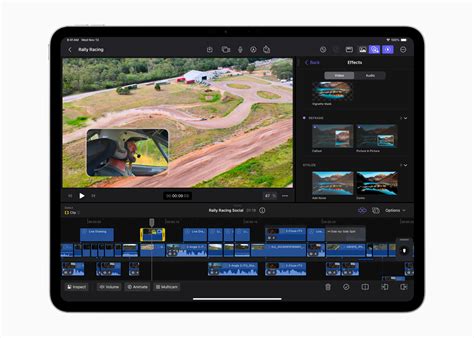
Glissement d'effets depuis l'inspecteur
Pour copier des effets en les faisant glisser depuis l'inspecteur vers d'autres plans dans la timeline ou le visualiseur :
- Dans la timeline de Final Cut Pro, sélectionnez un plan comportant un ou plusieurs effets vidéo.
- Ouvrez l'inspecteur vidéo.
- Sélectionnez un effet dans l'inspecteur en cliquant sur la barre grise située en haut de l'effet (ou cliquez tout en maintenant la touche Commande enfoncée pour sélectionner plusieurs effets).
- Effectuez l'une des opérations suivantes :
- Faites glisser l'effet vers un plan différent dans la timeline.
- Déplacez la tête de lecture vers un autre plan de la timeline afin que ce dernier s'affiche dans le visualiseur, puis faites glisser l'effet depuis l'inspecteur vers le visualiseur.
L'effet est ainsi copié en conservant tous ses ajustements d'origine.
Copie des attributs d'un plan sélectionné
Cette méthode offre un contrôle précis sur chaque effet, réglage et image clé lors de la copie. Par exemple, vous pouvez copier les réglages de recadrage vidéo, les réglages de panoramique audio ou les ajustements d'images clés.
- Sélectionnez un plan dans la timeline de Final Cut Pro, puis choisissez Édition > Copier (ou appuyez sur Commande + C).
- Sélectionnez le ou les plans auxquels vous souhaitez appliquer les attributs, puis choisissez Édition > Coller les attributs (ou appuyez sur Majuscule + Commande + V).
- Effectuez l'une des actions suivantes :
- Pour appliquer tous les attributs vidéo ou audio à partir du plan source : cochez la case « Attributs vidéo » ou la case « Attributs audio ».
- Pour appliquer des attributs précis : cochez les cases des attributs spécifiques à appliquer.
- Si vous avez ajusté le plan source à l'aide d'images clés, choisissez l'une des options suivantes dans la section Synchronisation des images clés :
- Conserver : laisse la durée entre les images clés inchangée.
- Ajuster par étirement : adapte les images clés dans le temps pour respecter la durée du plan de destination.
- Cliquez sur Coller.
Copie de tous les effets d'un plan vers un autre
Cette méthode est idéale pour transférer rapidement un ensemble complet d'effets et leurs réglages.
- Dans la timeline de Final Cut Pro, sélectionnez le plan à partir duquel vous voulez copier les effets, puis sélectionnez Édition > Copier (ou appuyez sur Commande + C).
- Sélectionnez le ou les plans auxquels vous souhaitez appliquer les effets, puis choisissez Édition > Coller les effets (ou appuyez sur Option + Commande + V).
Les effets du plan source et leurs réglages s'appliqueront alors au plan de destination.
Utilisation de l'égaliseur Fat EQ
Fat EQ est un égaliseur multibandes polyvalent qui peut être appliqué à des sources individuelles ou à des mixages globaux. Il propose jusqu'à cinq bandes de fréquences, affiche les courbes EQ sous forme graphique et inclut un ensemble de commandes pour chaque bande.
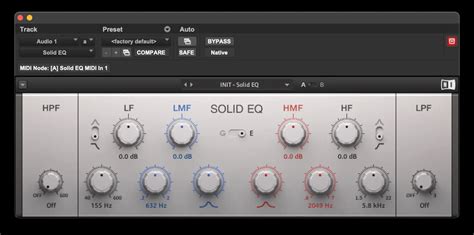
Commandes de Fat EQ
- Boutons Band Type : Situés au-dessus de l'écran graphique. Pour les bandes 1-2 et 4-5, cliquez sur l'une des paires de boutons pour sélectionner le type d'égaliseur pour la bande correspondante.
- Bande 1 : cliquez sur le bouton Highpass ou Low shelving.
- Bande 2 : cliquez sur le bouton Low shelving ou Parametric.
- Bande 3 : se comporte toujours comme une bande d'égaliseur paramétrique.
- Bande 4 : cliquez sur le bouton Parametric ou High shelving.
- Bande 5 : cliquez sur le bouton High shelving ou Lowpass.
- Écran graphique : Affiche la courbe d'égalisation de chaque bande de fréquence.
- Champs Frequency : Déterminent la fréquence centrale de chaque bande.
- Potentiomètres Gain : Déterminent l'intensité du gain (augmentation ou diminution) pour chaque bande.
- Champs Q : Déterminent le facteur Q ou la bande passante de chaque bande, c'est-à-dire la plage de fréquences modifiées autour de la fréquence centrale. Des valeurs faibles de facteur Q couvrent une plus large plage de fréquences, tandis que des valeurs élevées limitent l'effet à une plage de fréquences étroite. La valeur Q peut influencer considérablement la perception des changements : travailler sur une bande de fréquences étroite nécessite souvent une augmentation ou une diminution plus forte pour percevoir la différence.
- Remarque : Pour les bandes 1 et 5, ces réglages modifient la pente du filtre.
- Boutons Band On/Off : Permettent d'activer ou de désactiver la bande correspondante.
- Curseur et champ Master Gain : Déterminent le niveau de sortie général du signal.
tags: #homogeneiser #son #final #cut #pro