
Création et gestion des hyperliens dans Adobe InDesign CS6
Dans Adobe InDesign CS6, la création d'hyperliens offre une fonctionnalité puissante pour améliorer l'interactivité de vos documents. Ces liens permettent aux utilisateurs de naviguer vers différents emplacements, que ce soit au sein du même document, vers d'autres fichiers ou vers des sites web externes.
Types d'hyperliens et leurs destinations
Vous avez la possibilité de créer des hyperliens vers une variété de destinations, notamment :
- Des pages spécifiques au sein de votre document InDesign.
- Des ancres de texte prédéfinies pour un ciblage précis.
- Des adresses URL de sites web pour une connexion externe.
- Des adresses de courrier électronique pour faciliter la prise de contact.
- D'autres documents externes, permettant de lier des ressources complémentaires.
Stylisation du texte des hyperliens
Pour une meilleure intégration visuelle, vous pouvez styliser le texte qui sert de source à votre hyperlien. Par défaut, InDesign applique le style de caractère Hyperlien au texte ou à l'objet sélectionné. Cependant, vous pouvez facilement choisir un autre style de texte dans la liste déroulante Style disponible de la boîte de dialogue Nouvel hyperlien. Les options de style incluent Inverser, Contour, Marge ou Sans, vous offrant une flexibilité dans la présentation.
Il est à noter que lors de l'importation d'un document Microsoft Word contenant des hyperliens dans InDesign, un cadre ou une bordure peut apparaître autour des adresses URL des hyperliens. Cela permet de les distinguer clairement du contenu textuel environnant.
Gestion des liens dans le panneau Liens
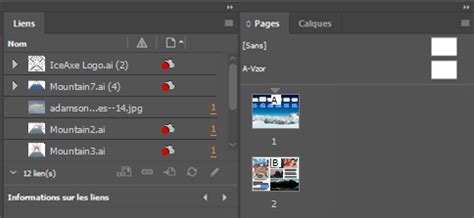
Le panneau Liens est l'outil central pour gérer tous les éléments importés dans votre document InDesign, qu'ils soient liés ou incorporés. Ce panneau affiche une liste exhaustive de ces éléments, ainsi que les articles liés.
Le panneau Liens présente plusieurs colonnes d'informations essentielles :
- Colonnes de catégories : Permettent d'organiser et de trier les liens.
- Afficher/Masquer les informations sur les liens : Contrôle la visibilité des détails pour chaque lien.
- Icône indiquant qu’une ou plusieurs occurrences ont été modifiées : Signale que le fichier d'origine a été mis à jour.
- Icône de modification : Indique que le lien a été modifié et nécessite une mise à jour.
- Icône de lien manquant : Alerte sur l'indisponibilité du fichier lié.
Organisation et tri des liens
Vous pouvez organiser le contenu du panneau Liens en cliquant sur les titres des catégories pour trier les liens par nom, type, page, etc. Un clic sur un titre de catégorie inverse l'ordre de tri actuel, vous permettant de passer d'un tri ascendant à descendant. Vous pouvez également ajouter ou supprimer des colonnes d'informations pour personnaliser l'affichage selon vos besoins.
Mise à jour et réédition des liens
Lorsque le fichier d'origine d'un élément lié est modifié, le panneau Liens affiche une icône indiquant que le lien est modifié. Pour mettre à jour le lien, sélectionnez-le et choisissez la commande Mettre à jour le lien dans le menu du panneau. Vous pouvez également mettre à jour un lien modifié en maintenant la touche Alt (Windows) ou Option (Mac OS) enfoncée tout en cliquant sur le bouton Mettre à jour le lien.
La fonction Rééditer le lien vous permet d'ouvrir le fichier d'origine dans son application native pour y apporter des modifications. Une fois le fichier enregistré, InDesign vous proposera de mettre à jour le lien dans votre document. Cette fonctionnalité est particulièrement utile pour les images importées depuis des applications comme Photoshop.
Gestion des liens manquants
Si un fichier lié n'est plus accessible à son emplacement d'origine, le panneau Liens affichera une icône de lien manquant. Vous pouvez résoudre ce problème en utilisant la commande Rechercher les liens manquants dans le menu du panneau. InDesign vous guidera pour localiser et relier le fichier manquant. Il est également possible de définir des dossiers de recherche automatique pour faciliter la résolution des liens manquants à l'ouverture du document.
Incorporation et rupture des liens
Pour rendre votre document autonome et ne plus dépendre des fichiers externes, vous pouvez incorporer un lien. Cela signifie que le contenu du fichier lié est stocké directement dans le document InDesign. Pour ce faire, sélectionnez le lien dans le panneau Liens et choisissez la commande Incorporer un lien dans le menu du panneau. L'inverse, Rompre le lien, supprime la connexion avec le fichier d'origine sans supprimer le contenu, mais le contenu n'est plus mis à jour.
L'option Annuler l'incorporation de toutes les occurrences permet de rétablir le lien avec les fichiers d'origine pour tous les éléments incorporés d'un fichier particulier.
Liens OPI et gestion des fichiers
InDesign prend en charge les liens OPI (Open Prepress Interface), qui peuvent s'afficher dans le panneau Liens. Ces liens permettent de gérer des images haute résolution pour l'impression tout en utilisant des images basse résolution pour la visualisation à l'écran. L'option Rééditer le lien peut être utilisée pour remplacer des images par des fichiers actualisés ou de remplacement, en conservant potentiellement les dimensions de l'image lors de la réédition.
Lors de la gestion des liens, il est important de noter que le chemin de recherche des liens manquants se poursuit dans le dossier parent du document si le lien n'est pas trouvé dans le dossier spécifié. Il est également possible de remplacer des images en fonction de leurs extensions de fichier, ce qui est particulièrement utile pour les fichiers PSD.
Outil Position et sélection d'images
L'outil Position permet de sélectionner une image liée directement sur la page. Une fois l'image sélectionnée, vous pouvez utiliser la commande Modifier > Tout sélectionner pour sélectionner toutes les occurrences de cette image dans le document. Cela facilite les modifications globales apportées à une image spécifique.
Pour faciliter la collaboration, il est recommandé d'indiquer l'emplacement de l'image aux membres de l'équipe. Cela peut se faire en copiant le chemin complet de l'image et en le collant dans un message de courrier électronique. Si vous devez ouvrir un fichier lié dans une application externe, vous pouvez utiliser la commande Modifier > Modifier l'original et spécifier l'application à utiliser.
Indesign : hyperliens
tags: #inserer #un #lien #hypertexte #dans #indesign