
ON1 Lightroom Presets : Améliorez Votre Flux de Travail d'Édition Photo
ON1 propose une sélection de Lightroom presets créés par des professionnels pour vous aider à gagner du temps lors de l'édition de vos photos. Ces préréglages offrent des transformations en un clic qui améliorent vos clichés et stimulent votre créativité. Découvrez la richesse de notre collection et téléchargez nos Lightroom presets gratuits.
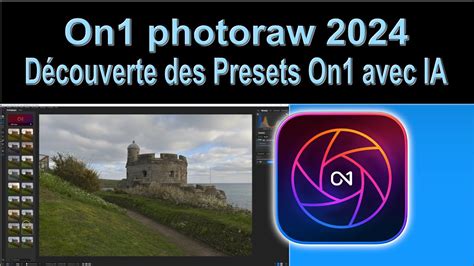
Des Presets Lightroom pour Tous les Styles d'Édition
Dans le domaine de la retouche photo, une approche unique ne convient pas à tous. C'est pourquoi ON1 propose une gamme de Lightroom presets adaptés à différents styles photographiques.
Presets Lightroom pour Portraits
Les photographes de portrait savent que la capture de l'ambiance juste est primordiale. Nos presets Lightroom pour portraits sont conçus pour améliorer les tons de peau, ajouter des vignettes douces et ajuster subtilement l'éclairage afin de faire ressortir vos sujets.
Que vous travailliez avec la lumière naturelle ou en studio, ces préréglages confèrent à vos portraits une apparence soignée et professionnelle.
Presets Film Lightroom
Si vous souhaitez insuffler l'esthétique intemporelle du film classique dans vos photos numériques, les presets film Lightroom d'ON1 sont exactement ce qu'il vous faut. Ces préréglages offrent des retouches de qualité professionnelle, imitant l'aspect du film, avec un minimum d'effort.
Que vous recherchiez un grain subtil, des tons vintage ou des couleurs riches et cinématographiques, nos presets film Lightroom proposent une variété de styles qui répondent à votre vision créative.
Presets Lightroom pour Mariages
Les mariages consistent à capturer ces moments parfaits et éphémères. Nos presets Lightroom pour mariages sont conçus pour sublimer vos photos de cérémonie et de réception.
Des teintes romantiques de l'heure dorée aux couleurs vibrantes de la piste de danse, les presets de mariage garantissent que chaque cliché reflète la magie de la journée. Ils sont idéaux pour le traitement par lots, vous permettant de maintenir une cohérence sur un album entier avec un minimum d'effort.
Presets Lightroom pour Paysages
Pour les paysages grandioses et les vues à couper le souffle, nos presets Lightroom pour paysages sont indispensables. Ces préréglages sont finement réglés pour améliorer la beauté naturelle de vos prises de vue en extérieur, en accentuant les détails dans les ombres comme dans les hautes lumiures.
Que vous photographiiez au lever, au coucher du soleil ou sous un ciel dramatique, les presets de paysage feront ressortir les couleurs vives et les textures qui rendent vos clichés inoubliables.
Presets Lightroom Mobiles
Pour les photographes nomades, les Presets Lightroom Mobiles d'ON1 offrent de puissantes capacités d'édition à portée de main. Que vous peaufiniez un cliché rapide ou une composition détaillée, ces préréglages offrent polyvalence et précision sur votre appareil mobile.
Explorez nos Presets Lightroom Mobiles pour améliorer votre photographie mobile.
Comment Utiliser les Presets Lightroom
L'utilisation des presets Lightroom est simple, mais en comprendre les subtilités peut vous aider à en tirer le meilleur parti. Voici un guide rapide pour faire fonctionner ces préréglages pour vous.
Étape 1 : Importation des Presets
Tout d'abord, vous devrez importer les préréglages dans Lightroom. Après avoir téléchargé vos presets Lightroom ON1, ouvrez Lightroom et accédez au module "Développement". Dans le panneau de gauche, vous verrez une section "Presets". Cliquez sur le signe plus (+) et sélectionnez "Importer les presets".
Localisez les préréglages téléchargés sur votre ordinateur, sélectionnez-les et cliquez sur "Importer". Vos presets seront alors prêts à être utilisés dans le panneau des presets.
Étape 2 : Application des Presets
Appliquer un préréglage est aussi simple qu'un seul clic. Sélectionnez la photo que vous souhaitez retoucher, puis survolez les presets de votre panneau. Lightroom affichera un aperçu de l'effet de chaque préréglage sur votre image.
Lorsque vous trouvez le rendu souhaité, cliquez simplement sur le préréglage pour l'appliquer. C'est là que vous pouvez expérimenter : essayez différents presets pour voir comment ils modifient l'ambiance et le ton de votre photo.
Étape 3 : Ajustement Fin du Rendu
Les presets sont conçus pour être un point de départ. Après avoir appliqué un préréglage, vous pourriez vouloir apporter des ajustements supplémentaires pour l'adapter à votre photo spécifique. Modifiez l'exposition, le contraste ou la balance des couleurs pour obtenir le rendu exact que vous recherchez.
Cette flexibilité est ce qui rend les presets Lightroom si puissants : ils font gagner du temps tout en permettant la personnalisation.
Étape 4 : Traitement par Lots
L'un des principaux avantages de l'utilisation des presets Lightroom est la possibilité de les appliquer à plusieurs photos à la fois. Ceci est particulièrement utile pour la photographie de mariage ou d'événements, où vous souhaitez un look cohérent sur un ensemble d'images.
Sélectionnez toutes les photos que vous souhaitez retoucher, appliquez le préréglage à une image, puis synchronisez les paramètres sur les autres. C'est un gain de temps considérable qui maintient votre flux de travail efficace.
Tutoriel ON1 sur les Presets Lightroom
Rejoignez ON1 pour un tutoriel sur tout ce que vous devez savoir concernant les presets Lightroom. Nous couvrons les bases : importation, organisation et comment tirer le meilleur parti de vos presets pour un flux d'édition simplifié.
Questions Fréquentes : Presets Lightroom d'ON1
Si vous avez des questions sur les presets Lightroom ON1, ou si vous souhaitez en savoir plus avant de télécharger la collection, consultez les réponses à nos questions les plus fréquentes ci-dessous.
Les presets Lightroom sont-ils compatibles sur différents appareils ?
Oui, les presets créés dans Lightroom Classic sont compatibles avec Lightroom sur mobile et sur le web. Une fois synchronisés via Adobe Creative Cloud, vous pouvez utiliser les mêmes presets sur tous vos appareils, garantissant une édition cohérente, où que vous travailliez.
Les presets Lightroom fonctionnent-ils pour les images RAW et JPEG ?
Oui, les presets Lightroom fonctionnent avec les fichiers RAW et JPEG. Cependant, les presets donnent généralement de meilleurs résultats avec les fichiers RAW car ils contiennent plus de données, ce qui permet une plus grande flexibilité et qualité dans l'édition finale. Les JPEG peuvent toujours bénéficier des presets, mais les résultats peuvent ne pas être aussi dynamiques qu'avec les fichiers RAW.
Vaut-il la peine d'essayer les presets Lightroom gratuits ?
Absolument ! Les presets Lightroom gratuits sont un excellent moyen d'explorer différents styles d'édition sans engagement. De nombreuses options gratuites sont disponibles et peuvent offrir des résultats professionnels. Si vous débutez, ils peuvent être parfaits pour apprendre comment les presets peuvent améliorer vos photos avant de décider d'options plus premium.
Avec les presets Lightroom d'ON1, obtenir des retouches cohérentes et de qualité professionnelle est à portée de clic. Que ce soit pour perfectionner des portraits, améliorer des galeries de mariage ou donner vie à des paysages, ces presets sont conçus pour rationaliser votre flux de travail tout en augmentant vos options créatives. Explorez notre collection dès aujourd'hui et découvrez la facilité avec laquelle vous pouvez obtenir le rendu soigné et cohérent que vos photos méritent.
Installer des Plugins dans ON1 Photo RAW
Il existe plusieurs méthodes pour intégrer des outils externes à votre flux de travail ON1 Photo RAW. L'installation de plugins permet d'étendre les fonctionnalités du logiciel et d'accéder à des outils spécialisés pour des retouches plus poussées.
Méthode 1 : Utilisation de Photoshop comme Plugin
Pour ceux qui disposent de Photoshop installé sur leur poste de travail, ON1 Photo RAW peut être configuré pour fonctionner avec ce dernier comme un plugin. Cette approche permet de tirer parti des capacités avancées de Photoshop directement depuis ON1.
Méthode 2 : Intégration Directe ou par Envoi
ON1 Photo RAW est conçu pour s'intégrer de manière transparente avec d'autres logiciels. Vous pouvez souvent envoyer des images directement d'ON1 vers d'autres applications, ou configurer ON1 pour qu'il agisse comme un plugin pour des logiciels comme Lightroom Classic, Photoshop, Capture One, Affinity Photo, et plus encore.
Des options comme "Send To Other Application" dans le module Browse d'ON1 permettent d'envoyer une image à une autre application. Une fois traitée, l'image peut être renvoyée à ON1, souvent sous forme de nouveau calque TIFF.
Compatibilité et Flux de Travail avec Lightroom Classic
L'interopérabilité entre ON1 Photo RAW et Lightroom Classic est un aspect crucial pour de nombreux photographes. Bien que les versions récentes de ON1 Photo RAW ne fonctionnent plus comme un plugin direct de Lightroom Classic, des solutions existent pour maintenir un flux de travail intégré et assurer la sauvegarde des données.
Gestion des Fichiers et Sauvegarde
Un défi majeur est de s'assurer que tous les fichiers liés à vos éditions ON1 (fichiers sidecar .ON1, .XMP, .ONPHOTO) sont correctement intégrés dans votre système de sauvegarde, qui peut être centralisé par Lightroom. Il est essentiel de conserver tous les fichiers ON1 si vous souhaitez pouvoir rééditer vos photos ultérieurement.
Pour maintenir la cohérence, il est recommandé de nommer vos fichiers de manière identique dans ON1 et dans Lightroom. Cela facilite la correspondance entre les fichiers et garantit que les modifications sont correctement appliquées et sauvegardées.
Flux de Travail Recommandé
Un flux de travail efficace consiste souvent à commencer le traitement dans ON1 Photo RAW, puis à exporter les fichiers (par exemple, en format DNG) pour les importer dans Lightroom. Cela permet de bénéficier des outils d'édition d'ON1 tout en utilisant Lightroom pour l'organisation, la gestion des métadonnées et la sauvegarde.
Dans Lightroom, vous pouvez ensuite appliquer des mots-clés et des métadonnées IPTC, et poursuivre votre flux de travail habituel. La sauvegarde de votre magasin de données Lightroom s'occupe ensuite de l'ensemble de vos images.
Considérations sur les Nouveaux Appareils Photo
Il peut arriver que ON1 Photo RAW ne prenne pas en charge immédiatement les nouveaux modèles d'appareils photo, alors que Lightroom le fait. Dans ce cas, une solution temporaire consiste à importer les fichiers bruts dans Lightroom, puis à les exporter en DNG avant de les ouvrir dans ON1. Le logiciel gratuit Adobe Digital Converter peut également convertir les fichiers bruts en DNG pour une compatibilité avec ON1.
Les Modules ON1 et leurs Fonctionnalités
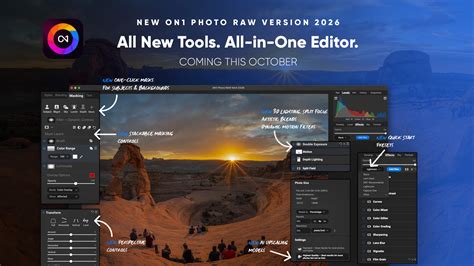
ON1 propose une suite complète d'outils d'édition, souvent intégrés dans Photo RAW ou disponibles en tant que plugins autonomes. Ces modules offrent des fonctionnalités spécialisées pour améliorer vos photos.
ON1 Effects
ON1 Effects est un module puissant qui permet d'appliquer rapidement des effets professionnels grâce à des centaines de préréglages, filtres, LUTs, textures et bordures. Il offre la possibilité de combiner et de mélanger ces éléments pour obtenir des résultats uniques sans nécessiter de calques complexes.
Les versions récentes introduisent des fonctionnalités comme le Super Select AI pour une édition ciblée d'objets, des Adaptive Presets qui s'adaptent au contenu de l'image, et un AI Style Advisor pour des recommandations de presets basées sur l'IA.
ON1 NoNoise AI
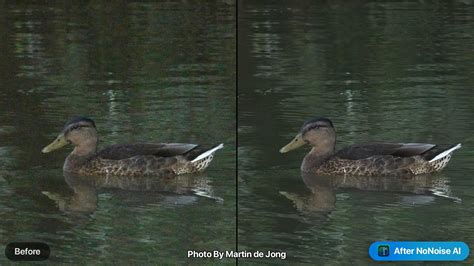
Ce module utilise l'intelligence artificielle pour supprimer le bruit des photos tout en préservant les détails. Il est capable de réduire le bruit de luminance et de couleur, et de récupérer les détails grâce à des modèles d'IA entraînés.
ON1 Tack Sharp AI
Conçu pour la netteté, cet outil permet de corriger le flou de mouvement et de sauver des photos légèrement floues. Il offre des capacités de netteté et de défloutage de pointe.
ON1 Sky Swap AI
Sky Swap AI simplifie le remplacement ou l'amélioration des ciels. Il détecte automatiquement le ciel, crée un masque et permet de choisir parmi une vaste bibliothèque de ciels intégrés ou d'importer les vôtres. Les options de retournement et de rotation du ciel aident à obtenir un alignement parfait.
ON1 Resize AI
Ce logiciel d'agrandissement photo utilise une technologie de super-résolution pour agrandir les images tout en maintenant et en récupérant les détails et la netteté. Il inclut des fonctionnalités comme le Gallery Wrap pour les impressions sur toile, le Tiling pour les impressions murales, et le traitement par lots.
ON1 Portrait AI
Portrait AI permet des retouches de portrait impeccables en un clic. Il utilise l'apprentissage automatique pour identifier les visages et appliquer automatiquement des retouches aux peaux, yeux et bouches, offrant des résultats professionnels rapidement.
ON1 HDR
Ce module crée des photos HDR naturelles et sans défaut en combinant les détails des hautes lumières et des ombres à partir d'une série d'expositions. Il offre un contrôle sur les éléments en mouvement et des outils puissants pour peaufiner les images HDR.
ON1 Photo RAW MAX : La Suite Complète
ON1 Photo RAW MAX est une édition complète qui inclut tous les plugins ON1 (Effects, NoNoise AI, Sky Swap AI, Resize AI, HDR, Portrait AI) dans une seule installation. Cette suite peut être utilisée comme une application autonome ou comme un plugin pour d'autres éditeurs comme Adobe Photoshop et Lightroom Classic.
L'option d'achat "Own it outright" (possédez-le définitivement) permet d'acquérir le logiciel sans abonnement. Alternativement, un abonnement ON1 Everything donne accès à toutes les applications ON1 actuelles et futures.
Accéder aux Plugins ON1 depuis Lightroom Classic
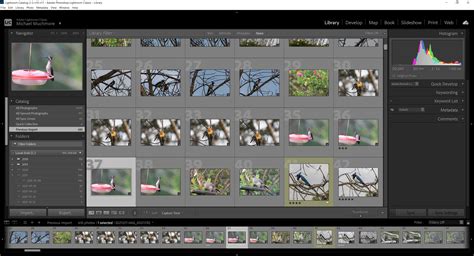
Il est possible d'accéder aux Plugins ON1 Professional directement depuis Adobe Lightroom Classic. Cela permet d'intégrer les puissantes fonctionnalités des plugins ON1 dans votre flux de travail Lightroom existant.
Intégration et Exportation
Des tutoriels montrent comment envoyer des photos de Lightroom Classic vers ON1 Photo RAW MAX, utiliser les outils d'effets et d'IA d'ON1 pour des retouches impressionnantes, traiter plusieurs images en lots de manière transparente, et sauvegarder et synchroniser les modifications pour les renvoyer dans Lightroom.
L'exportation depuis les plugins ON1 a également été améliorée, offrant une gestion efficace du traitement des images.
tags: #installer #plugin #on1 #dans #lightroom