
Transfert et gestion des métadonnées de fichiers avec ACDSee
ACDSee offre plusieurs méthodes pour transférer et gérer vos fichiers, tout en préservant leurs métadonnées associées. Il est crucial de comprendre comment ces transferts fonctionnent pour éviter la perte d'informations précieuses.
Utilisation des commandes ACDSee pour le transfert de fichiers
Vous pouvez utiliser les commandes Copier vers le dossier et Déplacer vers le dossier directement depuis ACDSee pour transférer des fichiers et des dossiers sur votre disque dur. Ces fonctions vous permettent également de décider si le logiciel doit écraser les fichiers existants. Lorsque vous utilisez ACDSee pour déplacer des fichiers, par défaut, toutes les métadonnées ACDSee associées à ces fichiers sont également déplacées vers le nouvel emplacement. Cette intégration assure que les informations de catégorie et autres métadonnées restent liées aux fichiers, quel que soit leur emplacement.
Il est important de noter que lorsque vous utilisez ACDSee Professional, ACDSee Home ou ACDSee Pro pour déplacer des fichiers, par défaut, toutes les métadonnées ACDSee associées à ces fichiers sont également copiées dans le nouvel emplacement. Cela garantit la continuité de vos informations de gestion de photos.
Conséquences du transfert de fichiers avec des logiciels tiers
Si, par contre, vous déplacez ou copiez des fichiers en utilisant un logiciel autre qu’ACDSee (par exemple, un autre gestionnaire de fichiers ou directement via l'explorateur Windows), vous risquez de rompre leur association avec les informations de base de données d'ACDSee. Cette situation se produit parce qu'ACDSee perd la trace de ces fichiers. Dans ce cas, vous perdrez d’importantes informations relatives aux catégories et autres métadonnées qui étaient stockées dans la base de données d'ACDSee. Pour corriger cela et rétablir le lien avec la base de données, vous pouvez cliquer sur Modifier la liaison.
Intégration des métadonnées avec XMP
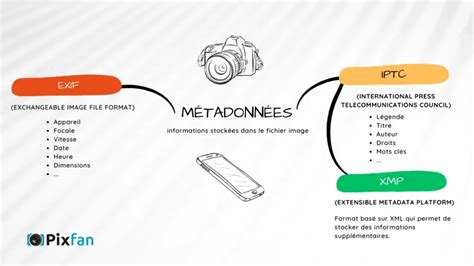
ACDSee utilise la technologie XMP (Extensible Metadata Platform) pour intégrer les métadonnées directement dans chaque fichier. Cette approche garantit que les métadonnées voyagent avec le fichier, même s'il est déplacé ou renommé en dehors d'ACDSee.
Formats de fichiers prenant en charge XMP
Seuls certains formats et extensions de fichier prennent en charge XMP. Il s’agit notamment des formats suivants :
- GIF
- JPEG
- DNG (Digital Negative)
- PNG
- PSD (Photoshop Document)
- TIF (TIFF)
- AVIF (AV1 Image File Format)
- JPEG-XL
Pour ces formats, les métadonnées d'ACDSee sont intégrées au sein du fichier. Cela signifie que vous pouvez renommer le fichier ou le déplacer hors d'ACDSee tout en pouvant encore récupérer les métadonnées ACDSee.
Formats de fichiers utilisant des fichiers annexes (sidecar)
Pour les autres formats de fichiers qui ne prennent pas encore en charge XMP (comme certains formats RAW et ABR), les métadonnées ACDSee sont écrites dans un fichier annexe (ou "sidecar"). Ce fichier est stocké dans le même dossier que le fichier image principal. Il est donc essentiel de conserver ces fichiers annexes avec leurs fichiers d'image correspondants pour ne pas perdre les métadonnées.
Acquisition d'images avec ACDSee
ACDSee permet d'acquérir des images de plusieurs manières, notamment à partir de périphériques externes tels que des appareils photo numériques, des disques flash, des CD/DVD, des scanners ou des téléphones portables. L'option Importer des fichiers ouvre une boîte de dialogue où vous pouvez définir des paramètres pour renommer, sauvegarder et organiser vos fichiers lors de leur importation.
Vous avez la possibilité d'enregistrer vos paramètres d'importation pour une utilisation ultérieure et de créer des paramètres avancés pour gérer les dates et les options comme RAW + JPEG si votre appareil photo les prend en charge. L'option Enregistrer les paramètres et ne plus me demander permet de définir ces choix de manière permanente.
Méthodes de connexion des périphériques
ACDSee prend en charge plusieurs méthodes de communication avec vos périphériques d'acquisition d'images :
- Périphérique amovible USB : Cela inclut les cartes mémoire connectées via un lecteur USB, les cartes insérées directement dans l'ordinateur, ou les disques flash.
- Windows Image Acquisition (WIA) : Certains appareils photo et scanners utilisent des pilotes WIA pour communiquer avec l'ordinateur (par exemple, certains appareils Canon).
- TWAIN : Les périphériques compatibles TWAIN utilisent des pilotes TWAIN qui doivent être installés sur votre ordinateur pour permettre la communication.
Pour plus d'informations sur la manière dont votre périphérique communique avec votre ordinateur, il est recommandé de consulter le fichier d'aide ou le manuel de votre périphérique.
Transferer des photos de l'appareil photo vers l'ordinateur
tags: #trandferer #fichier #acdsee