Tutoriels After Effects en Français : Guide Complet
Une grande partie des ressources provient de la chaîne YouTube de Mapping Motion, mais de nombreux autres tutoriels intéressants et complémentaires pour appréhender le logiciel Adobe After Effects dans sa globalité sont issus de chaînes YouTube françaises comme Motion Café ou ATOM.
La plupart de ces tutoriels After Effects sont gratuits, étant hébergés sur YouTube. Cependant, il est important de noter que se contenter de regarder des tutoriels ne suffit pas pour apprendre After Effects. Il faut au minimum les suivre en les réalisant, et idéalement, appliquer ensuite les compétences acquises avec un projet personnel ou professionnel.
Nous vous proposons ici une sélection de tutoriels, classés par thématique pour faciliter votre recherche.
Animation de Personnages
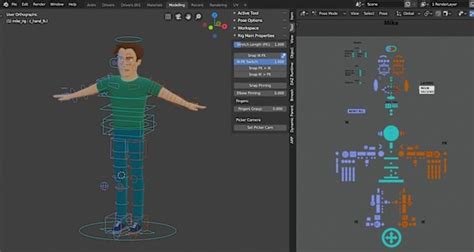
Découvrez comment réaliser un rig de personnage sur Duik Bassel 2 et créer automatiquement un cycle de marche en seulement 45 minutes. Ce tutoriel vous guidera à travers les étapes nécessaires pour donner vie à vos personnages.
Interaction entre Adobe Animate et After Effects
Explorez une méthode de travail très intéressante qui démontre les possibilités d'interaction entre Adobe Animate et After Effects. Cette approche vous permettra de comprendre comment combiner les forces de ces deux logiciels pour des créations plus riches.
Utilisation de l'Effet Bruit Fractal pour l'Animation 2D
Apprenez à utiliser l'effet Bruit Fractal de manière stylisée pour l'animation 2D. Ce tutoriel vous montrera comment obtenir des résultats visuellement impressionnants, donnant presque l'impression de travailler dans Cinema 4D.
Tutoriels pour Débutants : Calques de Texte et Lettering
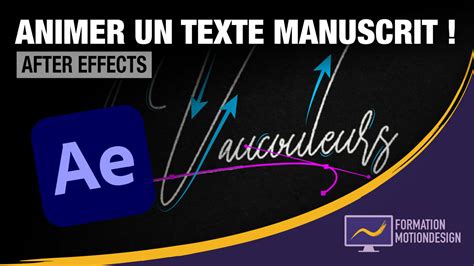
Ce tutoriel pour débutants vous aidera à bien appréhender les calques de texte dans After Effects. Vous découvrirez comment animer des textes écrits à la main, créant un effet de lettering.
Vous verrez comment combiner l'animation de tracé avec l'outil marionnette pour ajouter une touche de vie supplémentaire et obtenir un résultat plus dynamique.
Motion Design et Motion Graphics
Cette section est dédiée aux tutoriels sur le motion design, ou « motion graphics ». Il s'agit d'animer des éléments graphiques tels que des logos, des illustrations ou des photos.
Nous avons sélectionné pour vous les meilleurs tutoriels After Effects en français. Bien que des pionniers comme Mattrunks aient proposé d'excellents tutoriels payants, souvent plus anciens, nous nous concentrons ici sur des ressources gratuites et actuelles.
Techniques Avancées : Rotoscopie et Masques
Le rotoscoping (ou roto) consiste à dessiner ou peindre sur les images d'un film pour isoler des éléments. Dans After Effects, cela se traduit par le dessin et l'animation de masques pour créer des caches.
Création et Animation de Masques
Pour commencer le rotoscoping, dessinez vos masques sur un calque blanc uni. Activez la génération automatique d'images clés en appuyant sur Alt + Maj + C (Windows) ou Option + Maj + C (Mac OS) immédiatement après avoir commencé à dessiner le masque.
Il est conseillé de dessiner les masques sur un calque de séquence verrouillé pour éviter tout déplacement accidentel du métrage lors de la manipulation du masque, ce qui facilite également l'application de données de suivi.
Manipulation des Sommets et Tracés
Pour optimiser votre travail, il est recommandé de transformer (rotation, mise à l'échelle, déplacement) l'ensemble du masque ou un sous-ensemble de ses sommets, plutôt que de déplacer les sommets individuellement. Le suivi manuel des mouvements suivi des animations prend moins de temps que le rotoscoping manuel.
Sélection de Sommets et Tracés
- Tous les sommets d'un tracé de Bézier : Sélectionnez un vertex de forme et appuyez sur Ctrl+A (Windows) ou Command+A (macOS) pour sélectionner tous les sommets de ce tracé. Appuyez à nouveau pour sélectionner toutes les formes.
- Sélection d'un groupe de formes : Dans le panneau Composition, double-cliquez sur un membre du groupe avec l'outil Sélection.
- Utiliser l'outil Sélection directe : Maintenez la touche Ctrl (Windows) ou Command (macOS) enfoncée tout en sélectionnant l'outil Sélection.
- Ajouter à la sélection : Cliquez sur un élément tout en maintenant la touche Maj enfoncée.
- Sélectionner un sommet ou un segment : Utilisez l'outil Sélection.
- Sélectionner par glissement : Passez en mode d'édition de tracé, puis faites glisser l'outil de sélection par cadre autour des sommets ou masques à sélectionner.
Contrairement aux calques, les masques peuvent avoir plusieurs niveaux de sélection : un tracé complet pour le déplacement ou le redimensionnement, ou au moins un point pour modifier le tracé.
Verrouillage des Masques
Le verrouillage d'un masque empêche sa sélection et sa modification. Vous pouvez le faire dans la colonne Fonctions A/V en cochant la case sous l'icône Verrouiller.
Transformation Manuelle des Masques et Tracés
La commande Points de transformation manuelle permet de redimensionner et de faire pivoter un masque ou un tracé de forme entier, ou des sommets sélectionnés. Un cadre de sélection s'affiche, avec un point d'ancrage au centre qui définit le centre de transformation. Vous pouvez déplacer ce point d'ancrage pour modifier le centre de rotation ou de mise à l'échelle.
Mise à l'échelle et Rotation
- Pour déplacer le point d'ancrage, placez l'outil Sélection sur celui-ci jusqu'à ce que l'icône de déplacement apparaisse.
- Pour déplacer le tracé ou les sommets, faites glisser le curseur à l'intérieur du cadre de sélection.
- Pour mettre à l'échelle, placez le pointeur sur une poignée du cadre de sélection et faites glisser. Maintenez Maj enfoncé pour une échelle limitée.
Conversion en Tracé RotoBezier
Vous pouvez convertir n'importe quel tracé de masque ou de forme Bézier en un tracé RotoBezier pour une animation plus fluide.
Modification des Tracés Bézier
Utilisez l'outil Sélection et les outils Plume (Ajouter un sommet, Supprimer un sommet, Convertir un sommet) pour modifier les tracés Bézier. Les outils plume appropriés s'activent contextuellement.
Animation de Tracés
After Effects numérote automatiquement les sommets pour interpoler le mouvement entre les images clés. Vous pouvez redéfinir le premier sommet à tout moment pour renuméroter les sommets.
Copie de Tracés sur une Trajectoire
Lors de la copie d'un tracé fermé sur une trajectoire, le premier sommet du tracé fermé sert de point de départ à la trajectoire.
Ajout et Suppression de Sommets
L'ajout d'un vertex le rend disponible sur toute la durée du tracé, mais ne modifie le tracé qu'à son ajout. La suppression d'un sommet le retire du tracé pour toute sa durée.
Interpolation de Masque Adaptable
Cette fonctionnalité offre un contrôle élevé pour créer des images clés de masque et des animations réalistes. Après avoir sélectionné les images clés, l'interpolation crée des images clés intermédiaires.
Paramètres Clés de l'Interpolation de Masque Adaptable
- Fréquence des images-clés : Spécifie le nombre d'images clés créées par seconde. "Auto" utilise la fréquence d'images de la composition.
- Double la cadence d'images clés : Ajoute une image clé à chaque trame vidéo.
- Masquage animé pour vidéos entrelacées : Option pour les vidéos entrelacées.
- Interpolation linéaire : Les sommets se déplacent en ligne droite entre les images clés.
- Courbure : Spécifie la tendance du tracé à se plier par rapport à l'étirement.
- Précision de la correspondance des sommets : Détermine la correspondance entre les sommets d'une image clé à l'autre (0 = correspondance stricte, 100 = correspondance flexible).
- Ajouter des sommets : Permet à l'interpolation de créer des sommets supplémentaires pour améliorer la qualité.
- Subdivision des tracés : Définit la densité des sommets après subdivision (Pixels entre les sommets, Total des sommets, Pourcentage du contour).
- Algorithme de correspondance : Automatique (courbe ou polyligne), Courbe (pour tracés courbes), Polyligne (pour tracés linéaires).
After Effects les masques
Méthodes d'Expression pour les Tracés
Les expressions peuvent être utilisées pour accéder aux sommets de tracé via des scripts. Les valeurs des points et des tangentes sont renvoyées sous forme de tableaux de paires de coordonnées.
Les coordonnées des points de tracé de forme Bézier sont relatives au point d'ancrage du groupe de formes local. Pour éviter les décalages, définissez toutes les propriétés Transformer du groupe de formes sur zéro.
La méthode createPath() peut utiliser des points, des tangentes et des méthodes isClosed de tracés existants.
Création de Valeurs Nulles à partir de Tracés
Le panneau ScriptUI permet de créer des animations pilotées par des expressions sans écrire manuellement le code. Vous pouvez lier directement des tracés à des formes, des formes à des solides, etc.
Animations Graphiques, Typographie et Effets Visuels
After Effects offre une multitude de possibilités pour créer des animations graphiques, des animations de texte et des effets visuels.
Animations Typographiques Dynamiques
Apprenez à créer des transitions abstraites et destructurées entre vos textes, de manière dynamique et colorée, en utilisant les calques de formes comme outils de création pour des animations typographiques riches.
Effets Temporels et Slow Motion
Créez des ralentis extrêmes et du slow motion sur vos vidéos à l'aide des effets temporels d'After Effects, sans nécessiter de plugins payants.
Animation de Photos
Découvrez comment animer une photo en utilisant la technique des plans multiples. Cela inclut la préparation de votre image dans Photoshop avant de passer sur After Effects.
Création d'Effets Spécifiques
- Boîte magique : Créez une "boîte magique" sur After Effects.
- Texte 3D dans une vidéo : Intégrez un texte 3D dans une vidéo en utilisant le tracking 3D natif et le moteur de raytracing d'After Effects CS6.
- Lignes dynamiques et colorées : Créez des lignes sans plugins, en utilisant les effets pré-installés.
- Effets d'étincelles en 2D : Apprenez à créer et animer des effets d'étincelles en utilisant uniquement des calques de formes.
- Sphère 3D : Créez et animez une sphère 3D à partir de vos vidéos ou images.
Animations Prédéfinies
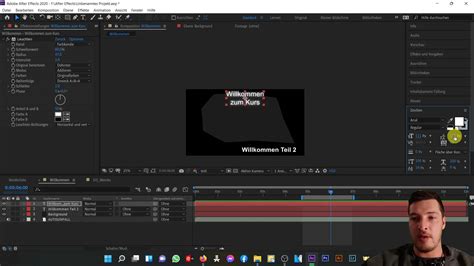
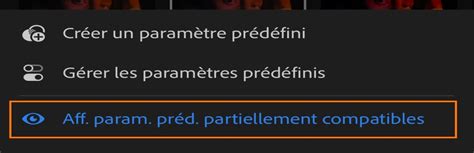
Les animations prédéfinies vous permettent d'enregistrer et de réutiliser des configurations spécifiques de propriétés et d'animations de calques (images clés, effets, expressions, etc.).
Vous pouvez les appliquer depuis le panneau Effets et paramètres prédéfinis ou via Adobe Bridge. Pour comprendre leur fonctionnement, appliquez une animation prédéfinie, puis appuyez sur U ou UU pour afficher uniquement les propriétés animées ou modifiées.
Les animations prédéfinies sont stockées dans les dossiers Paramètres prédéfinis et leurs sous-dossiers. Elles sont chargées lorsque le panneau Effets et paramètres prédéfinis est affiché.
Effets dans After Effects
After Effects intègre de nombreux effets qui permettent d'ajouter ou de modifier les caractéristiques d'images fixes, de séquences vidéo et de fichiers audio. Contrairement aux filtres, les effets ne sont pas destructifs : ils peuvent être modifiés ou supprimés à tout moment.
Tous les effets sont implémentés comme des modules externes (fichiers .aex, .pbk, .pbg), y compris ceux fournis par Adobe. Vous pouvez installer des effets tiers et même créer les vôtres.
Application et Animation des Effets
Pour animer les propriétés des effets, utilisez des images clés ou des expressions, comme pour les autres propriétés.
De nombreux effets prennent en charge le traitement des données chromatiques et alpha avec une profondeur de 16 ou 32 bits par canal (bpc). L'utilisation d'un effet 8 bpc dans un projet 16 ou 32 bpc peut entraîner une perte de détails des couleurs.
Options de Composition et Ordre de Rendu
Chaque groupe de propriétés d'effet comprend un groupe Options de composition. La propriété Opacité de l'effet permet de modifier son opacité globale.
L'ordre de rendu des masques, effets, styles de calques et transformations peut influencer le résultat final. Par défaut, les effets sont rendus dans l'ordre où ils apparaissent dans les panneaux Montage et Options d'effet.
Effets Complexes et Calques de Paramètres
Certains effets utilisent un calque de paramètres (ou matrice de calque) comme entrée. Les valeurs de pixels de ce calque de contrôle déterminent comment l'effet affecte le calque de destination. Par exemple, l'effet Dispersion utilise la luminosité d'un calque de contrôle.
La plupart des effets complexes proposent une option Adapter la taille pour ajuster le calque de paramètres aux dimensions du calque de destination. Les pixels gris neutre correspondent généralement à des opérations nulles.
Création d'un Calque de Paramètres
Vous pouvez créer un calque de paramètres en précomposant un calque avec un aplat blanc, un calque avec un aplat noir et un masque sur le calque supérieur pour définir les zones blanches ou noires.
Effets Utilisant la Caméra et l'Éclairage
Certains effets, comme Danse de cartes, Volet carte et Éclat, peuvent utiliser la caméra et l'éclairage de la composition. L'effet Live Photoshop 3D permet de rendre une image 3D sur un calque 2D en suivant la position de la caméra et de l'éclairage.
Panneau Options d'Effet et Panneau Effets et Paramètres Prédéfinis
Le panneau Options d'effet s'ouvre lorsque vous appliquez un effet à un calque et affiche ses options de modification. Le panneau Effets et paramètres prédéfinis permet de rechercher et d'appliquer des effets et des animations prédéfinies.
Application et Remplacement d'Effets
Si un effet est déjà appliqué à un calque sélectionné, coller le même effet le remplacera. Par défaut, un effet reste actif pendant la durée d'utilisation du calque.
Désactivation Temporaire des Effets
Vous pouvez désactiver temporairement des effets pour travailler sur une autre partie de la composition. Les effets désactivés ne sont pas rendus.
Suppression d'Effets et d'Images Clés
La suppression d'un effet supprime également ses images clés associées. Vous pouvez organiser les effets rarement utilisés dans des sous-dossiers.
Points de Contrôle d'Effets
Certains effets disposent de points de contrôle qui déterminent leur action sur le calque. Sur les calques vectoriels (forme, texte), ces points de contrôle apparaissent toujours dans l'espace de composition.
Graine Aléatoire
Pour simuler le caractère aléatoire, de nombreux effets utilisent un calcul basé sur la propriété Graine aléatoire. Changer cette valeur ne modifie pas le degré du caractère aléatoire, mais le schéma aléatoire généré.
Exemples d'Animations Prédéfinies
Voici quelques exemples d'animations prédéfinies incluses dans After Effects :
- Défilement auto.
- Fondu av. / Fondu ar.
- Reb. d’échelle - marq.
- Fleur - Coul.
- Vidéo interne - cont.
- Dissimul. / Dissimul.
- Anim. prédéf. Estampage avec expos.
- Entrées lum. - marq.
- Erreurs enregistr. Compress. gamme-Extens.
- Niveaux - ordi.
- Chute ar. / Echelle et inclin.
- Chute ar. / Basculement ar.
- Desc. brusq. / Desc. brusq. aléa.
- Rota. / Renversement pointes aléa.
- Rotat. intér. / Rotat. extér.
- Spir. Rota. intér. / Spir. Rota. extér.
- Renversement de mots en av.
- Torsion et couleur caract.
- Ouvert. Caract. / Ouvert. Appro.
- Recouv. / Recouv. Epais. cont. tremb. / Epais.
Création de Nuages et d'Effets Atmosphériques
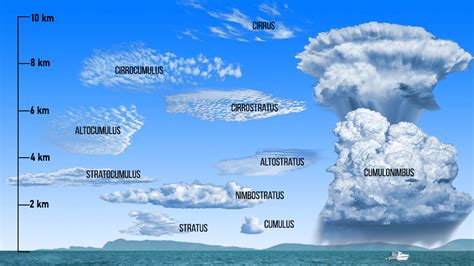
After Effects offre plusieurs méthodes pour créer des nuages et des effets atmosphériques réalistes.
Utilisation de Cartes de Déplacement
Importez une image de nuages et utilisez l'effet Carte de déplacement (menu Effets > Distorsion). Réglez les options Use for Vertical Displacement et Use for Horizontal Displacement sur Luminance. Ajustez les valeurs Max Horizontal Displacement et Max Vertical Displacement avec précaution pour éviter de déformer l'image. Cochez Envelopper les pixels pour éviter de perdre les bords.
Génération de Nuages avec Bruit Fractal
Créez un nouveau calque Solide noir. Appliquez l'effet Rampe de gradient (menu Effets > Générer) pour obtenir une base bleue. Créez un second calque Solide et appliquez-y l'effet Bruit fractal (menu Effet > Bruit&Grain). Dans les options de l'effet, choisissez Nuageux comme Type de fractale. Ajustez la luminosité, le contraste et l'option Débordement sur Clip. Utilisez la mise à l'échelle et la rotation du second solide pour positionner les nuages.
Animation de Fumée ou de Nuages avec Illustrator
Pour une animation plus complexe, concevez une image 2D dans Adobe Illustrator, puis animez-la dans After Effects. Créez un rectangle blanc, ajustez ses proportions et faites glisser son point d'ancrage. Appliquez l'effet Contrôle de curseur (menu Effets > Contrôles d'expression) et utilisez des expressions pour animer la position et l'échelle du rectangle, créant ainsi un mouvement aléatoire.
After Effects les masques
Utilisation du Plugin Trapcode Particular
Pour des effets de fumée ou de nuages avancés, le plugin Trapcode Particular est recommandé. Créez une nouvelle composition, un nouveau solide, et appliquez l'effet Particular. Réglez la vitesse des particules à zéro, choisissez Boîte comme Type d'émetteur, et Smoklet comme Type de particule. Ajustez la taille, l'opacité et la taille aléatoire des particules.
Création de Nuages Orageux
Pour des nuages orageux, combinez l'importation d'images de nuages isolés avec l'effet Trapcode Particular sur un calque de réglage. Modifiez les paramètres pour transformer les particules en nuages. Ajoutez des éclairs en créant une forme simple sur un solide et en animant sa transition du noir au blanc.
Effet de Survol avec Plusieurs Vidéos
Utilisez les fonctionnalités de composition d'AE pour fusionner plusieurs vidéos. Créez une nouvelle composition, ajoutez des calques solides avec des effets comme Bruit fractal (réglé sur "Cloudy") et Nuages Boris. Activez l'option 3D pour les calques et définissez des images clés pour leurs positions afin de créer un effet de survol.
Création d'un Effet de Parallaxe avec des Photos
Importez plusieurs photos dans After Effects. Positionnez-les sur la Timeline pour créer un effet de parallaxe, donnant l'illusion d'un espace 3D lorsque la "caméra" zoome sur l'arrière-plan.