
Arrondir les angles des blocs dans Adobe InDesign
Dans cette leçon, nous allons explorer les fonctionnalités d'Adobe InDesign qui permettent de manipuler les angles des blocs. Vous apprendrez à utiliser le panneau de contrôle pour quantifier précisément les valeurs d'angle de vos blocs, qu'il s'agisse de blocs d'image ou de blocs de texte. Nous examinerons également comment appliquer des arrondis sur un seul angle, plutôt que sur tous, par le biais de la commande Maj. De plus, vous découvrirez comment enregistrer ces réglages dans une bibliothèque pour les réutiliser facilement dans d'autres documents.
Manipulation des angles des blocs dans InDesign
La commande Options d’arrondis vous permet d’appliquer rapidement des effets d’arrondi à tout tracé. Les effets disponibles incluent l’arrondi simple et les ornements fantaisie.

Application des arrondis aux quatre angles
Pour appliquer l’effet d’arrondi aux quatre angles d’un rectangle, sélectionnez l’icône Uniformiser tous les paramètres. Lorsque cette option est désactivée, l’icône prend la forme d’un chaînon brisé. Choisissez un effet d’arrondi et définissez la taille d’au moins un angle. Sélectionnez Aperçu pour voir les résultats de l’effet avant de l’appliquer.
Utilisation des angles dynamiques
Lorsque les angles dynamiques sont activés, vous pouvez appliquer des effets d’arrondi à des blocs rectangulaires en cliquant sur le carré jaune qui s’affiche sur le bloc et en faisant glisser la souris. Vous pouvez également appliquer un effet et un rayon d’arrondi différents à chaque angle.
Sélectionnez un bloc rectangulaire, puis cliquez sur le carré jaune. Quatre losanges jaunes apparaissent sur le bloc sélectionné, indiquant que les angles dynamiques sont activés.
Réglage du rayon d'arrondi
- Pour régler le rayon d’arrondi des quatre sommets en même temps, faites glisser un des losanges vers le centre du bloc.
- Pour régler un seul angle, faites glisser un losange tout en maintenant la touche Maj enfoncée.
- Pour faire défiler les divers effets, cliquez sur un losange jaune tout en maintenant la touche Alt (Windows) ou Option (Mac OS) enfoncée.
Suppression des effets d'arrondi
Pour supprimer des effets d’arrondi, choisissez la commande Objet > Options d’arrondis, puis choisissez l’option Sans.
Considérations importantes sur les effets d'arrondis
La commande Options d’arrondis du panneau Contour peut comprendre des formes supplémentaires si vous avez acquis un module externe qui ajoute de tels effets. Les effets d’arrondis apparaissent sur tous les sommets d’un tracé mais jamais sur les points d’inflexion. Les effets modifient les angles automatiquement lorsque vous déplacez les sommets d’un tracé.
Si un effet modifie de façon significative le tracé, par exemple en créant un renflement vers l’intérieur ou vers l’extérieur, cela peut affecter l’interaction d’un bloc avec son contenu ou avec d’autres parties de la page. Par exemple, l’augmentation de la taille d’un effet d’arrondi peut éloigner du bloc un habillage ou un encart de bloc.
Vous ne pouvez pas modifier les effets d’arrondis, mais vous pouvez modifier leur aspect en modifiant le rayon d’arrondi du sommet ou le contour. Si vous avez appliqué des effets d’arrondis, mais que vous ne les voyez pas, assurez-vous que le tracé comporte des sommets et qu’une couleur ou un dégradé de contour lui sont appliqués. Augmentez ensuite la valeur de l’option Taille dans la boîte de dialogue Options d’arrondis ou augmentez l’épaisseur de contour dans le panneau Contour.
Création de coins arrondis sans outil Plume
Ajouter des coins arrondis à une boîte crée souvent un design lisse et doux. Adobe InDesign offre la possibilité de créer des coins arrondis sur les blocs de texte, les cadres rectangulaires et les formes de rectangle depuis de nombreuses versions. Avec la sortie d'InDesign CS5, InDesign a introduit les coins en direct, qui vous permettent de créer un coin rond sur un seul coin du rectangle. Cela signifie que vous pouvez laisser trois coins de votre carré avec des coins pointus tout en adoucissant la conception avec un seul angle arrondi.
Étapes pour activer les coins en direct :
- Cliquez sur le menu Affichage et survolez Extras. Cliquez sur Afficher Corners Live.
- Sélectionnez l'outil Texte, outil Cadre de rectangle ou l'outil Rectangle. Dessinez une zone dans le document.
- Sélectionnez le bloc de texte, le cadre de rectangle ou le rectangle auquel vous souhaitez ajouter un coin arrondi.
- Cliquez sur la boîte jaune sur le côté droit du cadre. Quatre losanges apparaîtront sur chaque coin.
- Maintenez enfoncée la touche Maj et faites glisser le losange jaune situé à l'angle où vous voulez que le coin arrondi. Faites-le glisser vers le centre de l'image pour créer un plus grand rayon, ou éloignez-le du centre de l'image pour créer un rayon plus petit.
Formation INDESIGN CC: Arrondir les blocs et formes et obtenir de nouvelles formes
Création de tableaux à coins arrondis
Les tableaux à coins arrondis sont souvent demandés, mais leur création peut sembler complexe. En réalité, c'est plutôt facile.
Méthode 1 : Application directe des options d'arrondi au tableau
- Utilisez l'outil Texte pour créer un cadre de texte et dimensionnez-le. Centrez-le dans votre document.
- Allez dans Tableau > Insérer tableau.... Spécifiez le nombre de lignes et de colonnes.
- Sélectionnez le tableau. Modifiez les contours extérieurs pour qu'ils aient une épaisseur de 0 pt.
- Sélectionnez à nouveau tout le tableau et modifiez sa taille.
- Changez la couleur du tableau selon vos préférences.
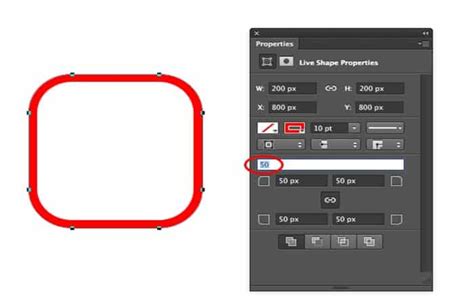
- Allez dans Objet > Options d'angle.... Choisissez l'option Arrondi et définissez le rayon souhaité. Assurez-vous que le symbole de chaînage est activé pour appliquer le même arrondi à tous les angles. Confirmez avec OK.
- Ajustez la position du tableau si nécessaire pour que toutes les lignes soient visibles.
- Ajoutez un contour d'une épaisseur de 1 pt en noir.
- Vous pouvez ensuite modifier les couleurs des lignes et colonnes, insérer des valeurs et les centrer, ainsi que changer la couleur du texte pour obtenir un résultat esthétique.
Méthode 2 : Intégration d'un tableau dans un cadre arrondi
- Créez un nouveau tableau en utilisant l'outil Texte et l'option Insérer tableau....
- Sélectionnez le tableau. Retirez complètement les contours en réglant leur épaisseur à 0 pt.
- Insérez les valeurs, centrez-les, puis colorez la surface du tableau et le texte selon vos préférences. Vous pouvez également utiliser différentes couleurs pour les zones du haut et du bas.
- Créez un cadre avec des coins arrondis en allant dans Objets > Options d'angle… et en choisissant un rayon d'arrondi de 14 mm.
- Copiez le tableau (Ctrl + X).
- Sélectionnez le cadre arrondi, faites un clic droit et choisissez Coller dans la sélection.
- Utilisez l'outil Sélection directe pour déplacer le tableau à l'intérieur du cadre arrondi et ajustez sa taille pour qu'il s'adapte parfaitement.
- Remplissez la surface du cadre avec la couleur souhaitée.
Ces deux méthodes offrent des moyens rapides et efficaces de créer des tableaux avec des coins arrondis dans Adobe InDesign.
tags: #angles #arrondis #sous #indesign