
Transférer Lightroom Classic d'un Mac vers un PC : Guide Complet
Le transfert de votre bibliothèque Lightroom Classic d'un Mac vers un PC peut sembler une tâche complexe, mais en suivant une méthodologie structurée, il est tout à fait possible de migrer l'intégralité de vos paramètres, catalogues et photos sans perte d'informations.
Comprendre le Catalogue Lightroom Classic
Le catalogue Lightroom Classic est le cœur de votre installation. Il s'agit d'une base de données qui référence l'emplacement de vos photos, les modifications que vous y avez apportées, vos mots-clés, vos classements et bien plus encore. Il est crucial de comprendre que ce catalogue ne contient pas les fichiers photo eux-mêmes, mais des informations sur leur organisation et leur traitement.
Pensez au catalogue comme à un livre de recettes : chaque recette représente une photo triée, classée et traitée. Ce livre note l'emplacement de vos photos, les modifications apportées, les mots-clés, et plus encore. Si vous copiez ce livre pour l'utiliser dans un second lieu, les mises à jour d'un côté ne se reflètent pas automatiquement de l'autre.
Les services de cloud génériques tels que Dropbox, OneDrive ou Google Drive ne sont pas adaptés pour la synchronisation d'un catalogue Lightroom. Ils ne gèrent pas correctement la synchronisation des modifications spécifiques à Lightroom, ni celle des aperçus et des métadonnées, ce qui peut entraîner des erreurs, des doublons ou la perte de modifications.
Préparation au Transfert
Avant de commencer le transfert, plusieurs étapes de préparation sont nécessaires pour assurer une migration réussie.
1. Installation de Lightroom Classic sur le Nouvel Ordinateur
Installez Adobe Lightroom Classic sur votre nouvel ordinateur PC. Il est fortement recommandé de ne pas ouvrir Lightroom Classic immédiatement après son installation. L'ouverture prématurée pourrait créer un nouveau catalogue, compliquant ainsi le processus de migration.
Assurez-vous d'utiliser la dernière version de Lightroom Classic. Pour vérifier et mettre à jour, cliquez sur Aide > Mises à jour.
2. Organisation des Dossiers de Photos
Examinez l'organisation de vos dossiers de photos sur votre ancien Mac. La méthode la plus simple consiste à s'assurer que toutes vos images sont stockées dans un seul répertoire principal. Cela facilitera grandement la localisation et le transfert.
3. Formatage des Disques Externes (si applicable)
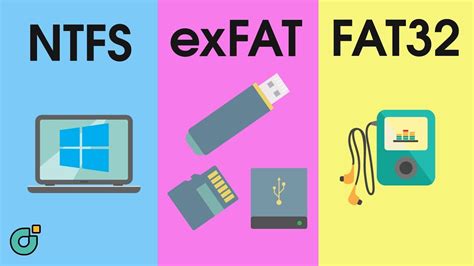
Si vous utilisez des disques durs externes pour stocker vos photos, assurez-vous qu'ils sont formatés de manière compatible avec les deux systèmes d'exploitation (Mac et Windows). Le format exFAT est généralement recommandé car il est lisible par les deux systèmes. Si votre disque externe est actuellement formaté en APFS (Mac) ou NTFS (Windows), vous devrez le reformater en exFAT. Attention : le reformatage effacera toutes les données du disque.
Si vous migrez d'un Mac avec un disque APFS vers un PC, sachez que Windows ne peut pas lire nativement les disques APFS. Un volume intermédiaire formaté en exFAT sera nécessaire pour transférer les données.
Méthodes de Transfert
Il existe plusieurs approches pour transférer votre installation Lightroom Classic. Le choix dépendra de votre niveau de confort technique et de la complexité de votre configuration.
Méthode Manuelle : Copie du Catalogue et des Paramètres
Cette méthode, bien que plus complexe, offre un contrôle total sur le processus.
a. Copie du Catalogue Lightroom
Le catalogue Lightroom (.lrcat) contient toutes les métadonnées de vos photos. Vous devrez le localiser sur votre Mac.
- Dans Lightroom Classic, allez dans Édition > Paramètres du catalogue… (ou Lightroom Classic > Paramètres du catalogue… sur Mac).
- L'onglet Général vous indiquera le chemin d'accès à votre catalogue. Cliquez sur le bouton Afficher pour ouvrir le dossier contenant votre catalogue.
- Fermez impérativement Lightroom Classic pour vous assurer de copier la dernière version de votre catalogue.
- Copiez le fichier du catalogue (.lrcat) ainsi que les fichiers annexes (.xmp) et les fichiers d'aperçu (.lrdata) sur votre disque dur externe ou directement sur le PC.
b. Copie des Préférences et Paramètres Personnalisés
Les préférences de Lightroom Classic contiennent de nombreux paramètres personnalisés qui optimisent votre flux de travail, y compris les préréglages.
- Copier le dossier Settings : Ce dossier contient les paramètres globaux de Lightroom.
- Copier le dossier des autres paramètres prédéfinis : Ce dossier rassemble tous vos préréglages personnalisés (développement, métadonnées, etc.).
Ces dossiers se trouvent généralement dans des emplacements spécifiques du système d'exploitation de votre Mac. Vous devrez les localiser et les copier sur votre PC, dans les dossiers correspondants de votre nouvelle installation de Lightroom Classic.
c. Copie des Fichiers Photos
Transférez tous vos fichiers photos depuis votre Mac vers le PC. Si vous utilisez un disque dur externe, assurez-vous qu'il est correctement formaté (exFAT) et connectez-le à votre PC. Copiez ensuite l'intégralité de vos dossiers photos sur le disque dur de votre PC ou sur un autre disque externe.
d. Réinstallation des Logiciels Externes et Plugins
Réinstallez soigneusement tous les logiciels externes et plugins que vous utilisiez avec Lightroom Classic sur votre Mac. Cela complète le processus de migration.
e. Lancement et Resynchronisation
Une fois tous les fichiers transférés et les logiciels réinstallés sur le PC :
- Démarrez Lightroom Classic sur votre PC.
- Ouvrez votre catalogue copié via la commande Fichier > Ouvrir le catalogue….
- Lightroom vous demandera de localiser vos photos, car le chemin d'accès dans le catalogue pointe vers l'ancien emplacement sur le Mac.
- Pour chaque dossier de photos manquant, cliquez sur le point d'interrogation figurant sur l'icône du dossier et indiquez le nouvel emplacement de vos photos sur le PC.
Après avoir relié toutes vos photos, Lightroom peut nécessiter de reconstruire les aperçus. C'est une étape normale.
Méthode Assistée : Utilisation d'un Outil de Transfert Dédié
Pour une migration plus simple et plus rapide, des outils dédiés comme Zinstall WinWin peuvent automatiser le transfert d'Adobe Lightroom vers un nouvel ordinateur. Ces outils sont conçus pour transférer automatiquement Lightroom, y compris tous vos préréglages, paramètres de configuration, fichiers, catalogues et sauvegardes.
L'avantage de cette méthode est qu'elle garantit que tout sera opérationnel sur le nouvel ordinateur, donnant l'impression de travailler avec votre ancienne installation.
Synchronisation entre Deux Ordinateurs (Utilisation du même catalogue)
Utiliser le même catalogue Lightroom sur deux ordinateurs (par exemple, un Mac et un PC) demande une approche spécifique pour éviter la corruption des données ou la perte de modifications.
Option 1 : Catalogue sur un Disque Externe Partagé
- Assurez-vous que le disque externe est formaté en exFAT.
- Fermez Lightroom Classic sur les deux ordinateurs.
- Transférez votre catalogue (.lrcat), les fichiers annexes (.xmp) et les fichiers d'aperçu (.lrdata) sur le disque dur externe.
- Sur le second ordinateur, ouvrez Lightroom Classic et chargez le catalogue depuis le disque externe.
- Important : Vous devrez ensuite relier les photos si elles ne sont pas sur le même disque externe. Les photos originales ne sont pas transférées sur ce disque, seulement les aperçus et les métadonnées du catalogue. Vous pourrez trier, classer et traiter les photos, mais pas les exporter tant que les fichiers originaux ne sont pas accessibles.
Cette méthode présente des contraintes, notamment la nécessité de fermer Lightroom sur un ordinateur avant de l'ouvrir sur l'autre pour éviter les conflits de synchronisation.
Option 2 : Exporter une Partie du Catalogue
Si vous souhaitez travailler sur un sous-ensemble de vos photos (par exemple, pour des vacances), vous pouvez exporter une partie de votre catalogue.
- Sélectionnez le dossier ou la collection que vous souhaitez exporter.
- Utilisez la commande Exporter en tant que catalogue… (clic droit sur le dossier/collection).
- Cochez l'option Exporter les fichiers originaux pour avoir un dossier complet et fonctionnel.
- Sur l'ordinateur cible (par exemple, un ordinateur portable), ouvrez ce nouveau catalogue exporté.
Considérations Supplémentaires
Fichiers Annexes Supplémentaires : Certains éléments personnalisés comme les logos ou les signatures peuvent nécessiter une attention particulière lors de la migration. Assurez-vous de les copier manuellement si nécessaire.
Synchronisation avec les Services Cloud : Si vous synchronisez vos photos avec des services tels que Microsoft OneDrive ou Apple iCloud Drive, soyez prudent. Évitez d'utiliser involontairement le stockage en ligne pour des éléments qui ne devraient pas y figurer.
Comptes Adobe ID : Lors du premier lancement sur le nouveau PC, l'écran de connexion peut proposer un choix entre un compte personnel ou d'entreprise. Vérifiez que vous utilisez le bon compte Adobe ID pour accéder à vos licences et services.
Suppression des Données de Synchronisation : Dans les paramètres de synchronisation, l'option "Supprimer toutes les données de synchronisation" efface toutes les données synchronisées de Creative Cloud, mais n'affecte pas les photos d'origine stockées sur votre ordinateur.
Déplacer le catalogue Lightroom vers un nouvel ordinateur Comment déplacer correctement le catalo...
tags: #je #veux #transferer #lightroom #mac #vers