
Liens Hypertextes dans les Images Inkscape
Inkscape, un logiciel gratuit de dessin vectoriel, offre la possibilité d'intégrer des liens hypertextes dans vos créations, notamment pour l'exportation en PDF. Bien que la création de liens sur des éléments de texte individuels, tels que ceux contenus dans un élément <tspan>, soit techniquement valide selon les spécifications SVG, Inkscape ne prend pas en charge cette fonctionnalité nativement. De plus, certains navigateurs web comme Firefox 2 et les navigateurs basés sur Webkit (par exemple, Chrome) peuvent ne pas afficher correctement ces éléments de texte.
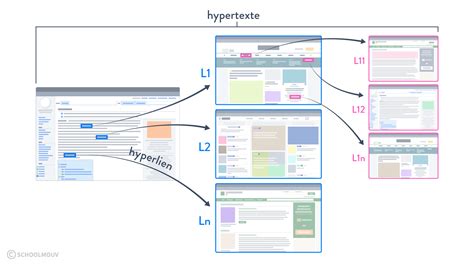
Intégration de Liens Hypertextes dans Inkscape
Il existe plusieurs approches pour intégrer des liens hypertextes dans vos projets Inkscape, en fonction de vos besoins spécifiques et du format d'exportation souhaité.
Conversion du Texte en Chemins
Une méthode pour contourner la limitation de la création de liens sur du texte non modifiable consiste à convertir votre texte en chemins (paths). Si vous convertissez votre texte en chemins, il sera exporté en PDF sans problème. Avec le texte transformé en chemins, il devient possible de créer un lien à partir d'un seul mot ou de plusieurs mots. Cependant, il n'est pas garanti que le lien hypertexte survive à la conversion, et il est conseillé de réaliser un test rapide pour vérifier ce point.
Si votre objectif est de conserver le texte sous sa forme modifiable, cette méthode n'est pas idéale.
Utilisation de l'Interface Graphique d'Inkscape
Il est possible d'insérer des liens en utilisant l'interface graphique d'Inkscape, même si l'on ne maîtrise pas l'écriture de code XML. L'utilisation de l'interface génère automatiquement le code XML nécessaire. Pour insérer un lien, il suffit de sélectionner l'objet désiré, puis de faire un clic droit et de choisir "Créer un lien". Ensuite, un nouveau clic droit sur l'objet et la sélection de "Propriétés du lien" permettent d'insérer l'URL souhaitée.
Il est important de noter que si vous avez besoin que le lien fonctionne dans des fichiers PNG, ce lien sera perdu lors de la conversion au format PNG. Par conséquent, le contenu devra rester au format SVG pour que le lien soit conservé. Il est à noter que tous les navigateurs ne peuvent pas afficher toutes les images SVG.
Pour intégrer une image SVG contenant un lien sur une page web, il faut utiliser du code HTML ou un autre langage de développement web. La compréhension et l'application de ce code ne sont pas directement gérées par Inkscape.
Scripts et Extensions
Il est possible que d'autres méthodes d'insertion de liens existent, potentiellement via des scripts comme JavaScript. Cependant, la création ou l'utilisation de tels scripts sort du cadre des fonctionnalités de base d'Inkscape.
Pour ceux qui recherchent des solutions plus avancées, il existe des scripts personnalisés. Par exemple, un script Python "hackish" a été développé pour prendre un PDF généré par Inkscape et y ajouter des liens cliquables. Ce type de solution nécessite des compétences techniques supplémentaires.
Intégration avec Sozi pour des Présentations
Dans le cadre de l'utilisation d'Inkscape avec des outils comme Sozi pour créer des présentations, le processus de création de liens internes est différent. Après avoir créé une image dans Inkscape, le travail se poursuit dans Sozi en créant des vues et en leur attribuant des noms et des identifiants uniques. Ces identifiants sont cruciaux pour la création de liens dans Inkscape.
Pour créer des liens internes dans Inkscape, il faut retourner dans le logiciel. Par exemple, on peut créer un objet "menu" composé d'un cadre et d'un texte. Chaque objet "menu" peut être lié à une vue spécifique dans Sozi. Pour ce faire, sur chacun de ces objets, il faut créer un lien externe. Dans la zone "Href", il faut saisir ou coller l'adresse de la vue à afficher. Cette adresse est visible dans la barre d'adresse du navigateur lorsqu'on affiche la présentation. Il faut copier uniquement la partie de l'adresse qui correspond à NOM.sozi.html#ID_VUE.
Tuto vidéo : Utiliser les textes dans Inkscape
L'organisation manuelle de l'ordre des chemins peut être utile, notamment pour éviter les sauts de fil entre les éléments lors de la broderie, si l'image vectorielle est destinée à des applications de broderie.
tags: #lien #hypertexte #dans #une #image #inkscape