
Créer et personnaliser du texte souligné dans After Effects
Adobe After Effects est un logiciel de premier plan pour les graphiques animés et les effets visuels qui permet aux créateurs d'animer et d'améliorer le contenu vidéo en douceur. La présentation du texte dans cette plate-forme améliore considérablement la typographie, ce qui garantit qu'elle se démarque et captive les téléspectateurs. Que vous créiez des titres animés dynamiques ou que vous affiniez du texte simple, les contours apportent une finition raffinée et professionnelle à vos créations.
After Effects offre un large éventail d’options de mise en forme et de personnalisation du texte. L'outil principal pour ces ajustements est le panneau Caractère. Si du texte est sélectionné, les modifications que vous effectuez dans le panneau Caractère affectent uniquement le texte sélectionné. Si aucun texte n’est sélectionné, les modifications que vous effectuez dans le panneau Caractère affectent les calques de texte sélectionnés ainsi que leurs images clés Texte source sélectionnées, le cas échéant. Pour rétablir les valeurs par défaut du panneau Caractère, sélectionnez Réinit..
Options de mise en forme du texte dans After Effects
Le panneau Caractère permet de contrôler divers aspects de la typographie, notamment la famille de polices, la taille, l'interlignage, le crénage, la couleur, le fond et le tracé.
Polices et styles
Si la mise en forme d’un caractère spécifie une police non disponible sur votre ordinateur, une autre police est alors utilisée et le nom de la police manquante est affiché entre parenthèses. Un style de police est une variante d’une police individuelle d’une famille de police, comme Normal, Gras ou Italique. La gamme de styles disponibles varie selon chaque police. Si une police ne comprend pas le style dont vous avez besoin, vous pouvez appliquer des styles dits faux (versions simulées des styles gras, italique, exposant, indice, tout en majuscules ou petites majuscules).
Pour sélectionner la famille de polices précédente ou suivante dans le menu, placez le pointeur sur le menu Sélectionner la famille de polices et faites défiler avec la molette de la souris. Vous pouvez également ouvrir le menu déroulant Sélectionner la famille de polices dans le panneau Caractère.
Taille et échelle de police
La taille de police détermine la taille du type dans le calque. Dans After Effects, l’unité de mesure disponible pour le texte est le pixel. Lorsque l’échelle d’un calque de texte est définie à 100 %, les valeurs des pixels correspondent exactement à celles des pixels de la composition. Si vous définissez l’échelle d’un calque de texte sur 200 %, la taille de police semble doubler. Par exemple, une taille de police de 10 pixels dans le calque apparaît comme une taille de police de 20 pixels dans la composition.
Interlignage et crénage
L'interlignage est l’espacement entre les lignes de texte. Le crénage consiste à augmenter ou réduire l’espace entre deux caractères spécifiques. Vous pouvez appliquer automatiquement au texte un crénage d’évaluation ou optique.
Le crénage d’évaluation utilise des paires de crénage, qui sont incluses avec la plupart des polices. Les paires de crénage contiennent des informations sur l’espacement de paires de caractères spécifiques telles que LA, To, Tr, Ta, Tu, Te, Ty, Wa, WA, We, Wo, Ya et Yo. After Effects utilise le crénage d’évaluation par défaut, de manière à générer automatiquement des paires à crénage spécifique lors de l’import ou de la saisie de texte.
L'option de crénage optique se révèle très pratique en présence de polices qui répondent mal à la fonction de crénage d’évaluation ou lorsqu’une ligne de texte contient deux corps ou familles de caractères différents. Si une plage de texte est sélectionnée, vous ne pouvez pas définir manuellement le crénage des caractères.
Fond et tracé
Pour le texte, le fond est appliqué à la zone située à l’intérieur de la forme d’un caractère, tandis que le tracé est appliqué au contour du caractère. Le panneau Caractère permet d’appliquer de la couleur au fond et au tracé du texte, de définir la largeur du tracé, ainsi que la position d’empilement du fond et du tracé. Pour le texte doté de propriétés 3D par caractère, vous ne pouvez pas contrôler l’ordre des opérations de fond et de tracé entre les caractères.
La couleur du texte que vous saisissez est déterminée par les options Couleur du remplissage et Couleur du trait situées dans l’angle supérieur droit du panneau Caractère. Le type de sommet de ligne d’un tracé détermine la forme du tracé à l’intersection de deux segments.
Options avancées de mise en forme
Le panneau Caractère permet également de contrôler la largeur du texte. Pour les caractères sans spécification d’échelle, ce rapport est de 100 %. Vous pouvez également utiliser ces options pour créer des caractères en exposant ou en indice. Pour spécifier le décalage vertical, définissez une valeur pour l’option Décalage vertical du panneau Caractère.
Vous pouvez saisir et mettre en forme le texte en majuscules, soit tout en majuscules, soit tout en petites majuscules. Lors de l’utilisation de petites majuscules, After Effects utilise les petites majuscules intégrées à la police, si celles-ci sont disponibles. L'option Exposant et Indice permettent de créer des caractères avec une taille réduite, décalés au-dessus ou au-dessous de la ligne de base.
Pour les polices chinoises, japonaises et coréennes (CJC), des options spécifiques sont disponibles. L'option Tsume permet de compresser ou d'étirer le texte d'un certain pourcentage, sans le déformer ni le compresser. Plus le pourcentage est élevé, plus la compression est élevée entre les caractères. Vous pouvez également sélectionner l'option Interlignage de haut à haut ou Interlignage de bas à bas dans le menu du panneau Paragraphe, ou encore la commande Tate-Chuu-Yoko dans le menu du panneau Caractère.
Créer un texte souligné dans After Effects
After Effects ne propose pas de style de caractère prédéfini pour souligner le texte, mais vous pouvez utiliser divers autres éléments graphiques et effets pour y parvenir. Les contours de texte dans After Effects nécessitent un ensemble d'outils essentiels pour donner une touche professionnelle à vos créations. Ces outils vous aident à créer un texte visuellement attrayant avec des contours gras, des animations fluides et des fonctionnalités personnalisables qui font ressortir vos projets.
Méthode 1 : Utilisation de l'effet Trait
Cette méthode est rapide et permet d'appliquer et de personnaliser facilement les paramètres de trait pour un effet raffiné.
Étape 1 : Configurer le calque de texte
Créez un nouveau calque de texte en sélectionnant l'outil Texte (touche 'T') dans la barre d'outils et en cliquant sur la zone où vous souhaitez que le texte apparaisse. Ajustez la police, la taille et la couleur en fonction de votre projet dans le panneau Caractère.
Étape 2 : Ouvrir le panneau Caractère
Allez dans Fenêtre > Caractère pour ouvrir le panneau Caractère. Ce panneau vous permet d'ajuster les propriétés du texte, y compris le trait.
Étape 3 : Appliquer la couleur du trait au texte
Dans le panneau Caractère, localisez la boîte Couleur du trait. Sélectionnez une couleur de trait en cliquant sur la boîte et en choisissant dans la palette de couleurs.
Étape 4 : Personnaliser la taille et la position du trait
Ajustez la taille du trait en modifiant le Poids du trait dans le panneau Caractère. Vous pouvez également affiner la position du trait pour l'effet souhaité.
Pour un contrôle plus poussé, vous pouvez appliquer l'effet Génération > Trait directement au calque de texte. Cet effet offre des options détaillées pour personnaliser l'apparence du trait.
Méthode 2 : Créer des formes à partir du texte et utiliser l'effet Trait
Cette méthode offre plus de flexibilité en convertissant le texte en calque de forme vectorielle.
Étape 1 : Ajouter du texte
Commencez par sélectionner l'outil Texte dans la barre d'outils ou appuyez sur la touche 'T'. Cliquez n'importe où sur le panneau de composition pour taper le texte que vous souhaitez esquisser.
Étape 2 : Retirer le remplissage et ajouter un trait
Une fois le calque de texte sélectionné, désactivez le Remplissage en cliquant sur l'échantillon de couleur de remplissage et en choisissant l'option "Aucun". Ensuite, activez l'option Tracé, sélectionnez une couleur de trait et ajustez sa largeur.
Étape 3 : Créer une forme à partir du texte
Cliquez avec le bouton droit sur le calque de texte dans la chronologie et sélectionnez Créer > Créer des formes à partir du texte. Cette action convertit le texte en un calque en forme de vecteur.
Étape 4 : Appliquer l'animation
Pour animer le contour, sélectionnez le calque de forme dans la chronologie, appuyez sur Ajouter et choisissez "Couper les chemins" (Trim Paths). Cela vous permettra de contrôler les points de début et de fin de votre animation de trait. Définissez des images clés pour ajuster la synchronisation de l'animation, permettant aux contours d'apparaître, de disparaître ou de faire une transition dynamique dans votre texte.
Méthode 3 : Utilisation de masques et de l'effet Trait
Cette méthode est plus complexe mais offre un contrôle précis sur la trajectoire du trait.
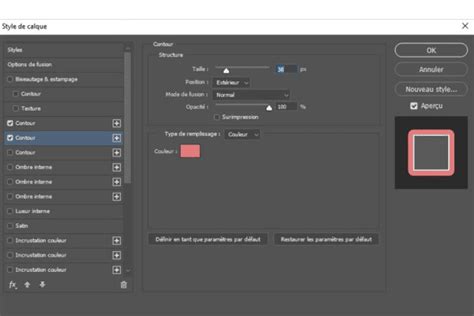
Dans la timeline, faites glisser le calque Trait sous le calque Texte. Appliquez l'effet Trait à ce calque (Effet > Génération > Trait), en sélectionnant le masque que vous venez de créer dans Chemin. L'outil Write-On (Écriture) utilise les masques pour contrôler la trajectoire du trait, ce qui permet d'animer l'épaisseur du trait au cours du temps.
Il est également possible de créer des masques rouges et de les désactiver lorsque la lettre qu'ils doivent masquer est écrite. Le mode Soustraction est utilisé pour ces masques.
Animer les contours de texte
Décrire les animations de texte dans After Effects améliore l'attrait visuel de vos projets et fait ressortir votre texte avec des effets dynamiques. Cette technique permet de créer des transitions fluides qui mettent en évidence des parties spécifiques de votre texte ou les intègrent en douceur dans votre composition.
Pour animer le contour, sélectionnez le calque de forme dans la chronologie, appuyez sur Ajouter et choisissez "Couper les chemins" (Trim Paths). Cela vous permettra de contrôler les points de début et de fin de votre animation de trait. Définissez des images clés pour ajuster la synchronisation de l'animation, afin que les contours apparaissent, disparaissent ou fassent une transition dynamique dans votre texte.
Vous pouvez également utiliser l'option Échelle sous Transformations dans les options de texte animées. Mettez l'échelle à 0% sur la première image clé, puis augmentez-la sur les images clés suivantes pour une animation lettre par lettre.
L'option Lisser vers le bas (Smoothness) peut être réglée à 100% pour une animation plus fluide.
TUTO AFTER EFFECTS - COMMENT ANIMER LE CONTOUR D'UN TEXTE DANS AFTER EFFECTS ?
Conseils pour créer des contours de texte efficaces
Voici quelques conseils clés pour vous aider à obtenir les meilleurs résultats lorsque vous décrivez du texte dans After Effects :
- Explorer les préréglages de contour : After Effects propose des préréglages de texte intégrés qui peuvent vous aider à décrire rapidement votre texte. Commencez par explorer le panneau Effets et préréglages, où vous pouvez trouver des effets de trait préconfigurés à appliquer en quelques clics.
- Ajuster la largeur du trait : Le contrôle de la largeur du trait est crucial pour la clarté et l'esthétique. Utilisez l'option "Coup" (Stroke) pour ajuster l'épaisseur de vos contours, ce qui garantit que le texte reste lisible tout en s'adaptant au style du design.
- Expérimenter avec les couleurs : Les couleurs des contours peuvent complètement changer l'ambiance de votre texte. Utilisez des couleurs vives et contrastées pour un look audacieux, ou choisissez des nuances subtiles pour un effet minimaliste. N'hésitez pas à tester différentes combinaisons de couleurs pour voir ce qui convient le mieux.
- Utiliser des calques de forme : Convertissez votre texte en calques de forme pour une plus grande flexibilité. Cela vous permet de personnaliser chaque lettre individuellement, vous donnant plus de contrôle sur l'apparence du contour et permettant des techniques de conception avancées.
- Animer les contours de manière créative : Animez les contours pour des effets dynamiques, comme si le trait se dessinait au fil du temps. Utilisez des images clés pour créer des animations fluides qui améliorent le mouvement du texte et donnent vie à votre conception.
- Appliquer un effet de lueur : La fonction d'effet de lueur vous permet d'ajouter une lueur vibrante et accrocheuse autour des contours de texte, ce qui améliore l'impact visuel global de votre conception.
Utilisation d'expressions pour le contrôle du texte
Les expressions After Effects utilisent des propriétés pour lire (get) les valeurs de style de texte et des méthodes de fonction pour les écrire (set) dans le moteur d'expression. La propriété Texte source d'un calque de texte est interprétée dans les expressions comme une chaîne JavaScript. Le texte lui-même peut être lu avec `sourceText`, mais il doit être défini sur l'objet Style avec la méthode `setText` si les attributs de style sont modifiés.
Vous pouvez utiliser des expressions pour contrôler le style de texte dans n'importe quelle expression de texte ou dans les modèles d'animations graphiques. Une fois que vous avez défini cela pour un calque de texte, vous pouvez référencer les propriétés de ce calque de façon à appliquer facilement les modifications dans l'ensemble de la composition.
Utilisez `\r` dans une expression de chaîne pour commencer une nouvelle ligne de texte. Outre les attributs de style de texte, il existe également des attributs de paragraphe. Ces paramètres peuvent uniquement être appliqués à l'ensemble du calque Texte. Lorsqu'ils font référence à des polices dans des expressions, ils doivent utiliser un « nom système » spécial (ou similaire).
Pour renvoyer à la fois les valeurs du style et du texte source réel, vous devrez combiner les fonctions `getStyleAt` et `setText`. Vous pouvez utiliser les menus déroulants pour contrôler les styles de texte, tels que le verrouillage des calques de texte sur des polices spécifiques. Ceci est utile pour les directives de marque, les modèles, MoGRTS, etc.
Liez plusieurs calques de texte à un contrôleur de police principal pour contrôler le style de texte de plusieurs calques à la fois. Il est possible d'obtenir le style à partir d'un calque de texte, mais de remplacer des propriétés de texte spécifiques en ajoutant des valeurs avec les fonctions `set`.
Utilisez la fonction `get` pour renvoyer la valeur de style d'un caractère particulier à un moment précis. La valeur `index` doit être un nombre, l'index de la lettre ou du caractère dont le style est nécessaire.
Ajouter un calque de texte à une composition et une expression à sa propriété Texte source permet un examen efficace des valeurs de propriétés d'autres calques. Sélectionnez la propriété de texte source sur laquelle sont ajoutées des expressions. Sélectionnez ensuite Animation > Enregistrer l'animation prédéfinie pour réutiliser les expressions dans d'autres projets.
Comparaison avec d'autres outils
Bien qu'After Effects soit un outil puissant pour la création de contours de texte, d'autres logiciels offrent des approches simplifiées.
CapCut Éditeur Vidéo de Bureau
L'éditeur vidéo de bureau CapCut est un autre outil qui gagne rapidement en popularité en raison de ses fonctionnalités puissantes et avancées. Connu pour son interface conviviale, une fonctionnalité remarquable est son éditeur de texte, qui vous permet de dessiner du texte, d'ajouter des ombres, d'appliquer des effets de lueur, etc. Cela en fait un excellent choix pour créer facilement un contenu vidéo visuellement frappant de qualité professionnelle.
Étapes pour créer un contour de texte dans CapCut :
- Télécharger la vidéo : Ouvrez CapCut et cliquez sur "Créer un projet". Sélectionnez "Importer" pour télécharger des médias depuis votre appareil.
- Faire le contour du texte : Déposez la vidéo dans la chronologie et accédez à "Texte" > "Texte par défaut" > écrivez ou collez votre texte. Ensuite, accédez au panneau d'édition de droite, appliquez un trait au texte et ajustez son épaisseur. Pour mettre en évidence le contour du texte, rendez-le net en ajustant le flou, la distance, l'opacité, etc. Après cela, vous pouvez ajuster l'arrière-plan et ajouter un effet de lueur au texte.
- Exporter et partager : Après avoir finalisé la vidéo, accédez à la section "Exporter" et ajustez les paramètres tels que la qualité, la fréquence d'images, le codec, le débit binaire, etc., en fonction de vos exigences.
Wondershare Filmora
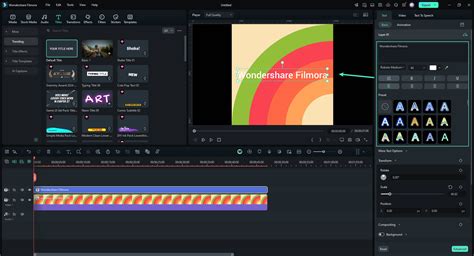
Wondershare Filmora est un éditeur vidéo professionnel qui vous permet d'ajouter des effets intéressants à votre vidéo et de mettre en surbrillance du texte. L'animation d'images clés vous permet d'animer l'apparence du texte en surbrillance, ce qui permet des transitions fluides et des effets dynamiques.
La mise en surbrillance du texte dans vos vidéos joue un rôle essentiel dans le montage vidéo. Elle garantit que les caractéristiques essentielles du texte sont visibles pour les spectateurs. Wondershare Filmora vous permet de surligner et d'animer du texte dans les vidéos.
Questions fréquentes
- 1. Quelle est la meilleure façon de décrire le texte dans After Effects ?
- La meilleure façon de dessiner le texte dans After Effects est d'utiliser l'effet Stroke (Trait). Vous pouvez l'appliquer directement au calque de texte, ajuster l'épaisseur du trait et personnaliser la couleur pour faire ressortir votre texte. Cependant, si vous recherchez un outil plus convivial pour dessiner le texte, essayez l' CapCut éditeur vidéo de bureau.
- 2. Puis-je ajouter une bordure à un texte dans Adobe After Effects ?
- Oui, vous pouvez ajouter une bordure au texte dans After Effects en utilisant l'effet "Stroke" (Trait). Appliquez simplement l'effet au calque de texte, puis ajustez la taille et la couleur du trait pour créer l'effet de bordure souhaité. De plus, un autre excellent outil pour personnaliser les bordures de texte est l'éditeur vidéo de bureau CapCut, qui fournit des ajustements faciles et des paramètres flexibles pour les contours de texte.
- 3. Comment définir la police dans After Effects ?
- Pour esquisser une police dans After Effects, ajoutez d'abord du texte à l'aide de l'outil Texte. Ensuite, cliquez avec le bouton droit sur le calque de texte et choisissez Créer > Créer des formes à partir du texte pour le convertir en calque de forme. Enfin, supprimez le remplissage, activez le trait et ajustez les paramètres de trait pour créer le contour.
tags: #creer #un #texte #sousligne #after #effects