
Utiliser l'outil Déformation de la Marionnette dans Photoshop pour transformer vos images
Comme chaque semaine, nous vous dévoilons une nouvelle astuce Photoshop dont l'objectif est de pouvoir donner une nouvelle dimension à vos projets créatifs. Apprendre Photoshop est à la portée de toutes et tous et peut s'avérer être un investissement précieux pour vos aspirations créatives. Aujourd'hui, nous nous intéressons à l'outil de Déformation de la Marionnette, une fonctionnalité particulièrement intéressante à maîtriser pour transformer vos images de manière créative et intuitive.
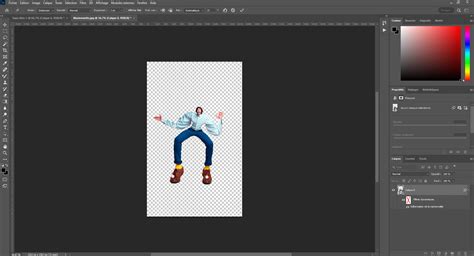
À quoi sert l'outil Déformation de la Marionnette ?
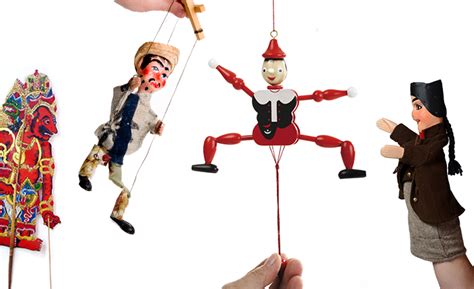
L'outil de Déformation de la Marionnette est une véritable baguette magique numérique pour les créatifs. Il offre un moyen ultra flexible et précis pour manipuler et transformer vos images. Au lieu de déformer l'image entière ou de travailler avec des sections rigides, cet outil permet d'ajouter des « épingles » à l'image, qui fonctionnent comme des points d'articulation. Vous pouvez ensuite faire pivoter et déplacer ces points, comme si vous manipuliez une marionnette, d'où son nom.
Imaginez un bras dans une image. Avec l'outil de déformation de la marionnette, vous pouvez effectivement le replier, l'étirer ou le repositionner, tout en conservant un aspect naturel. C'est un outil fantastique pour réaliser des ajustements précis sans affecter l'ensemble de l'image. De plus, vous avez le contrôle total de l'intensité de la déformation, vous permettant de réaliser des modifications subtiles pour un effet réaliste ou des changements drastiques pour un rendu plus artistique.
comment corriger la posture en utilisant l'outil de déformation de marionnette dans Photoshop
Zoom sur cet outil de Photoshop
L'outil de Déformation de la Marionnette superpose un filet que vous pouvez ajuster pour des modifications subtiles, comme la mise en forme des cheveux, ou des changements majeurs, comme le repositionnement des bras ou des jambes. Il fonctionne sur les calques d'image, les masques de fusion et les masques vectoriels.
Pour vous donner un aperçu du potentiel énorme de cet outil, un tutoriel d'une minute peut vous montrer la mécanique pour appliquer des effets de torsion et distorsion à votre image.
Comment utiliser l'outil de Déformation de la Marionnette
Manœuvrer cet outil peut sembler intimidant au début, mais une fois que vous avez compris les bases, son utilisation s'avère plus facile. Voici comment procéder :
-
Ouvrir le fichier et préparer l'image
Pour commencer, il suffit d'ouvrir l'image ou l'illustration que vous souhaitez modifier. Dans l'espace de travail de droite, déverrouillez le calque et utilisez l'option « Sélections rapides » pour ensuite « Supprimer l'arrière-plan ».
-
Convertir en objet dynamique
Faites un clic droit sur le calque et sélectionnez « Convertir en objet dynamique ». Cette étape prépare l'image pour la déformation.
-
Activer l'outil de Déformation de la Marionnette
Dans le menu « Edition », sélectionnez « Déformation de la marionnette ». Une icône d'épingle apparaîtra sur votre curseur.
-
Poser les épingles
Cliquez sur les zones de l'image que vous souhaitez transformer. Chaque clic pose une épingle, qui fonctionne comme un point d'articulation. Vous pouvez cocher ou décocher l'option « Afficher le filet » pour visualiser la grille de déformation.
Vous pouvez ajouter au moins trois épingles aux zones que vous souhaitez transformer.
-
Manipuler les épingles
Vous pouvez déplacer chaque épingle indépendamment, ce qui déforme l'image autour de ce point. Appuyez sur la touche « Alt » autour du point pour faire pivoter l'épingle ou supprimez l'épingle en appuyant sur la touche « Suppr ».
Faites glisser les coins pour déformer le filet. Supprimez un coin en le sélectionnant et en appuyant sur la touche Supprimer, ou retirez tous les coins en utilisant l'option « Supprimer tous les coins » dans le menu contextuel.
-
Validation et réglages finaux
Une fois que vous êtes satisfait de la déformation, validez votre travail. Vous pouvez ensuite désactiver le filtre dynamique en double-cliquant sur l'effet de filtre « Déformation de la marionnette ». Pour peaufiner votre image, changez le mode en « Distorsion » (dans la barre latérale tout en haut) et jouez avec les épingles existantes pour obtenir le résultat souhaité.
Paramètres de filet dans la barre d'options
Vous pouvez régler les paramètres de filet dans la barre d'options :
- Mode : définit l'élasticité du filet. Sélectionnez Distorsion pour une déformation flexible des images grand angle ou des maps de texture.
- Densité : contrôle l'espacement des points du filet. Plus de points offrent de la précision, mais ralentissent les performances.
- Expansion : étendez ou contractez le bord du filet.
- Afficher le filet : désactivez afin de voir uniquement les coins pour un aperçu plus net.
Exemple concret d'utilisation
Pour commencer, importez le fichier PSD situé dans le dossier « 5-Déformation marionnette ». Le calque « paysage » servira de fond, tandis que le calque « danseur » sera celui que nous allons manipuler à l'aide de l'outil « Déformation de la marionnette ».
Commencez par ajouter des points d'ancrage sur la photo du danseur pour contrôler les différentes parties de son corps. Par exemple, ajoutez des points sur les deux mains du danseur. Après avoir cliqué et glissé sur les points d'ancrage que vous avez ajoutés, vous pouvez repositionner le danseur dans différentes poses.
Avec un peu de pratique, vous verrez combien il est facile et rapide de réaliser des transformations complexes avec cet outil. La clé est de travailler avec précision, de prendre le temps d'ajuster chaque épingle pour obtenir le rendu désiré, et surtout, de s'amuser pendant le processus.
Place à la créativité avec Photoshop
Photoshop est une véritable boîte à outils pour les créatifs de toutes sortes. Que vous soyez en train de créer un design graphique, de retoucher des photos, ou même de dessiner et de peindre, Photoshop est conçu pour être adapté à vos besoins et à vos préférences, vous donnant la liberté de laisser votre créativité s'exprimer.
La déformation de la marionnette est un outil puissant pour ajuster et animer des éléments dans une image de manière précise. En plaçant des points d'ancrage et en manipulant ces points, vous pouvez repositionner des parties spécifiques d'une image, comme les bras, les jambes et le tronc, pour obtenir des poses et des mouvements variés. La déformation de la marionnette ouvre des possibilités infinies en matière de manipulation d'images.
Alors maintenant, place à la pratique et apprenez à utiliser l'outil Déformation de la Marionnette comme un pro.
tags: #outil #marionnette #photoshop