
Lightroom 6 : Maîtriser les outils de masquage pour des retouches précises
Lightroom Classic, ainsi que ses déclinaisons Lightroom Desktop et Lightroom Mobile, intègrent depuis peu de nouveaux outils de masquage révolutionnaires. Ces outils remplacent les anciennes fonctions de retouche locale, en reprenant leurs principes fondamentaux tout en les améliorant de manière significative.
L'évolution de Lightroom et l'arrivée des nouveaux outils de masquage
Depuis sa toute première version, le logiciel phare d'Adobe pour la gestion et le développement des fichiers RAW a connu une évolution constante. Désormais commercialisé sous forme d'abonnement mensuel, Lightroom bénéficie de mises à jour régulières qui apportent non seulement des corrections de bugs, mais aussi de nouvelles fonctionnalités.
Cette offre est complétée par le logiciel Photoshop CC (version complète) et divers services additionnels, dont la version Desktop de Lightroom Cloud (également appelée Lightroom « Cloud », Lightroom « tout court » ou « Lightroom Desktop ») et l'application mobile Lightroom Mobile pour tablettes et smartphones.
Si certaines mises à jour peuvent sembler mineures, celle arrivée à l'automne 2021 marque une étape majeure avec l'introduction d'un ensemble complet de traitements localisés. Ces nouvelles fonctionnalités sont disponibles de manière identique dans les autres versions de Lightroom, ainsi que dans Adobe Camera RAW.
Fonctionnalités avancées des masques dans Lightroom
Il est désormais possible d'additionner et de mélanger différents outils au sein d'un même masque. De plus, vous pouvez créer autant de masques que nécessaire, et combiner chacun de ces outils avec les autres. Les masques peuvent être nommés, renommés, dupliqués et supprimés. La couleur et l'opacité des incrustations sont modifiables, et l'outil de masquage prend en charge le copier-coller ainsi que la synchronisation des masques.
Un petit volet sur la gauche du panneau Masquage offre un accès rapide aux options. Les outils présentés sont également disponibles dans Lightroom Mobile (iOS et Android) sous une forme très similaire. Les masques dégradés, le pinceau, les masques de gamme, ainsi que les sélections automatiques du ciel et du sujet sont identiques.
Le mode Multitâches et la gestion des métadonnées
Le mode Multitâches fait son apparition dans Lightroom Classic, vous permettant d'appliquer une série d'opérations sur plusieurs images tout en passant à un autre module pour effectuer d'autres tâches. La gestion des mots-clés et des données EXIF/IPTC s'améliore dans Lightroom Classic, avec la possibilité d'afficher les données de la photo sélectionnée individuellement ou d'un ensemble de photos.
La recherche de photos par date dans Lightroom Classic inclut désormais la notion de mois et de jour dans la section métadonnées, des options qui étaient déjà disponibles dans la recherche simple.
Mise à jour du catalogue et améliorations spécifiques à Lightroom 6
Le catalogue de Lightroom Classic évolue et passe en version 11. Lors de la mise à jour du logiciel, une copie du catalogue actif est créée par mesure de sécurité, et une nouvelle version portant la mention V11 est automatiquement créée et mise en service.
Lightroom 6 propose des améliorations significatives dans l'utilisation des masques, permettant aux utilisateurs de créer des ajustements plus précis et cohérents dans leurs photos. Les fonctionnalités de réinitialisation des zones de correction, l'application de paramètres prédéfinis pour adoucir la peau, et l'augmentation du débit du pinceau pour des résultats optimaux sont particulièrement notables.
Explorer les outils de masquage avancés
La mise en évidence des zones de travail avec des masques colorés et la synchronisation des réglages sur plusieurs images sont des atouts majeurs. Le tutoriel met en lumière la facilité avec laquelle vous pouvez repositionner des masques synchronisés en utilisant l'épingle d'édition, éliminant ainsi le besoin de recommencer les ajustements à zéro.
Contraster les masques pour une précision accrue
Vous pouvez contraster vos masques pour les rendre plus précis. Par exemple, pour créer un masque de ciel :
- Allez dans l'outil masque, puis sélectionnez « Sélection de ciel ».
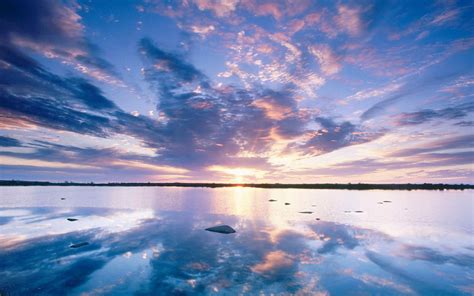
- Le masque apparaît en noir et blanc. Si le ciel déborde au niveau du bâtiment, vous pouvez restreindre la sélection en contrastant davantage le masque, comme on le fait dans Photoshop.
Amélioration des masques par soustraction et inversion
Grâce aux opérations d'amélioration de masque, vous pouvez obtenir des masques plus précis. En utilisant la méthode de soustraction des masques, vous pouvez améliorer votre sélection. Par exemple, pour un masque de ciel, vous pouvez soustraire le masque de ciel par lui-même : choisissez « Soustraire » puis « Sélectionner le ciel ». Il vous reste alors une zone grise. Pour obtenir l'opposé de cette sélection, il suffit d'inverser le masque. Cela rend le masque plus dur et plus contrasté, transformant la plupart des zones grises en zones plus sombres.
Attention : si vous sortez du mode masque, le réglage d'exposition peut impacter le bâtiment.
Utilisation de l'intersection pour des masques précis
Vous pouvez obtenir une intersection sur votre masque directement en faisant un ALT + clic sur le bouton « Ajouter » ou « Soustraire », puis en choisissant « Intersection » et « Sélectionner le ciel » (ou « Sélectionner un sujet » pour un masque de sujet). Après l'application de la méthode d'intersection, votre masque devient beaucoup plus précis, permettant par exemple d'obtenir un meilleur masque pour le bâtiment.
Avec deux masques bien définis, il est possible de modifier complètement la luminosité d'une image.
Application des techniques sur un masque de sujet
La même manipulation peut être appliquée avec un masque de sujet. Si vous éclaircissez fortement l'exposition, un halo peut se former si le masque n'est pas suffisamment noir dans la zone périphérique. Pour éviter cela, utilisez la méthode d'intersection avec le sujet en cliquant sur « Sélectionner le sujet ». Vous pouvez répéter cette opération plusieurs fois pour que le masque rentre encore plus à l'intérieur, limitant ainsi la zone de transition.
Vous pouvez également modifier la zone de transition en utilisant la technique de soustraction du sujet par lui-même. Il ne reste alors qu'une zone grise sur laquelle vous pouvez agir pour améliorer la transition.
Les différents outils de masquage disponibles
Lightroom Classic propose plusieurs options pour ajouter un masque à votre image :
- Sélectionner un sujet
- Ciel
- Arrière-plan
- Paysage : détecte automatiquement les caractéristiques du paysage pour des modifications précises.
- Objets : permet de masquer des objets spécifiques.
- Personnes : détecte automatiquement toutes les personnes présentes sur la photo, avec la possibilité de sélectionner des parties spécifiques comme la peau, la barbe, les vêtements, etc.
Outils de masquage manuels
Dans le module Développement, après avoir ouvert la photo à modifier, cliquez sur le panneau Masques pour accéder aux outils de masquage manuel :
- Pinceau : sélectionnez et faites glisser l'outil sur les zones à modifier.
- Contour progressif : crée une transition graduelle entre la zone peinte et les pixels environnants. Sélectionnez et faites glisser l'outil sur la zone à modifier.
- Forme : cet outil permet d'effectuer des réglages à l'intérieur ou en dehors d'une forme ovale.
- Échantillonneur de couleur : utilisez cet outil pour prélever une couleur de la zone de masque. Maintenez la touche Maj enfoncée pour ajouter plusieurs échantillons de couleur.
- Plage de luminance : sélectionnez un point ou une zone dans la photo. Toutes les zones dont la gamme de luminosité est sélectionnée deviennent une sélection, permettant des réglages précis sur ces niveaux de luminosité. Cochez la case « Afficher le masque de luminance » pour visualiser les informations de luminance en noir et blanc.
- Plage de profondeur : utilisez cet outil pour sélectionner des zones en fonction de leur distance par rapport à l'appareil photo. Cet outil est activé uniquement pour les photos contenant des informations de profondeur. Cochez la case « Afficher le masque de profondeur » pour visualiser la profondeur de l'image en noir et blanc (blanc pour le premier plan, noir pour l'arrière-plan).

Gestion et organisation des masques
Une fois qu'un masque est créé, vous pouvez ajouter ou supprimer des zones de la sélection automatique à l'aide des outils de masquage. Le panneau Masques peut être ancré ou désancré, et vous pouvez y déplacer les outils de masquage pour les organiser.
Le panneau Masques liste tous les masques et sélections d'outils créés. Des indicateurs Œil individuels permettent de vérifier rapidement quels panneaux sont actifs.
Opérations sur les masques
- Intersection du masque : sélectionnez cette option pour créer un nouveau composant dans le masque existant et effectuer une intersection avec les autres composants du même masque.
- Renommer ou supprimer un masque : ces actions sont essentielles pour une bonne gestion.
- Déplacer un outil de masquage : cliquez, maintenez et faites glisser un outil d'un masque vers un autre.
- Changer l'ordre des outils : déplacez et réorganisez les outils de masquage à l'intérieur d'un masque.
- Mode Solo : symbolisé par des triangles, il permet de n'afficher qu'un seul masque actif à la fois.
- Réinit. : accessible en appuyant sur la touche [Alt/Option].
- Masquer/Afficher un masque : cliquez sur l'œil pour rendre le masque invisible.
- Incrustation du masque : cliquez sur la couleur d'incrustation pour choisir une couleur et régler son opacité.
- Activer/Désactiver automatiquement l'incrustation : l'incrustation devient invisible si la case est décochée.
- Masquer automatiquement le panneau de masquage : le panneau disparaît lors des réglages s'il n'est pas ancré.
Réglages locaux disponibles
Le panneau Masquage de Lightroom propose divers outils de réglage locaux pour travailler sur n'importe quelle partie d'une image, permettant des ajustements détaillés et précis.
- Température : règle la température de couleur d'une zone pour la rendre plus chaude ou plus froide.
- Exposition : définit la luminosité globale de la zone.
- Lissage/Accentuation des détails : déplacez le curseur vers la gauche pour lisser les détails, ou vers la droite pour les accentuer.
- Teinte : permet d'ajuster la teinte d'une photo.
- Accentuation des contours : accentue les contours pour faire ressortir les détails.
- Colorisation : applique une teinte spécifique à la zone affectée par la correction locale. Sélectionnez l'option Teinte en utilisant l'échantillon de couleur.
- Grain : sous le panneau Effets, utilisez le curseur Quantité pour ajouter du grain à la zone masquée. Les curseurs Rugosité et Taille permettent d'ajuster le grain.
Synchronisation et application de masques IA
Les masques optimisés par l'intelligence artificielle (Sujet, Ciel, Arrière-plan, Objets, Personnes) peuvent désormais être appliqués à plusieurs photos en un seul clic. Cela fonctionne pour les paramètres Copier-Coller, Synchroniser, et Synch..
Dans le panneau Paramètres prédéfinis sur la gauche, vous pouvez ouvrir et appliquer un masque IA à partir des Paramètres prédéfinis utilisateur. Une fois les photos souhaitées sélectionnées, cliquez sur Coller, ou utilisez les touches Maj + Ctrl/Cmd + V.
Pour copier des paramètres, y compris les masques, ouvrez la photo à modifier dans le panneau Détail. Dans le menu Copier les paramètres, sélectionnez Masquage et les autres paramètres de modification souhaités. Dans le film fixe, sélectionnez toutes les photos auxquelles vous voulez appliquer des modifications et cliquez sur l'icône à trois points.
Voici comment utiliser les MASQUES sur Lightroom (Tuto Lightroom Classic)
tags: #lightroom #6 #afficher #en #mode #masque