
Correction des points rouges et autres imperfections dans Adobe Lightroom
Adobe Lightroom offre une suite complète d'outils pour améliorer vos photographies, permettant des retouches précises et créatives. Il est possible d'accéder directement aux photos stockées localement sur votre appareil sans avoir besoin de les importer ou de les synchroniser.
Navigation et aperçu des photos
Dans l'affichage Grille de photos ou Grille de carrés, sélectionnez la photo que vous souhaitez modifier. Les commandes de modification sont accessibles dans l'affichage Détail.
Indicateurs d'écrêtage
Les indicateurs d'écrêtage, situés dans les coins supérieur gauche et droit, vous alertent sur les zones d'ombres ou de hautes lumières écrêtées (représentées par un triangle blanc allumé). Cliquer sur ces indicateurs permet d'afficher les zones concernées.
Utilisation des profils pour le rendu des couleurs et des tons
Les profils dans Lightroom permettent de contrôler la manière dont les couleurs et les tons sont rendus dans vos images. Vous pouvez choisir d'afficher les profils sous forme de liste, de vignettes de grille ou de grandes vignettes, et marquer vos profils préférés.
Types de profils
- Adobe Raw : Idéaux pour améliorer le rendu des couleurs des fichiers Raw et servir de point de départ pour la retouche.
- Rendu de l’appareil photo : Conçus pour imiter les rendus de votre appareil photo (par exemple, Standard, Paysage).
- Profils créatifs : Compatibles avec tous les types de fichiers (Raw, JPEG, TIFF) et permettent d'apercevoir l'effet en survolant le profil.
Il est possible d'importer des profils d'appareils photo tiers au format XMP. Les paramètres d'affichage et de filtrage des profils sont propres à chaque ordinateur ou appareil.
Réglages de la courbe des tons
Le panneau Lumière permet d'ajuster la gamme de tons globale de votre image. L'axe horizontal représente les valeurs tonales d'origine, du noir à gauche aux valeurs les plus claires à droite. Déplacer un point sur la courbe vers le haut éclaircit le ton, et vers le bas l'assombrit.
La Courbe à points peut être ajustée sur les canaux rouge, vert et bleu, ou sur les trois canaux simultanément. Cliquer sur la courbe permet d'ajouter un point de contrôle.
Mélangeur de couleurs et couleur du point
Le Mélangeur de couleurs offre un contrôle précis sur des couleurs ciblées dans votre photo. En plaçant le pointeur sur une couleur, vous pouvez l'ajuster.
La commande Couleur du point permet d'améliorer la précision, la finesse et le détail des couleurs. Utilisez le sélecteur pour choisir une couleur spécifique ou un sélecteur de couleurs dans le champ de couleur.
- Variance : Ajuste la correspondance des couleurs avec l'échantillon sélectionné. Déplacer le curseur vers la gauche rapproche les couleurs de la plage de l'échantillon, et vers la droite les en éloigne.
- Gamme : Contrôle la plage de couleurs concernée.
Color Grading
La fonction Color Grading permet d'ajouter une teinte de couleur aux ombres, aux tons moyens et aux hautes lumières d'une photo en sélectionnant une couleur sur la roue chromatique. L'option Global applique la teinte à l'ensemble de l'image.
Détails et netteté
Des curseurs dans le panneau Détail permettent d'augmenter la netteté de votre photo pour améliorer la définition des contours et faire ressortir les détails. Ils aident également à supprimer le bruit.
Le bruit d'une image peut être de deux types :
- Bruit de luminance : Aspect granuleux dû aux niveaux de gris.
- Bruit de chrominance : Artefacts colorés.
Les paramètres de netteté incluent :
- Rayon : Règle l'étendue des détails auxquels la netteté est appliquée.
- Détails : Définit la quantité d'informations haute fréquence accentuées et l'intensité du processus d'accentuation des contours.
- Masquage : Commande un masque de contour pour une accentuation uniforme de l'image.
Pour la réduction du bruit :
- Détails (Luminance) : Gère le seuil du bruit de luminance.
- Contraste (Luminance) : Gère le contraste de luminance.
- Détails (Chrominance) : Gère le seuil du bruit chromatique.
- Taille : Contrôle la taille des particules de grain.
- Cassure : Contrôle la régularité du grain.
Correction des aberrations optiques
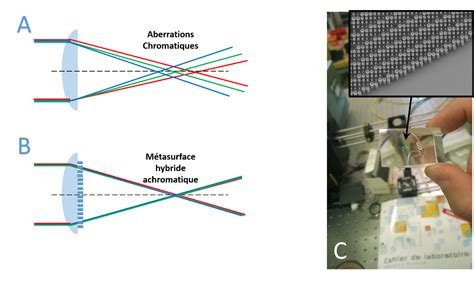
L'aberration chromatique se manifeste par des franges de couleur le long des bords des objets. Lightroom propose des profils d'objectif pour corriger la déformation géométrique et le vignettage.
Lightroom sélectionne automatiquement un profil d'objectif basé sur les métadonnées de l'appareil photo. Si votre objectif est pris en charge, le message « Profil d’objectif intégré appliqué » s’affiche.
La commande Supprimer la frange permet d'identifier et de supprimer les franges de couleur causées par les aberrations chromatiques.
Flou de l'objectif
La fonction Flou de l’objectif, optimisée par l'IA, permet d'ajuster la profondeur d'une photo dans Lightroom.
Copie et application des modifications
Lightroom permet de copier les modifications appliquées à une photo et de les coller sur plusieurs autres. Pour ce faire, sélectionnez Photo > Sélectionner les paramètres de modification à copier.
Restauration des photos
Il est possible de rétablir une photo à son état d'origine ou à son état lors de la dernière ouverture dans Lightroom.
Outils de réglage local
Lightroom Classic offre plusieurs options pour appliquer des masques et des réglages à des zones spécifiques d'une photo, au lieu de modifier l'image globalement.
Outils de masquage automatique
- Sélectionner un sujet
- Ciel
- Arrière-plan
- Paysage
- Objets
- Personnes
Le masque de paysage permet de masquer automatiquement les caractéristiques du paysage pour des modifications précises.
Outils de masquage manuel
- Pinceau : Permet de peindre manuellement les zones à modifier. Le Contour progressif crée une transition graduelle.
- Forme : Permet d'effectuer des réglages à l'intérieur ou à l'extérieur d'une forme ovale.
- Sélecteur de couleur : Permet de prélever une couleur dans la zone de masque.
- Masque de luminance : Permet de sélectionner des zones en fonction de leur gamme de luminosité.
- Masque de profondeur : Permet de sélectionner des zones en fonction de leur distance par rapport à l'appareil photo (disponible pour les photos avec informations de profondeur).
Une fois un masque créé, vous pouvez ajouter ou supprimer des zones à l'aide des outils de masquage.
Gestion des masques
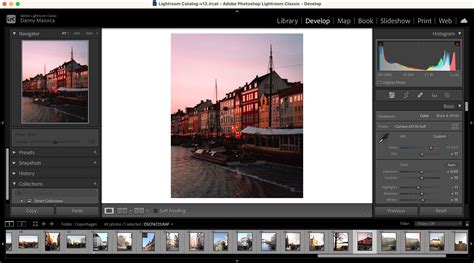
Le panneau Masques contient la liste de tous les masques et sélections d'outils. Des indicateurs visuels permettent de vérifier rapidement quels panneaux sont actifs.
L'option Intersection du masque avec permet de créer un nouveau composant dans un masque existant et de l'interconnecter avec d'autres composants du même masque.
Application de masques IA sur plusieurs photos
Les masques optimisés par IA (Sujet, Ciel, Arrière-plan, Objets, Personnes) peuvent désormais être appliqués à plusieurs photos en un clic, via les fonctions Copier-Coller, Synchroniser, etc. Il est également possible d'appliquer des masques IA depuis les paramètres prédéfinis.
Réglages locaux disponibles
- Température : Rend une zone plus chaude ou plus froide.
- Exposition : Définit la luminosité globale d'une zone.
- Texture : Lisse ou accentue les détails texturés.
- Teinte : Change les couleurs dans des zones spécifiques.
- Netteté : Accentue les contours pour faire ressortir les détails.
- Coloriser : Applique une teinte à la zone affectée.
- Grain : Ajoute du grain à une zone masquée, avec des curseurs pour la rugosité et la taille.
Outils de retouche locale : Filtre Gradué et Filtre Radial
L'outil Filtre Gradué permet d'appliquer des réglages de manière graduelle sur une zone précise d'une photo. Les réglages disponibles sont similaires à ceux du pinceau (température, exposition, texture, teinte, netteté, coloriser).
Le Filtre Radial crée un effet circulaire.
Paramètres du Filtre Gradué
- Contour progressif : Crée une transition graduelle entre la zone peinte et les pixels environnants.
- Débit : Définit la quantité de peinture appliquée par coup de pinceau.
- Densité : L'opacité maximale appliquée par le pinceau.
- Masquage automatique : Permet de peindre à l'intérieur des contours d'une zone.
Il est possible de modifier les masques de filtre gradué à l'aide des options de forme (+ et -).
Masques de gamme (Profondeur, Couleur, Luminance)
Ces masques permettent des réglages précis basés sur des informations spécifiques de la photo.
- Masque de gamme de profondeur : Disponible pour les photos contenant des données de carte de profondeur (HEIC capturés avec certains iPhone).
- Masque de gamme de couleur : Permet de sélectionner des zones en fonction de leur couleur.
- Masque de gamme de luminance : Permet de sélectionner des zones en fonction de leur luminosité.
Pour afficher les informations de profondeur, couleur ou luminance, cochez la case correspondante dans les options du masque.
Le fameux "point rouge" sous les masques Lightroom
Le point rouge apparaissant sous les masques Lightroom indique que les masques basés sur l'IA nécessitent une mise à jour. Cela se produit généralement lorsque des modifications sont apportées et que Lightroom doit recalculer le masque.
Causes et résolution du point rouge
- Mise à jour des masques IA : Le point rouge apparaît lorsque des modifications nécessitent un recalcul des masques IA.
- Combinaison d'outils correcteurs et de masques IA : L'utilisation d'outils comme le correcteur en combinaison avec des masques IA peut déclencher l'alerte rouge.
- Interactions complexes : Dans des scénarios avec plusieurs masques et modifications globales, le point rouge peut apparaître même si les réglages directs n'ont pas été modifiés.
Bien que le point rouge puisse parfois être un indicateur utile, il peut aussi apparaître sans nécessiter de mise à jour immédiate, ce qui peut être frustrant. L'idéal serait une mise à jour automatique des masques lorsque cela est réellement nécessaire.
Outil Correcteur et Dupliquer
L'outil Correcteur (raccourci 'Q') permet de corriger une zone sélectionnée en échantillonnant à partir d'une autre zone de l'image. Il existe deux modes : Corriger et Dupliquer (Shift + 'T').
Suppression des taches de capteur
Pour effacer les taches de capteur, activez l'outil Correcteur et peignez sur la tache. Vous pouvez afficher les défauts en appuyant sur la touche 'A' pour une meilleure visualisation.
Suppression de fils électriques et déplacement d'éléments
L'outil Dupliquer est efficace pour supprimer des éléments indésirables comme des fils électriques ou pour déplacer des objets (comme une lune dans un exemple). Il est important de bien maîtriser le contour progressif pour obtenir un résultat naturel.
Lorsque Lightroom échantillonne automatiquement une zone inadaptée, il est possible de la déplacer manuellement en faisant glisser la poignée de la zone échantillonnée ou de forcer un nouvel échantillonnage en appuyant sur la barre oblique (/).
Maintenir la touche Shift lors du déplacement de l'outil permet de tracer une ligne droite.
Suppression générative avec Adobe Firefly
La suppression générative, alimentée par Adobe Firefly, est désormais disponible dans Lightroom Classic. Cette fonctionnalité permet de supprimer rapidement et facilement les objets indésirables, en intégrant l'objet supprimé de manière impeccable.
Correction des yeux rouges
L'outil de correction des yeux rouges dans Lightroom est très simple à utiliser. Il suffit d'activer l'outil, de sélectionner la zone rouge de l'œil, et Lightroom propose une correction ajustable avec un curseur de taille.
Considérations éthiques et pratiques
Retirer des imperfections comme des poussières sur le capteur ou des défauts de peau n'est pas considéré comme de la triche. Ces imperfections, beaucoup plus visibles en photo qu'en réalité, peuvent être facilement corrigées pour améliorer l'esthétique de l'image.
Conseils pour l'outil Correcteur
- Utilisez l'option Afficher les défauts pour mieux visualiser les imperfections. Le curseur de contraste permet d'ajuster la sensibilité de cette détection.
- Pour des corrections plus fines, ajustez le contour progressif de l'outil.
- Si l'échantillonnage automatique n'est pas satisfaisant, déplacez manuellement la source ou utilisez la barre oblique (/) pour demander un nouvel échantillonnage.
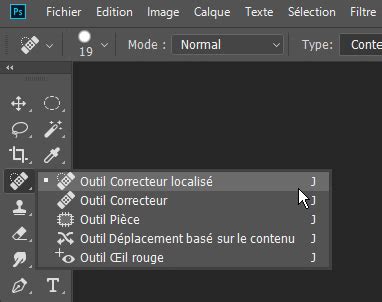
Utiliser l'Outil Pièce pour Supprimer des Éléments du Décors avec Photoshop
tags: #lightroom #faire #disparaitre #point #rouge