
Imprimer un catalogue avec InDesign : Guide complet
La fonction Imprimer le cahier dans Adobe InDesign est un outil puissant qui permet de créer des planches d’imprimante optimisées pour une impression professionnelle. Ce processus, connu sous le nom d’imposition, réorganise les pages de votre document pour qu’elles correspondent à la manière dont elles seront assemblées et pliées après l’impression. Contrairement à la mise en page de votre document InDesign, qui reste séquentielle, l’imposition gère l’ordre d’impression des pages. Il est important de noter qu'il est impossible de créer un nouveau document InDesign basé sur ces pages imposées.
Pour appliquer les paramètres d’impression tels qu’ils apparaissent dans la boîte de dialogue d’impression, vous pouvez choisir l'option Paramètres du document actuel dans le menu Impression prédéfinie. Lors de la spécification des pages à imprimer, séparez les pages consécutives par un tiret (par exemple, 1-4) et les pages non consécutives par des virgules (par exemple, 1, 5, 8).
Pour affiner les détails de l’impression, tels que les repères d’impression et la sortie couleur, cliquez sur Paramètres d’impression. Dans un cahier, le nombre total de pages doit toujours être un multiple de 4.
Comprendre l'imposition et ses options
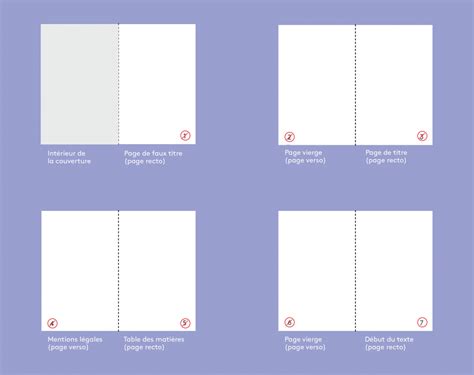
L’imposition crée des planches d’imprimante, généralement deux pages côte-à-côte, qui sont essentielles pour l’impression recto-verso, l’assemblage, le pliage et l’agrafage. InDesign peut ajouter des planches blanches à la fin du document si nécessaire pour compléter la structure du cahier. Il est important de noter que certaines options, comme Espace entre les pages, Fond perdu entre les pages et Format de signature, sont désactivées lorsque l’option 2-haut piqûre à cheval est sélectionnée.
La fonction Imprimer le cahier ajuste la configuration des pages en fonction du paramètre de Reliure. Si votre document est configuré pour une reliure de droite à gauche, l’imposition suivra cette orientation. L’option 2-haut reliure sans couture crée des planches d’imprimante côte-à-côte adaptées à une reliure collée, souvent utilisée pour les brochures avec une couverture en couleurs et un intérieur en noir et blanc. Dans ce cas, vous pouvez créer des impositions distinctes pour la couverture (incluant la première, la seconde, la troisième et la quatrième de couverture) et pour les pages intérieures.
Pour générer une signature en couleurs pour la couverture, sélectionnez Étendue dans la section Pages de la zone Format, puis entrez les numéros de pages de section concernés (par exemple, 1-2, 27-28).
L’option Consécutif permet de créer des panneaux de deux, trois ou quatre pages, idéaux pour les brochures ou les cahiers. Lorsque cette option est activée, les champs Fond perdu entre les pages, Compensation et Format de signature sont grisés. Par exemple, pour une brochure traditionnelle à trois pliures composée de six panneaux, vous choisiriez l’option 3-haut Consécutif.
Paramètres clés de l'imposition
- Espace entre les pages : Définit l'espace entre le côté droit d'une page de gauche et le côté gauche d'une page de droite. Cette option n'est pas disponible pour le type de cahier Piqûre à cheval. Pour les documents à reliure sans couture, une valeur négative de compensation peut réduire l'espace minimal entre les pages.
- Fond perdu entre les pages : Gère l'espace utilisé pour permettre aux éléments de déborder sur l'espace réservé aux reliures sans couture. Cette option, parfois appelée croisement, accepte des valeurs comprises entre 0 et la moitié de l'espace entre les pages.
- Compensation : Détermine l'espace nécessaire pour tenir compte de l'épaisseur du papier et du pliage pour chaque signature. Une valeur négative crée un effet de décalage vers l'avant. Cette option est disponible pour les cahiers 2-haut piqûre à cheval et 2-haut reliure sans couture.
- Format de signature : Spécifie le nombre de pages de chaque signature pour les documents 2-haut reliure sans couture. InDesign calcule automatiquement les marges pour prendre en compte le fond perdu et les autres repères d'impression. Les champs sous Marges sont grisés lorsque cette option est activée, mais ils reflètent les valeurs utilisées.
- Marges : Permet de définir l'espace autour de la planche d'imprimante après rognage. Pour des valeurs individuelles, désactivez Ajuster automatiquement aux repères et fonds perdus. Augmenter ces valeurs ajoute de l'espace supplémentaire au-delà des repères par défaut.
- Ajouter des planches blanches : Si le nombre de pages n'est pas divisible par le format de la signature, des planches blanches peuvent être ajoutées. Cette option permet de choisir si ces planches doivent être imprimées à la fin.
L'option Compensation est particulièrement importante pour les documents à piqûre à cheval et à reliure sans couture. Elle définit la distance dont les pages s'écartent de la reliure pour compenser l'épaisseur du papier et le pliage. InDesign considère la couverture comme la planche extérieure. Le terme feuille représente le recto et le verso d'une même feuille d'impression. Pour un document de 16 pages, par exemple, il peut y avoir huit planches ou quatre feuilles. Une valeur de compensation positive affecte les feuilles extérieures en les écartant du dos, tandis que les feuilles intérieures sont moins affectées. L'incrément de compensation est calculé en divisant la valeur totale de compensation par le nombre de feuilles moins un.
Visualisation et résumé des paramètres
La boîte de dialogue Imprimer le cahier inclut une zone Aperçu qui affiche des vignettes colorées des planches générées selon le style d’imposition choisi. Vous pouvez naviguer entre les planches en faisant glisser la barre de défilement. La fonction Synthèse, quant à elle, fournit un résumé des paramètres actuels du cahier et signale d'éventuels conflits entre les différents réglages.
Création d'une brochure dans InDesign
Bien qu'il soit courant de créer des brochures avec des logiciels de PAO comme Adobe InDesign, il est également possible de les concevoir avec des outils en ligne ou d'autres logiciels. Pour créer une brochure dans InDesign, vous aurez besoin d'un abonnement à Adobe Creative Cloud et de l'application InDesign CC installée. Si vous n'avez pas accès à Creative Cloud, des alternatives comme Canva, Envato Elements ou GraphicRiver proposent de nombreux modèles.
Étapes pour créer une brochure Bifold
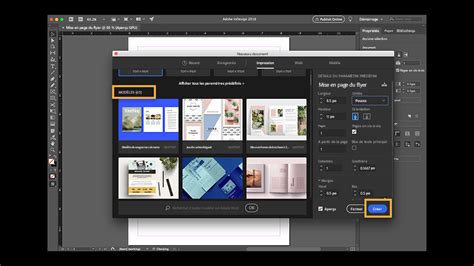
- Ouvrez InDesign et sélectionnez Fichier > Nouveau > Document.
- Dans le menu déroulant en haut de la fenêtre, choisissez Imprimer.
- Sélectionnez un format de page (par exemple, A4 ou Letter) et choisissez l'orientation Paysage.
- Définissez le nombre de pages (par exemple, 4) et assurez-vous que l'option Pages en vis-à-vis est sélectionnée.
- Définissez les marges : 18 mm pour les marges supérieure et extérieure, et 20 mm pour les marges intérieure et inférieure.
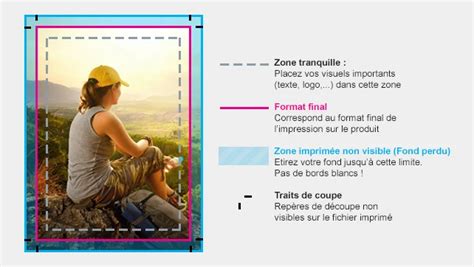
- Ajoutez un fond perdu de 5 mm sur tous les côtés, sauf sur le bord intérieur qui peut être laissé à 0 mm. Ces réglages se trouvent dans les paramètres de fond perdu du document.
Une fois le modèle de brochure créé, vous pouvez le personnaliser à l'aide du panneau Nuancier pour choisir des couleurs correspondant à votre marque ou à votre concept visuel.
Création d'une brochure Trifold
Pour une brochure à trois volets, la largeur finale de la page doit être divisée par trois pour déterminer la taille de chaque pli. Il faut également ajouter une petite marge (environ 1 mm) pour le pli lui-même. Si vous utilisez une page au format Lettre (279,4 mm), chaque pli mesurera environ 93,13 mm, plus le pli, soit un total de 94,13 mm par panneau.
- Sélectionnez Fichier > Nouveau dans InDesign.
- Définissez les dimensions : pour un panneau de 94,13 mm de large, la largeur maximale de la première page peut être de 94,13 mm et la hauteur de 215,9 mm (format Lettre).
- Choisissez l'orientation Horizontale.
- Créez 6 pages (pour 6 plis) et décochez la case Pages en vis-à-vis.
- Définissez une marge de 10 mm et un fond perdu d'environ 3 mm. Il est conseillé de vérifier ces dimensions avec votre imprimeur.
Dans une brochure trifold, les panneaux ne sont pas tous de la même taille ; le dernier panneau doit être légèrement plus petit pour permettre un pliage intérieur correct. Vous devrez utiliser deux pages maîtres : une page maître standard et une page maître B, plus petite de 2 mm, à appliquer sur les 3ème et 4ème pages.
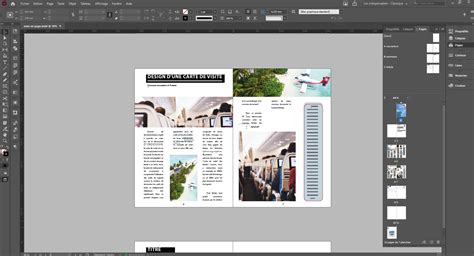
Utilisez le panneau Calques pour ajouter des illustrations et des cadres de texte pour votre contenu. Ajustez les polices et les styles via le panneau Styles de paragraphe. Il est crucial de vérifier les styles de paragraphe après avoir importé du texte, notamment les puces, qui peuvent parfois être altérées.
Exportation pour l'impression
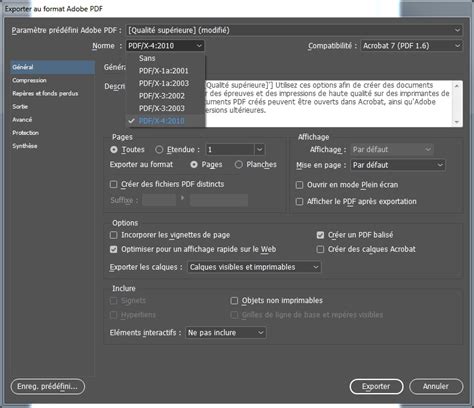
Une fois votre maquette de brochure terminée, enregistrez votre fichier puis allez dans Fichier > Exporter. Choisissez l'option PDF (impression) pour garantir la meilleure qualité d'image. Sélectionnez ensuite [Qualité d'impression] dans l'option Préréglage Adobe PDF.
Dans la fenêtre Exporter la fenêtre contextuelle Adobe PDF, sélectionnez Traits et fonds perdus dans le menu de gauche. Si vous créez un PDF destiné à l'impression, assurez-vous que les paramètres de fond perdu du document sont correctement configurés pour que toutes les marques d'imprimante soient visibles. Cliquez enfin sur Exporter pour enregistrer votre fichier PDF haute résolution.
Préparation d'un catalogue pour l'impression
L'impression d'un catalogue InDesign, bien que potentiellement complexe, peut être simplifiée en suivant quelques étapes clés. Assurez-vous que votre fichier est prêt pour l'impression professionnelle.
Vérifications essentielles avant l'impression
- Images haute résolution : Toutes les images doivent avoir une résolution d'au moins 300 dpi pour éviter la pixellisation ou le flou à l'impression.
- Formats de couleur : InDesign prend en charge plusieurs formats de couleur, notamment RVB et CMJN. Les images RVB peuvent apparaître différemment à l'impression par rapport à l'écran. Il est généralement préférable de travailler en CMJN pour l'impression.
- Typographie : Une typographie soignée est essentielle. Assurez-vous que toutes les polices sont correctement intégrées.
- Empaquetage du fichier : Pour vous assurer que tous les fichiers nécessaires (images, polices) sont inclus, utilisez la fonction Fichier > Paquet. Cela créera un dossier contenant tout le nécessaire pour l'imprimeur.
- Fonds perdus : Les fonds perdus prolongent l'impression au-delà du bord de la page. Vérifiez que tout texte ou image important se situe à l'intérieur des marges, loin des zones de fond perdu.
Choix du type d'impression
Pour les petits tirages, la plupart des imprimeurs numériques peuvent travailler directement à partir de votre fichier InDesign. Pour des tirages de plusieurs milliers d'exemplaires, l'impression offset est souvent plus rentable. Cependant, l'impression offset utilise des plaques métalliques qui ne peuvent produire qu'une seule version du catalogue.
Considérations sur le papier et la reliure
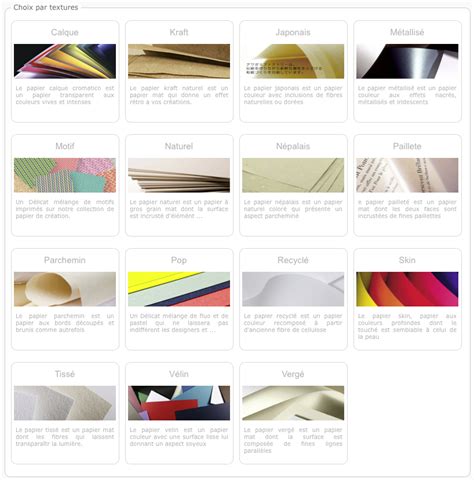
Il est fortement recommandé de discuter avec votre imprimeur des options de reliure et de papier dès le début du projet. Le choix du papier (grammage, finition : brillant, satiné, mat, non couché) et de la finition (lisse, vélin, feutre) influencera l'esthétique et la texture du catalogue.
Qualité des encres et finitions
La qualité des encres utilisées est primordiale. L'impression standard en quadrichromie utilise des encres CMJN. Pour améliorer la durabilité et l'apparence, un revêtement aqueux liquide peut être appliqué, créant une barrière protectrice lisse qui rehausse l'éclat et rend les éraflures et les empreintes digitales moins visibles.
Modèles de brochures InDesign
De nombreux modèles de brochures InDesign sont disponibles en ligne, offrant diverses structures et styles. Ces modèles peuvent être adaptés pour répondre à des besoins spécifiques, qu'il s'agisse de brochures d'entreprise modernes, de CV, de présentations de produits ou de brochures thématiques comme celles pour un cours de yoga.
Exemples de modèles
- Modèle de brochure colorée : Utilise une structure trifold avec des contrastes de couleurs pour un équilibre entre texte et visuels. Disponible en format paysage et portrait.
- Modèles de brochure d'entreprise : Permettent de créer des designs modernes en adaptant les couleurs et les propriétés des cadres de texte.
- Modèles de brochure CV : Structure en trois panneaux pour présenter un curriculum vitae de manière professionnelle.
- Modèle de brochure noir et blanc : Met en valeur les éléments en soulignant les lettres blanches dans les cadres de texte.
- Modèle de brochure de cours de yoga : Offre une mise en page claire et simple, facile à personnaliser avec des images et du texte.
L'utilisation de brochures est une méthode efficace pour promouvoir une entreprise. En maîtrisant les outils d'Adobe InDesign ou en utilisant des modèles préexistants, vous pouvez concevoir rapidement des brochures percutantes. De plus, des plateformes comme Publuu permettent de publier vos brochures numériquement, en ajoutant des éléments multimédias pour une présentation interactive.
Comment réaliser et exporter un dépliant pour l'impression (Indesign)
tags: #comment #imprimer #un #catalogue #sur #indesign