
Gestion des dossiers dans Lightroom Classic
Lightroom Classic offre une gestion avancée des dossiers pour organiser efficacement votre bibliothèque de photos. Le panneau Dossiers, situé dans le module Bibliothèque, reflète la structure de vos dossiers sur le disque dur et les affiche par ordre alphanumérique. Vous pouvez y ajouter, déplacer, renommer et supprimer des dossiers, ainsi que les organiser via des ensembles de collections et des libellés de couleur.
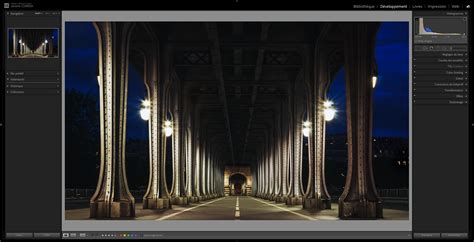
Navigation et organisation des dossiers
Les dossiers contenant vos photos sont affichés dans le panneau Dossiers du module Bibliothèque. Pour visualiser les dossiers sur un volume spécifique, cliquez sur le triangle d'affichage situé à droite du nom du volume. Cette vue hiérarchique vous permet de naviguer facilement à travers votre arborescence de stockage.
Création de dossiers et de collections
Vous avez la possibilité de créer de nouveaux dossiers directement depuis Lightroom Classic. En sélectionnant un dossier puis en cliquant sur Nouveau dossier, vous pouvez saisir le nom souhaité pour ce dernier. De plus, Lightroom Classic permet de créer des collections à partir de dossiers sélectionnés. Lorsque vous créez une collection correspondant à un dossier, le nom du dossier est automatiquement utilisé comme nom de la collection par défaut. Si un nom de collection existe déjà, un message d'alerte s'affiche et le bouton Créer est désactivé.
Dans le panneau Dossiers, vous pouvez également créer des ensembles de collections à partir de dossiers contenant des sous-dossiers. La boîte de dialogue Créer un ensemble de collections s'affichera, pré-remplie avec le nom du dossier sélectionné.
Attribution de libellés de couleur et ajout aux favoris
Pour une meilleure visualisation et organisation, vous pouvez attribuer un libellé de couleur à vos dossiers. Cela permet de les identifier rapidement dans le panneau Dossiers. De même, pour un accès rapide aux dossiers que vous utilisez fréquemment, vous pouvez les ajouter aux Favoris. Ces dossiers apparaîtront alors marqués d'une étoile.
Si vous avez sélectionné un groupe de dossiers et les avez ajoutés collectivement aux favoris, la suppression individuelle d'un dossier peut ne pas désactiver l'icône d'étoile si le groupe est toujours considéré comme favori. Pour retirer complètement l'étoile, vous devez supprimer le groupe des favoris.
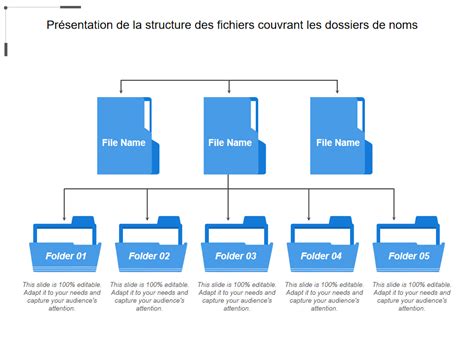
Synchronisation et gestion des fichiers
Lightroom Classic affiche le nombre de photos contenues dans chaque dossier, à droite du nom du dossier. Si le contenu d'un dossier dans votre catalogue ne correspond pas au contenu du même dossier sur votre volume de stockage, vous pouvez synchroniser les deux. Cette opération permet d'ajouter les fichiers qui ont été ajoutés au dossier mais pas encore importés dans le catalogue, de supprimer les fichiers qui ont été retirés, et de rechercher des mises à jour de métadonnées. La synchronisation peut s'appliquer au dossier et à tous ses sous-dossiers.
Avant de procéder à l'importation, vous pouvez spécifier les dossiers et les photos à importer. Si des photos sont manquantes dans le catalogue, une alerte peut apparaître. La commande Synchroniser le dossier ne détecte pas les photos en double dans un catalogue. Pour éviter l'importation de doublons, il est recommandé de cocher l'option Ne pas importer les éventuels doublons dans la boîte de dialogue d'importation, qui peut être affichée avant l'importation si vous le souhaitez.
Gestion de l'espace disque et état des volumes
Le panneau Dossiers fournit des informations précieuses sur les ressources de stockage pour chaque volume répertorié. Il vous permet de vérifier si un volume est en ligne ou hors ligne, et calcule l'espace disque disponible. Une jauge rectangulaire indique l'état de l'espace disque :
- Vert : Espace disque suffisant.
- Rouge : Moins de 1 Go d'espace libre, le volume est presque saturé. Une info-bulle vous avertit de cette situation.
- Gris : Le volume est hors ligne, ce qui signifie que les photos stockées sur ce volume ne sont pas disponibles pour l'édition ou la visualisation en haute résolution. Seuls des aperçus basse résolution peuvent être affichés dans Lightroom Classic.
Optimisation du flux de travail avec Lightroom
L'utilisation efficace de Lightroom Classic peut considérablement améliorer votre productivité. Les raccourcis clavier jouent un rôle crucial dans cette optimisation. Par exemple, la touche G permet de basculer rapidement vers l'affichage en mode Grille, idéal pour visualiser toutes les photos d'un dossier ou d'une collection. La touche F affiche la photo sélectionnée en plein écran, tandis que la touche E propose un affichage agrandi dans l'interface de Lightroom.
Le module Développement, accessible par la touche D, est dédié à la retouche de vos images. Pour revenir à la grille après une session de développement, utilisez à nouveau la touche G. Le mode Ensemble (touche N) est particulièrement utile pour comparer plusieurs photos et sélectionner la meilleure.
Pour gérer la visibilité des panneaux, la touche Tab permet d'afficher ou de masquer les panneaux latéraux, offrant ainsi plus d'espace de travail. La combinaison Maj + Tab masque tous les panneaux, y compris ceux du haut et du bas de l'interface, pour un affichage maximal de vos images.
Sélection et tri des photos
Lightroom Classic propose des raccourcis pour faciliter la sélection et le tri de vos photos :
- P : Marque une photo comme "retenue" (Pick).
- U : Annule le marqueur de "retenue", remettant la photo à l'état "neutre".
- X : Marque une photo comme "rejetée" (Reject).
Ces raccourcis fonctionnent conjointement, vous permettant de trier rapidement vos images. Vous pouvez également attribuer des couleurs aux photos pour les catégoriser, par exemple :
- 6 : Assigne la couleur Rouge (par exemple, pour indiquer qu'une photo a été publiée sur les réseaux sociaux).
- 7 : Assigne la couleur Jaune (par exemple, pour indiquer une photo à publier sur les réseaux sociaux).
Ajout de raccourcis clavier (MAC only) : Ma Pause Café avec Yves Chatain | Adobe Lightroom Classic
Comprendre les différences d'affichage
Il est important de noter que les images peuvent apparaître différemment dans le module Bibliothèque et dans une seconde fenêtre par rapport au module Développement. Le module Bibliothèque et la seconde fenêtre utilisent des méthodes et des espaces colorimétriques différents pour le rendu des aperçus d'image. Pour accélérer le processus, des aperçus pré-rendus (fichiers JPEG 8 bits compressés dans Adobe RVB) sont utilisés, ce qui peut entraîner une perte de détails et des différences de couleur.
Par défaut, Lightroom affiche les aperçus dans le module Bibliothèque et la seconde fenêtre en utilisant l'espace colorimétrique Adobe RVB. En revanche, dans le module Développement, Lightroom utilise par défaut l'espace colorimétrique ProPhoto RVB. Pour une prévisualisation optimale dans le module Développement, il est recommandé d'afficher vos images avec un niveau de zoom de 1:1 ou supérieur.
Gestion des photos "personnelles" et accès invité
Une préoccupation courante est la protection des photos personnelles lorsque l'on laisse quelqu'un utiliser Lightroom. Il n'est pas possible de "cacher" complètement des dossiers de manière à ce qu'ils n'apparaissent plus dans le catalogue sans être réimportés ultérieurement. Les options de "Cacher ce parent" et "Montrer le parent" existent, mais elles ne visent pas à masquer temporairement des photos du catalogue. Pour gérer l'accès à des photos considérées comme personnelles, une solution consiste à créer un catalogue séparé, potentiellement sur une session "visiteur" si vous utilisez Windows.
Si vous travaillez principalement par dossier, il peut être judicieux de placer les photos que vous souhaitez "cacher" dans un sous-dossier distinct, voire dans une arborescence complètement différente. Cela évite de "polluer" votre catalogue principal avec des images que vous utilisez rarement.

Personnalisation des préréglages d'exportation
Concernant les préréglages de filigrane pour l'exportation, Lightroom Classic propose deux options principales : Enregistrer ou Abandonner. Si vous souhaitez utiliser un préréglage existant avec de légères modifications, l'option "Enregistrer" vous oblige à le sauvegarder avec un nouveau nom, ce qui peut mener à une liste infinie de préréglages. Il n'est pas possible d'écraser un nom existant pour modifier un préréglage.
Pour pallier cette limitation, certains utilisateurs envisagent des solutions externes comme l'enchaînement avec un script sur Photoshop ou un autre logiciel. L'absence d'une option directe pour modifier un préréglage existant est perçue comme une limitation par certains utilisateurs.
Gestion des catalogues multiples
Bien que Lightroom Classic soit conçu pour fonctionner avec un catalogue principal, il est possible de gérer plusieurs catalogues. Sur Windows, cela peut nécessiter quelques manipulations, mais c'est faisable. L'étanchéité entre les catalogues reste cependant une caractéristique. Pour transférer des images entre catalogues, une méthode consiste à exporter depuis un catalogue dans un dossier surveillé par un autre catalogue qui importerait automatiquement les nouvelles images.
La gestion du panneau Dossiers est considérée comme capitale dans Lightroom Classic, car de nombreuses erreurs peuvent survenir, allant jusqu'à la perte de données. Il est essentiel de comprendre que toute action effectuée dans Lightroom Classic se répercute directement sur le volume de stockage de votre disque dur.
tags: #lightroom #afficher #masquer #tous #les #dossiers