
Réglage des couleurs et outils dans MediBang Paint Pro
Fenêtre de couleur : Teinte et Saturation
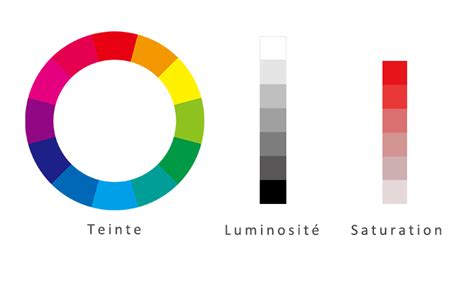
La fenêtre de couleur se compose d'un anneau extérieur de teinte et d'une fenêtre intérieure de saturation. Deux cercles transparents, appelés réticules, peuvent être déplacés pour sélectionner les couleurs. Le carré rouge mis en surbrillance représente la couleur primaire, et le carré partiellement recouvert derrière elle est la couleur secondaire. Cliquez sur l'un ou l'autre pour inverser l'ordre des couleurs.
Outil Pipette : Paramètres et Utilisation
La pipette possède ses propres paramètres d'outil situés dans la barre de menu juste au-dessus de la zone de dessin. Cliquez sur le menu déroulant à côté de « Référence » pour déterminer comment vous souhaitez utiliser la pipette. Le réglage « Calque » permet de sélectionner uniquement les couleurs dessinées sur le calque actuellement sélectionné.
Couleurs de premier plan et d'arrière-plan
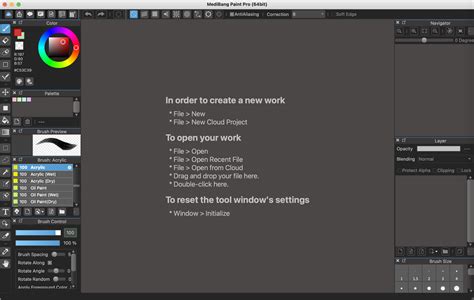
L'image montre les couleurs de premier plan et d'arrière-plan du pinceau. Vous pouvez appuyer sur la section de couleur de premier plan et d'arrière-plan pour les intervertir. Les pinceaux normaux dessinent en utilisant la couleur de premier plan. Le code couleur actuel est affiché.
La couleur de la zone sur laquelle vous appuyez devient la couleur de premier plan. Plus vous montez, plus la luminosité (l'éclat de la couleur) augmente, et plus vous allez vers la droite, plus la saturation (l'intensité de la couleur) augmente.
Palette : Sauvegarde des couleurs fréquentes
Vous pouvez enregistrer les couleurs que vous utilisez fréquemment dans la « Palette » pour un accès rapide.
Outils de dessin et de correction
Outil Crayon
Appuyez sur le bouton de sélection de l'outil crayon pour choisir le type de crayon. La correction de secousse corrigera proprement les lignes que vous dessinez.
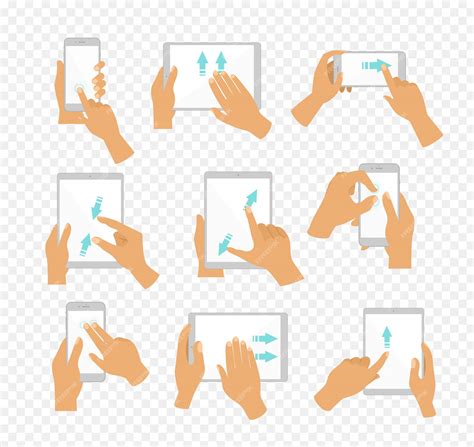
Gestes Multi-Touch
Vous pouvez configurer l'Annulation/Rétablissement par un simple toucher du doigt dans les « Paramètres des gestes Multi-Touch » du menu principal.
Rotation et retournement du canevas
MediBang Paint propose trois types de rotation et de retournement. L'ensemble du canevas (tous les calques) sera pivoté ou retourné.
En appuyant sur le bouton de menu (le cadre rouge dans l'image ci-dessous) dans la fenêtre des calques, des options telles que « Retourner horizontalement » et « Retourner verticalement » apparaissent, sélectionnez l'option que vous souhaitez exécuter.

Outils de Règle
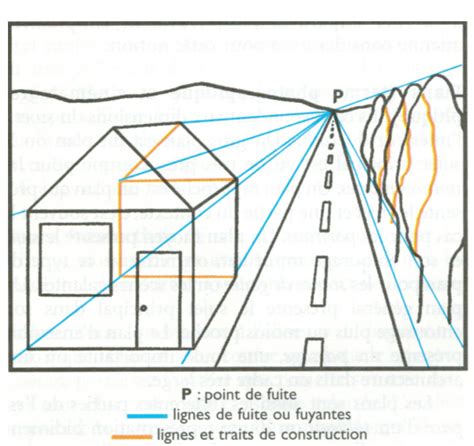
La règle est désactivée (cachée). Une règle permet de dessiner des lignes parallèles à n'importe quel angle.
- Point de fuite : Règle de point de fuite.
- Règle pour dessiner des lignes concentriques.
- Créez une règle épousant une courbe en appuyant le long des points où vous souhaitez dessiner une courbe. Vous pouvez dessiner une ligne qui suit la règle en appuyant sur « Confirmer la courbe » dans la partie supérieure de l'écran.
- Règle pour dessiner une ellipse.
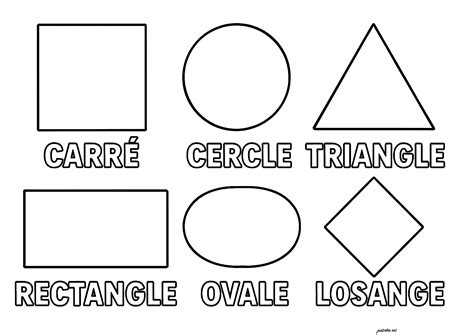
Outils de dessin de formes
Vous pouvez dessiner des figures facilement à l'aide des outils de dessin de formes.
Outil de déplacement
L'outil de déplacement vous permet de déplacer librement l'image dessinée sur le calque sélectionné. Il est utile lorsque vous souhaitez effectuer des ajustements fins tels que des motifs cylindriques ou de vêtements.
Outil Polygone
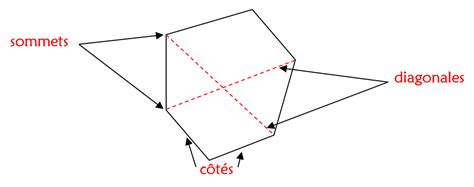
Pour dessiner un polygone, ayez d'abord une image claire du polygone souhaité. Glissez du sommet 1 au sommet adjacent 2. Ensuite, faites glisser du sommet 2 au sommet 3.
Remplissage de calque
Si la cible est un calque, le remplissage s'effectue le long du calque sélectionné.
Sélection et modification
Lorsque vous souhaitez sélectionner plusieurs zones, faites glisser la barre et l'option « Ajouter / Supprimer » apparaîtra. Vous pouvez effacer de la même manière que vous dessinez une ligne, ce qui est utile pour corriger les détails.

Outil Pipette (Sélection de couleur sur le canevas)
Vous pouvez utiliser la pipette pour sélectionner la couleur souhaitée directement sur le canevas comme couleur de premier plan.

Navigation dans le canevas
Avec les paramètres par défaut, vous pouvez effectuer la même action qu'avec l'outil main en déplaçant le canevas avec deux doigts.
Comment utiliser CANVA : Tuto en français, le guide complet de A à Z
tags: #medibang #paint #pro #reglage #de #couleur