
Lightroom : Comment sauvegarder et gérer vos catalogues
Dans cette vidéo, nous vous guidons à travers le processus de sauvegarde de vos catalogues Lightroom Classic. Vous apprendrez à configurer les paramètres de sauvegarde dans l'onglet Général du menu Lightroom. Nous expliquons les différentes options de rythme de sauvegarde, l'importance de choisir un emplacement de sauvegarde approprié et les étapes pour effectuer une sauvegarde avant de quitter le logiciel. Nous abordons également comment restaurer un catalogue endommagé à partir d'une sauvegarde, en insistant sur l'importance de ne pas relancer directement le catalogue sauvegardé pour éviter des problèmes de régénération des aperçus. Enfin, nous soulignons la nécessité de faire un peu de ménage dans les sauvegardes accumulées pour libérer de l'espace sur votre disque dur.
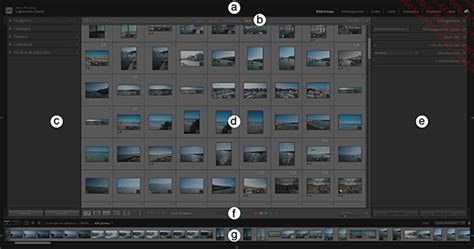
Pourquoi sauvegarder votre catalogue Lightroom ?
Votre catalogue sert à enregistrer tout le travail que vous faites sur vos images, c'est-à-dire tout ce qui est organisation, tout ce qui est gestion des métadonnées et également tout ce qui est traitement des photos. Et donc, il est extrêmement important de sauvegarder régulièrement votre catalogue, parce que si vous perdez votre catalogue pour une raison ou pour une autre, par exemple la corruption, ça peut arriver même si en général, la base de données de Lightroom classique est plutôt solide. Si vous n'avez pas fait de sauvegarde de catalogue depuis plusieurs semaines ou plusieurs mois et que vous devez réimporter toutes les images que vous avez faites durant cette période, vous n'allez pas retrouver le travail qui a été fait dessus, donc il faudra tout recommencer à zéro.
Si vous avez une production importante et régulière, il est extrêmement important de sauvegarder le catalogue le plus souvent possible.
Configuration des paramètres de sauvegarde
Pour procéder à la sauvegarde, il est nécessaire de configurer les paramètres appropriés dans Lightroom. Ces réglages se trouvent généralement dans l'onglet Général du menu des préférences de Lightroom.
Options de rythme de sauvegarde
Lightroom propose différentes options pour définir la fréquence de vos sauvegardes. Il est conseillé de choisir un rythme qui correspond à votre volume de travail et à la criticité de vos données. Pour une production importante et régulière, sauvegarder le catalogue aussi souvent que possible est primordial.
Choix de l'emplacement de sauvegarde
Il est également crucial de sélectionner un emplacement de sauvegarde approprié. Optez pour un disque dur externe ou un service de stockage cloud pour garantir la sécurité de vos données en cas de défaillance de votre disque principal.
Effectuer une sauvegarde
Avant de quitter le logiciel, il est recommandé d'effectuer une sauvegarde manuelle de votre catalogue. Cela garantit que toutes les modifications récentes sont bien enregistrées et protégées.
Restauration d'un catalogue endommagé
En cas de corruption de votre catalogue, vous pouvez le restaurer à partir d'une sauvegarde précédente. Il est important de noter qu'il ne faut pas relancer directement le catalogue sauvegardé pour éviter des problèmes potentiels, notamment la régénération des aperçus qui peut être longue et complexe.
Comment restaurer un catalogue Lightroom Classic à partir d'une sauvegarde
Gestion et nettoyage des sauvegardes
Avec le temps, les sauvegardes accumulées peuvent occuper un espace disque considérable. Il est donc nécessaire de faire un peu de ménage dans ces sauvegardes pour libérer de l'espace sur votre disque dur. Mettez en place une stratégie pour archiver ou supprimer les anciennes sauvegardes dont vous n'avez plus besoin.
Section bonus : Retouche externe, archivage et sauvegardes
Dans cette section bonus de ce tutoriel Lightroom Classic CC, des sujets importants qui n'ont pas trouvé leur place dans les autres leçons seront abordés. Cela inclut des aspects tels que la retouche externe, l'archivage et les sauvegardes. Ces informations vous équiperont mieux pour optimiser votre expérience Lightroom.
Retouche externe
La retouche externe est une fonction utile qui vous permet de retoucher vos images dans d'autres programmes. Le fichier original est conservé dans Lightroom, vous permettant de revenir à votre image initiale à tout moment. Pour activer la retouche externe, allez dans les paramètres de Lightroom et assurez-vous de sélectionner le bon programme externe pour retoucher vos images.
Archivage
Un archivage méticuleux vous permet d'accéder rapidement à vos images sans avoir à les chercher longtemps. Il est recommandé d'élaborer un plan clair sur la manière de stocker vos photos, que ce soit sur des disques externes ou internes. Créez une structure de dossiers organisée par projets, années ou événements pour garder une vue d'ensemble et toujours trouver ce dont vous avez besoin.
Sauvegardes (Rappel)
Il est essentiel de créer régulièrement des sauvegardes de vos catalogues et images Lightroom. Ne risquez pas de perdre vos précieuses données. Assurez-vous d'avoir au moins une copie de vos catalogues sur un périphérique de stockage externe ou dans le cloud. Pour créer une sauvegarde, allez dans les paramètres de Lightroom et sélectionnez l'option de sauvegarde. Planifiez régulièrement les sauvegardes pour avoir toujours une version à jour de votre travail.
tags: #lightroom #conserver #un #reglage