
Convertir des fichiers PSD en JPEG : Guide complet
Lors de la modification d'une image dans Photoshop Elements, il est essentiel de l'enregistrer pour préserver les données. Pour garantir la conservation des informations d'image, il est recommandé de les enregistrer régulièrement au format Photoshop (PSD). Les créations multipages sont quant à elles toujours enregistrées au format Création Photo (PSE). Ces formats, PSD et PSE, ne compressent pas les données d'image, ce qui permet de conserver la qualité originale.
Il est conseillé d'enregistrer vos photos au format PSD plutôt qu'au format JPEG, sauf si vous prévoyez de les partager ou de les utiliser sur une page web. Chaque enregistrement d'une image au format JPEG entraîne une compression des données, ce qui peut entraîner une perte d'informations et une détérioration de la qualité de l'image après plusieurs enregistrements.
L'inconvénient majeur de l'enregistrement au format PSD est l'augmentation considérable de la taille du fichier, car celui-ci n'est pas compressé. Cependant, Photoshop Elements offre la flexibilité d'enregistrer les images sous divers formats, adaptés à des utilisations spécifiques.
Formats d'image et leurs utilisations
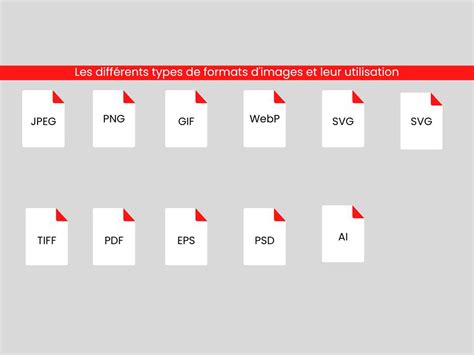
Photoshop Elements permet d'enregistrer des images dans plusieurs formats, chacun ayant ses avantages selon l'usage prévu.
Format JPEG
Utilisé pour l'enregistrement des photos, le format JPEG conserve toutes les informations chromatiques de l'image tout en compressant la taille des fichiers par élimination sélective des données. Vous pouvez choisir le niveau de compression : une compression élevée réduit la qualité de l'image et la taille du fichier, tandis qu'une compression faible produit l'effet inverse. Le format JPEG est un standard pour l'affichage des images sur le web. Il est important de noter que la compression avec perte du format JPEG peut entraîner une perte de détails et une détérioration de la qualité, surtout après plusieurs enregistrements.
Format PSD (Photoshop Document)
Le format PSD est le format de fichier par défaut d'Adobe Photoshop. Il permet de stocker une image avec un ensemble complexe de calques, de tracés vectoriels, d'objets, de filtres, etc., le tout dans un seul fichier. Le format PSD permet des modifications précises sur les composants individuels d'une image tout en conservant les informations dans un format accessible. L'un des inconvénients du PSD est son volume et sa complexité, ce qui le rend difficile à transporter, stocker ou partager. Pour pallier ce problème, les fichiers PSD sont souvent convertis dans des formats compressés comme le JPEG ou le PNG.
Format PNG (Portable Network Graphics)
Le format PNG permet la compression sans perte et l'affichage d'images sur le web. Contrairement au format GIF, le PNG prend en charge les images 24 bits et génère des transparences d'arrière-plan sans rendre le contour irrégulier. Il préserve la transparence dans les images à niveaux de gris et RVB. Cependant, certains navigateurs web plus anciens peuvent ne pas prendre en charge ce format.
Format GIF (CompuServe Graphics Interchange Format)
Le format GIF est couramment utilisé pour afficher des graphiques et de petites animations sur les pages web. C'est un format compressé conçu pour réduire la taille des fichiers et la durée de transfert. Ce format prend uniquement en charge les images couleur 8 bits (256 couleurs maximum). Il est également possible d'enregistrer une image en tant que fichier GIF à l'aide de la commande "Enregistrer pour le web et les périphériques".
Autres formats
- BMP (Bitmap) : Un format d'image Windows standard. Vous pouvez spécifier un format Windows ou OS/2, ainsi qu'un nombre de bits pour l'image.
- TIFF (Tagged Image File Format) : Utilisé pour échanger des fichiers entre applications et plates-formes. C'est un format d'image bitmap souple pris en charge par la plupart des applications de dessin, de retouche d'images et de mise en page. La majorité des scanners de bureau peut générer des images TIFF.
- Photoshop PDF : Un format de fichier reconnu par toutes les plates-formes et applications.
- Pixar : Adopté pour l'échange de fichiers avec des ordinateurs Pixar, conçus pour des applications graphiques haut de gamme.
Options d'enregistrement et d'optimisation
Photoshop Elements offre diverses options lors de l'enregistrement des images pour optimiser leur utilisation.
Enregistrement pour le web
Si vous travaillez avec des images web, la commande "Enregistrer pour le web" offre plusieurs options d'optimisation des images. Cette commande permet de créer une image qui s'affiche progressivement dans un navigateur web au fur et à mesure du téléchargement, donnant l'impression d'un téléchargement plus rapide. Elle permet également d'optimiser la qualité des couleurs de l'image et de produire un fichier moins volumineux.
Options de catalogue et de calques
Vous pouvez définir des options relatives à l'enregistrement de fichiers image, notamment spécifier le format et indiquer s'il faut inclure le fichier enregistré dans le catalogue Elements Organizer ou conserver les calques d'une image.
- Inclure dans le catalogue : Ajoute le fichier enregistré à votre catalogue pour l'afficher dans le Navigateur de photos. Certains formats de fichier pris en charge dans l'espace de travail Modifier ne le sont pas dans Elements Organizer.
- Conserver les calques : Conserve tous les calques de l'image. Si cette option est désactivée ou inaccessible, l'image ne contient aucun calque. Une icône d'avertissement indique que les calques seront aplatis ou fusionnés pour le format sélectionné.
- Incorpore un profil colorimétrique : Intègre un profil colorimétrique dans l'image pour certains formats.
- Enregistre les données d'aperçu : Sauvegarde les données d'aperçu du fichier.
Compression d'image
La compression d'image spécifie une méthode de compression des données d'image composite. La compression sans perte conserve la totalité des données de l'image sans supprimer de détail, tandis que la compression avec perte supprime des données de l'image et certains détails.
Ordre des pixels et format
L'option "Entrelacé" permet d'ajouter la photo dans Elements Organizer. Pour le format, la plupart des applications récentes peuvent lire les fichiers aux formats Mac ou Windows. Si vous ne savez pas dans quelle application le fichier sera ouvert, sélectionnez la plate-forme de lecture du fichier.
Enregistrement de transparence
L'option "Enregistrer transparence" conserve les zones transparentes en tant que couches alpha supplémentaires si le fichier est ouvert dans une autre application. Les transparences sont toujours préservées si le fichier est ouvert dans Photoshop Elements.
Compression de calque
La compression de calque spécifie la méthode de compression des données des pixels de calques. De nombreuses applications ne peuvent pas lire les données de calques et les ignorent lors de l'ouverture du fichier TIFF. Photoshop Elements est cependant capable de lire les données de calques des fichiers TIFF.
Conversion par lots : PSD vers JPG
Il est tout à fait possible de convertir plusieurs fichiers PSD en JPG simultanément. Des outils en ligne permettent de réaliser des conversions par lots, supportant l'importation d'un nombre conséquent de fichiers PSD (jusqu'à 200 à la fois). Une fois la conversion terminée, les fichiers JPG peuvent être téléchargés individuellement ou regroupés dans un fichier ZIP.
Processus de conversion
Pour convertir un fichier PSD en JPG, il suffit généralement de téléverser le fichier PSD via un bouton dédié ou par glisser-déposer. Après la sélection du fichier, vous pouvez configurer les options de conversion. Une fois le processus terminé, le fichier JPG converti est immédiatement disponible au téléchargement.
Temps de conversion et précision
Le temps nécessaire pour convertir un fichier PSD en JPG est généralement court, souvent autour de 5 secondes, mais peut varier pour les fichiers plus volumineux et complexes. Les outils de conversion visent à garantir des résultats optimaux et font l'objet d'un développement constant pour améliorer leurs performances.
Sécurité et accessibilité
Les plateformes de conversion en ligne s'engagent à ne pas conserver les fichiers PSD soumis. Le fichier JPG résultant est généralement conservé pendant une durée limitée (par exemple, 4 heures) après son envoi, avant d'être supprimé. Des options permettent souvent de télécharger le fichier JPG de manière permanente pendant 24 heures ou de le supprimer immédiatement.
L'utilisation de ces convertisseurs ne nécessite pas de matériel informatique haut de gamme, car le traitement des fichiers s'effectue sur des serveurs dédiés. Ils sont accessibles depuis divers appareils (ordinateurs, tablettes, mobiles) et systèmes d'exploitation (Windows, Linux, Android, iOS, Mac OS) via un navigateur web moderne.
Gestion des couleurs et profils
La gestion correcte des couleurs est cruciale pour obtenir des résultats d'affichage cohérents.
Profils de travail et espaces colorimétriques
Il est important de paramétrer correctement le panneau "Couleurs" (menu Édition > Couleurs) dans Photoshop. Le profil de travail RVB ne doit pas être le profil de l'écran, mais un profil générique comme sRGB, Adobe RGB ou Prophoto RGB. Un espace de couleurs définit un ensemble de couleurs, et un même code couleur RVB peut donner des rendus différents selon l'espace de couleurs utilisé.
Calibration de l'écran
La calibration de l'écran avec une sonde est essentielle pour que les images s'affichent correctement. Si votre écran est calibré, des logiciels comme Photoshop Bridge et Lightroom afficheront les couleurs de manière fidèle, ce qui constitue une référence. Les différences d'affichage entre votre écran et ceux des autres peuvent être dues à des écrans non calibrés ou à des appareils qui ne gèrent pas correctement les profils couleur.
Profils incorporés et compatibilité
Pour afficher correctement une couleur, il faut savoir dans quel espace de couleurs elle se situe. Un logiciel gérant les profils couleur affichera correctement une image contenant un profil incorporé. Historiquement, de nombreux navigateurs et logiciels ne géraient pas les profils couleur, ce qui incitait à exporter en sRGB pour une meilleure compatibilité. Actuellement, la plupart des systèmes d'exploitation récents, navigateurs et visionneuses gèrent les profils couleur, à condition d'être correctement paramétrés.
Si une image n'a pas de profil incorporé, il faut lui en attribuer un dans Photoshop (Menu Édition > Attribuer un profil). Le choix du profil dépend de celui utilisé lors de la création de la photo. Pour le web, il est souvent conseillé d'exporter en sRGB.
Flux de travail Lightroom Classic et Photoshop
Lors de l'utilisation conjointe de Lightroom Classic et Photoshop, il est recommandé de paramétrer correctement le transfert d'images entre les deux logiciels. Mettre le même espace de couleurs dans les préférences d'édition externe de Lightroom et comme espace de travail RVB dans Photoshop permet d'éviter les questions et d'assurer une cohérence des profils.
Questions fréquentes sur la conversion PSD en JPG
Voici des réponses aux questions courantes concernant la conversion de fichiers PSD en JPG.
Conversion par lots
Q : J'ai plusieurs fichiers PSD ; puis-je convertir par lots mon PSD en JPG ?
R : Oui ! Notre outil PSD prend en charge les conversions par lots. Vous pouvez importer jusqu'à 200 fichiers PSD à la fois. Notre outil les convertira tous dans les plus brefs délais. Une fois la conversion terminée, vous pouvez télécharger les fichiers JPG individuellement ou les télécharger tous dans un seul fichier ZIP.
Processus de conversion
Q : Comment puis-je convertir mon fichier PSD en JPG ?
R : Cliquez d'abord sur le bouton « Téléverser… », puis sélectionnez votre fichier PSD à téléverser. Vous pouvez également glisser-déposer votre fichier sur l'outil. Une fois votre fichier sélectionné, vous pouvez configurer les options. Une fois la conversion PSD vers JPG terminée, vous pourrez télécharger immédiatement votre fichier JPG.
Temps de conversion
Q : Combien de temps faut-il pour convertir mon PSD en JPG ?
R : Nous nous efforçons de traiter toutes les conversions PSD vers JPG aussi rapidement que possible ; cela prend généralement environ 5 secondes, mais peut être plus long pour les fichiers plus volumineux et complexes, veuillez donc patienter.
Précision de la conversion
Q : Quelle est la précision de la conversion PSD en JPG ?
R : Notre objectif est de garantir des conversions optimales grâce à nos outils. Ces derniers font l'objet d'un développement constant, avec l'ajout hebdomadaire de nouvelles fonctionnalités et d'améliorations.
Sécurité des fichiers
Q : Est-il sûr de convertir mon PSD en JPG sur ImageToStl.com ?
R : Oui, bien sûr ! Nous ne conservons pas le fichier PSD que vous nous soumettez. Le fichier JPG résultant, une fois créé, est conservé pendant 4 heures après son envoi ; passé ce délai, il est supprimé et le lien de téléchargement temporaire devient inactif. La plupart des outils vous permettent de créer une URL de téléchargement permanente qui garantit la conservation du fichier pendant 24 heures, vous permettant ainsi de le télécharger à votre convenance. Nos outils incluent également un bouton « Supprimer », vous permettant de supprimer le fichier immédiatement.
Matériel requis
Q : Ai-je besoin d'un ordinateur haut de gamme pour utiliser le convertisseur PSD en JPG ?
R : Non. Tous nos outils de conversion traitent votre fichier PSD sur nos serveurs de conversion dédiés, ce qui signifie que vous pouvez utiliser nos outils sur des ordinateurs, des ordinateurs portables, des tablettes et des appareils mobiles peu performants et recevoir rapidement votre fichier JPG converti.
Compatibilité des systèmes d'exploitation
Q : Puis-je convertir mon PSD en JPG sur Windows, Linux, Android, iOS ou Mac OS ?
R : Oui ! Notre outil de conversion PSD vers JPG fonctionne sur tout système doté d’un navigateur web moderne. Aucun logiciel spécifique n’est requis pour utiliser nos outils de conversion.
Bloqueurs de publicités
Q : Et si j'utilise un bloqueur de publicités, cela affectera-t-il les choses ?
R : Oui. Bien que vous puissiez utiliser un bloqueur de publicités, si vous appréciez notre outil de conversion PSD, nous vous serions reconnaissants d'ajouter notre site web à votre liste blanche. L'activation d'un bloqueur de publicités peut entraîner des limitations de conversion et rendre certaines options indisponibles. Les délais de traitement, de conversion et de téléchargement seront également plus longs.
Assistance
Q : Puis-je obtenir de l'aide pour convertir mon PSD en JPG ?
R : Oui.
Comment faire pour convertir image psd en jpg
tags: #conserver #couleur #psd #en #jpeg