
Lightroom : Maîtriser la Définition des Contours et la Retouche d'Images
L’IA générative via Adobe Firefly est désormais intégrée à Lightroom Classic, apportant avec elle la fonctionnalité de Suppression Générative. Cet outil révolutionnaire permet de supprimer rapidement et sans effort les éléments indésirables d'une image. Les distractions identifiées peuvent être mises en évidence et ajustées précisément à l'aide du masque de pinceau, et Adobe Firefly se charge d'intégrer l'objet supprimé de manière harmonieuse dans un cadre impeccable.
Comprendre les Outils de Correction dans Lightroom Classic
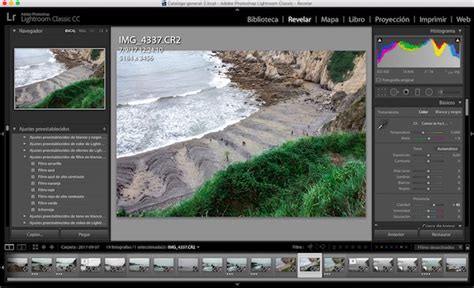
L'outil Correcteur dans Lightroom Classic offre la possibilité de retoucher une zone sélectionnée d'une image en échantillonnant des pixels à partir d'un autre point de la même image. Par exemple, une photo de paysage pourrait contenir une personne indésirable (image de gauche). Pour la supprimer, il suffit d'identifier la partie de l'image à nettoyer (la personne dans ce cas), puis d'utiliser l'outil Suppression des défauts pour peindre la zone. L'outil va alors automatiquement échantillonner une zone appropriée pour remplacer l'élément indésirable.
Gestion de l'Échantillonnage et des Corrections Manuelles
Il existe deux méthodes pour gérer l'échantillonnage :
- Automatiquement : Cliquez sur la poignée d'une zone sélectionnée, puis appuyez sur la barre oblique (/). Une nouvelle zone est échantillonnée. Continuez d'appuyer sur la barre oblique pour trouver la zone échantillonnée la plus adaptée.
- Manuellement : Utilisez la poignée de la zone échantillonnée pour faire glisser et sélectionner une nouvelle zone. Cette option s'applique uniquement aux outils Corriger et Dupliquer.
Lorsque vous sélectionnez de plus grandes parties d'une image avec des contours plus longs, il est possible que la zone échantillonnée la plus adéquate ne soit pas trouvée immédiatement. Dans ce cas, vous pouvez maintenir la touche Ctrl (ou Commande sur Mac) enfoncée tout en cliquant pour créer un ton direct circulaire, puis faire glisser pour définir la source du ton direct.
Identifier et Corriger les Imperfections Visibles à l'Impression
Parfois, lors de l'impression d'une photo à sa résolution maximale, des imperfections qui ne sont pas visibles sur un écran d'ordinateur peuvent apparaître. Celles-ci peuvent inclure de la poussière sur le capteur de l'appareil photo, des imperfections sur la peau d'un modèle de portrait, ou des traînées dans un ciel bleu. En haute résolution, ces détails peuvent devenir gênants.
Pour faciliter la détection de ces défauts, l'outil Correcteur dans Lightroom Classic propose l'option Afficher les défauts. Lorsque cette option est sélectionnée, l'image est inversée, ce qui rend les imperfections plus visibles. Le curseur associé permet de faire varier les niveaux de contraste pour rechercher les défauts avec plus ou moins de précision.
La Netteté : Un Élément Clé de la Qualité Photographique
La netteté en photographie, aussi appelée "piqué", est d'une importance capitale. Elle enrichit les images en révélant les détails, leur conférant un aspect plus abouti, surtout à une époque où nos yeux sont habitués à la haute définition. Lightroom propose des outils performants pour améliorer la netteté de vos photos, disponibles dans le panneau Détails du module Développement.
Comment Fonctionne l'Outil Netteté de Lightroom ?
L'outil Netteté de Lightroom agit en détectant les contours des objets présents dans une photo et en ajoutant du contraste à ces contours. Ce contraste accentué met en valeur les bords, donnant ainsi l'impression que les objets sont plus nets. Par exemple, si vous avez photographié une personne portant un pull gris sur un fond blanc, Lightroom renforcera le contraste du contour du pull pour le rendre plus défini par rapport au fond.
Les Réglages de Netteté dans Lightroom : Gain, Rayon, Détail et Masquage
Le panneau Netteté de Lightroom offre quatre curseurs pour ajuster et améliorer la netteté :
- Gain : Ce curseur détermine la "quantité" de netteté appliquée. Une valeur plus élevée renforce davantage les contours.
- Rayon : Il définit la distance autour d'un contour à laquelle l'augmentation du contraste sera appliquée pour améliorer la netteté. Il est généralement conseillé de ne pas dépasser 1,5 pour éviter un effet de halo indésirable.
- Détail : Ce curseur contrôle la quantité d'informations prises en compte par l'outil netteté. Une valeur minimale affectera uniquement les contours très marqués, tandis qu'une valeur plus élevée étendra l'effet à plus d'éléments.
- Masquage : Ce curseur permet de masquer les surfaces lisses (ciel bleu, peau, etc.) afin que l'outil netteté ne les modifie pas. Sans masquage, l'accentuation des détails sur un ciel bleu, par exemple, pourrait introduire du grain.
Utilisation de la Touche ALT pour un Aperçu Détaillé
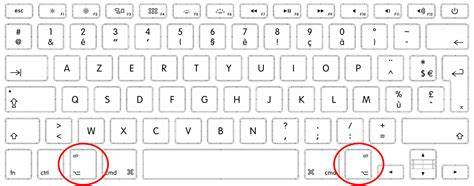
La touche ALT (ou Option sur Mac) est un outil précieux pour visualiser l'effet des curseurs de netteté, en particulier pour les réglages Détail et Masquage.
- ALT + Gain : La photo passe en noir et blanc, facilitant la visualisation des contrastes et de la netteté des contours sans être perturbé par les différences de couleurs.
- ALT + Rayon ou ALT + Détail : Seuls les contours affectés par l'outil netteté sont représentés, leur intensité variant en fonction du réglage.
- ALT + Masquage : Très utile, cette combinaison affiche une image blanche qui devient progressivement noire à mesure que la valeur du curseur Masquage augmente. Les zones blanches sont celles où la netteté aura un effet, tandis que les zones noires en seront exemptées.
Optimiser la Visualisation de l'Effet Netteté
Pour mieux apprécier l'impact des réglages de netteté, deux méthodes sont recommandées :
- Afficher la photo en taille réelle : Cliquez sur le bouton 1:1 dans le panneau Navigation.
- Utiliser la fenêtre de visualisation de l'outil netteté : Cette petite fenêtre, située au-dessus des curseurs, affiche un aperçu en taille réelle d'une partie de votre photo. Vous pouvez sélectionner la zone d'intérêt en cliquant sur l'icône en forme de cible, puis en survolant votre image.
Workflow Général pour l'Application de la Netteté
En pratique, l'application de la netteté dans Lightroom suit généralement cet ordre :
- Réglage du Gain selon les besoins, sans excès.
- Ajustement du Rayon, en respectant la limite de 1,5.
- Utilisation du curseur Détail pour définir le seuil des contours à traiter.
- Application du Masquage si nécessaire pour protéger les zones lisses.
La Netteté et la Vision Photographique : L'Importance de la Prise de Vue
La netteté est cruciale en photographie pour rendre un travail plus intéressant. Cependant, il est essentiel de se rappeler que 90% du travail de netteté s'effectue lors de la prise de vue. Lightroom peut accentuer la netteté, mais ne peut pas rattraper une photo totalement floue due à une mise au point incorrecte.
Pour obtenir des photos nettes dès le départ, il est recommandé de porter une attention particulière aux éléments suivants lors de la prise de vue :
- Mise au point : Assurez-vous d'une mise au point précise.
- Ouverture du diaphragme : Utilisez des petites ouvertures pour une profondeur de champ plus importante.
- Objectifs : Privilégiez des objectifs de qualité et évitez de les utiliser à leurs extrêmes (totalement ouverts ou fermés).
- Vitesse d'obturation : Utilisez une vitesse d'obturation rapide pour minimiser le flou de bougé.
- Stabilisation : Stabilisez votre appareil avec un trépied ou un objectif stabilisé.
- ISO : Restez sur des valeurs ISO raisonnables pour éviter le bruit numérique.
En résumé, travaillez votre netteté sur le terrain avant de compter uniquement sur Lightroom pour la corriger.
Gestion du Bruit et des Imperfections dans Lightroom
Le bruit sur une image est un artefact indésirable qui dégrade la qualité. Il se présente sous deux formes : le bruit de luminance (aspect granuleux) et le bruit de chrominance (artefacts colorés).
Dans le panneau Détail, la section Réduction du bruit offre des curseurs pour gérer ces aspects :
- Bruit de luminance : Le curseur Détails gère le seuil du bruit de luminance. Des valeurs élevées peuvent préserver les détails mais générer plus de bruit, tandis que des valeurs faibles lissent l'image au détriment des détails. Le curseur Contraste gère le contraste de luminance, utile pour préserver le contraste mais pouvant créer des zones bruitées.
- Bruit de chrominance : Le curseur Détails gère le seuil du bruit chromatique. Des valeurs élevées protègent les contours colorés fins mais peuvent créer des taches, tandis que des valeurs basses suppriment les taches mais risquent des débordements de couleurs.
Corrections d'Objectif et Aberrations
Les objectifs d'appareil photo peuvent présenter divers défauts tels que le vignettage (assombrissement des bords et des coins) et l'aberration chromatique (franges de couleur le long des bords des objets).
Dans le module Développement, le panneau Corrections de l'objectif permet de corriger ces défauts. Lightroom peut automatiquement appliquer un profil d'objectif basé sur les métadonnées EXIF de l'image pour corriger la distorsion et le vignettage. Si votre objectif est pris en charge automatiquement, un message "Profil d'objectif intégré appliqué" apparaîtra.
Pour l'aberration chromatique, Lightroom 4.1 et versions ultérieures proposent des curseurs pour corriger l'aberration violette/magenta et verte. La commande Supprimer la frange permet d'identifier et de supprimer ces franges de couleur sur les contours à fort contraste.

Transformation et Vignettage : Ajustement de la Composition
Les corrections de transformation et de vignette peuvent être appliquées aux contours de la photo originale et recadrée.
- Distorsion : Le curseur permet de corriger la distorsion en barillet et de redresser les lignes courbées.
- Perspective : Des curseurs sont disponibles pour corriger la perspective causée par l'inclinaison ou l'angle horizontal de l'appareil photo.
- Inclinaison : Corrige l'inclinaison de l'appareil photo.
- Échelle : Ajuste la mise à l'échelle de l'image pour faire disparaître les zones vides.
- Vignettage : Permet d'appliquer un effet de vignette artistique. Les curseurs Gain (éclaircir ou assombrir les coins), Milieu (zone d'application du réglage), Arrondi (forme de la vignette) et Tons clairs (contraste des tons clairs) offrent un contrôle précis.
Ajout de Grain et Correction du Voile
L'effet Grain peut être utilisé pour masquer les artefacts de rééchantillonnage et ajouter un aspect photographique. La combinaison des curseurs Taille et Cassure détermine le caractère du grain.
- Quantité : Contrôle la quantité de grain appliquée.
- Taille : Contrôle la taille des particules de grain.
- Cassure : Contrôle la régularité du grain.
Le curseur Correction du voile, déplacé du panneau Effets vers les Réglages de base, permet d'atténuer ou d'accroître le niveau de flou ou de voile d'une photo pour un aspect plus net.
Fonctionnalités Avancées de Lightroom
Lightroom propose une multitude d'outils pour améliorer vos photos, allant des réglages de base aux fonctionnalités avancées comme le Color Grading et le Flou de l'objectif.
Accès Direct aux Photos et Indicateurs d'Écrêtage
Vous pouvez accéder directement aux photos stockées localement sur votre appareil sans avoir à les importer ou synchroniser. Les indicateurs d'écrêtage (triangles blancs dans les coins de l'image) signalent les ombres ou hautes lumières écrêtées, permettant une correction précise.
Les Profils d'Image
Les profils contrôlent le rendu des couleurs et des tons de vos photos. Vous pouvez choisir parmi divers profils, y compris les profils Adobe Raw, Rendu de l'appareil photo, et Profils créatifs. Il est possible d'importer des profils tiers au format XMP.
Courbe des Tons et Mélangeur de Couleurs
La courbe des tons offre un contrôle précis sur la gamme tonale de votre image. Le Mélangeur de couleurs permet d'ajuster des couleurs spécifiques de manière ciblée.
Color Grading et Texture
Le Color Grading ajoute une teinte aux ombres, tons moyens et hautes lumières. Le curseur Texture lisse ou accentue les détails texturés de votre photo.
Retouche Locale et Versions de Photos
Lightroom permet d'appliquer des réglages locaux à des zones spécifiques de l'image, tels que la température, l'exposition, la texture, la teinte, la netteté et la colorisation. La fonctionnalité Versions vous permet d'enregistrer différents états de modification de vos photos.
Lightroom Mobile : Fonctionnalités Clés
L'application Lightroom pour mobile offre des outils similaires, incluant des curseurs pour ajuster la luminosité, les hautes lumières, les ombres, le point blanc et le point noir. Le Mélangeur de couleurs pour mobile permet d'affiner les paramètres Teinte, Saturation et Luminance (TSL) des couleurs. L'outil Flou de l'objectif ajoute un flou esthétique, tandis que les curseurs Texture, Clarté et Correction du voile permettent d'affiner les détails et l'aspect général de l'image.
Corrections de l'Objectif et Importation de Profils
L'activation des corrections de l'objectif applique des ajustements basés sur l'objectif utilisé. Vous pouvez modifier le profil d'objectif et importer des profils personnalisés depuis Google Drive ou votre appareil mobile.
Contours et Styles d'Objet (Illustrator Context)
Bien que le texte mentionne des fonctionnalités liées aux contours dans le contexte d'Illustrator, il est important de noter que dans Lightroom, le terme "contour" est principalement lié à la définition des bords des objets pour améliorer la netteté. Cependant, dans des logiciels de création graphique comme Illustrator, les contours (ou tracés) permettent de définir l'épaisseur, l'aspect et les terminaisons de lignes, de formes et de textes vectorisés. Ces réglages incluent l'épaisseur, le type de jonction, les formes de départ et d'arrivée, ainsi que les options d'arrondi. Les styles d'objet permettent d'enregistrer et de réappliquer des paramètres de contour fréquemment utilisés.
Outil Largeur et Profils de Largeur (Illustrator Context)
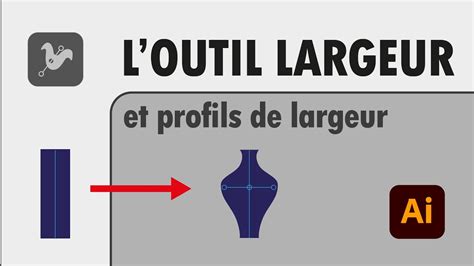
Dans Illustrator, l'outil Largeur permet de créer des contours de largeurs variables, qui peuvent ensuite être enregistrés sous forme de profils de largeur. Ces profils peuvent être appliqués à d'autres tracés pour une cohérence visuelle. L'outil permet de modifier la largeur d'un contour à des points spécifiques, de dupliquer ou supprimer ces points de largeur.
Points de Sommet et Extrémités (Illustrator Context)
Les points de sommet et les extrémités définissent l'apparence des angles et des fins de tracés. Il est possible de spécifier des options d'extrémité pour les tracés fermés et de convertir des sommets pointus en sommets biseautés en fonction de leur longueur par rapport à l'épaisseur du contour.
Flèches et Styles de Contours (Illustrator Context)
Illustrator offre la possibilité d'ajouter des flèches aux tracés via le panneau Contour. La taille de la pointe et de l'extrémité des flèches peut être ajustée indépendamment. Des styles de contours personnalisés, tels que les tirets et les pointillés, peuvent être créés et enregistrés.
Styles de Calque et Contours (Illustrator Context)
Dans Photoshop, les styles de calque (ombres, lueurs, biseaux) peuvent être affinés à l'aide de contours. Les contours contrôlent la manière dont les effets de calque transitent entre les zones opaques et transparentes ou fusionnent d'une couleur à une autre.
Alignement des Contours et Outil Largeur (Illustrator Context)
Dans Illustrator, l'option Contour aligné sur l'intérieur est souvent appliquée par défaut. L'alignement précis de tracés avec des options de contour différentes peut s'avérer complexe. L'outil Largeur, mentionné précédemment, est essentiel pour créer des contours de largeurs variables.
Conclusion
tags: #lightroom #contour #objet