
Utilisation des cadres de texte dans Scribus
Lors de la création de documents dans Scribus, l'utilisation de cadres de texte est fondamentale pour organiser et gérer le contenu. Une astuce utile dès le départ consiste à activer l'outil Texte. En maintenant la touche Majuscule enfoncée et en cliquant sur la surface de travail, vous pouvez créer un cadre qui s'étend pour remplir la zone délimitée par les repères. Cette fonctionnalité est particulièrement pratique pour définir rapidement des blocs de texte de taille prédéfinie.
Gestion du dépassement de texte
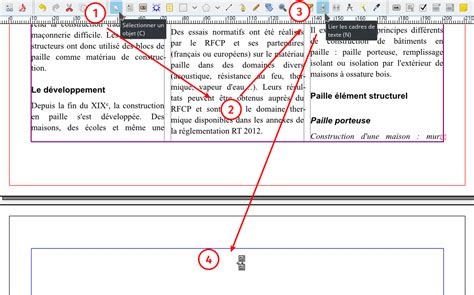
Il est fréquent, lors de la mise en page, de ne pas disposer de l'intégralité des textes nécessaires au moment de la conception. Scribus dispose d'un système d'alerte visuelle pour signaler lorsque le contenu textuel dépasse les dimensions d'un cadre. Dans le coin en bas à droite du cadre concerné, une petite case rouge apparaîtra. Cette case est l'indicateur clair que le texte dépasse du cadre et qu'une action est nécessaire.
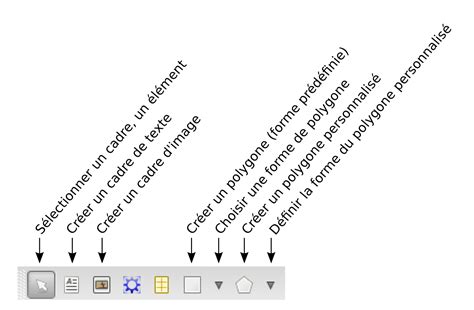
Pour résoudre ce problème, il est nécessaire de sélectionner le cadre de texte qui présente le dépassement. Une fois le cadre sélectionné, vous pouvez activer l'outil Lier les cadres de texte. Cet outil permet de connecter plusieurs cadres entre eux, assurant ainsi que le flux du texte reste continu même lorsqu'il est réparti sur plusieurs éléments graphiques.
Liaison de plusieurs cadres de texte
La liaison des cadres est un processus simple mais puissant. Après avoir sélectionné le cadre contenant le texte qui déborde, activez l'outil de liaison. Ensuite, cliquez sur le cadre suivant auquel vous souhaitez lier le texte. Vous observerez immédiatement que le texte excédentaire commence à s'écouler dans ce nouveau cadre, maintenant ainsi une continuité visuelle et éditoriale.
Pour chaîner plusieurs cadres, répétez cette opération. Sélectionnez le cadre qui reçoit maintenant le texte, activez à nouveau l'outil de liaison, puis cliquez sur le troisième cadre. Ce processus peut être répété autant de fois que nécessaire pour distribuer le texte sur un nombre quelconque de cadres, offrant une flexibilité maximale pour la mise en page de documents complexes.
Se former à Scribus #10 - Lier des cadres de texte - Texte long avec Scribus
tags: #scribus #cadre #de #page