
Lightroom : Déplacer des photos et organiser vos dossiers
Lorsqu'il s'agit de gérer vos fichiers photo, il est essentiel de savoir comment les déplacer et les organiser efficacement, notamment lorsque votre espace de stockage commence à manquer. Cet article explore les différentes méthodes pour transférer vos photos vers un nouveau disque dur ou un NAS, en se concentrant sur l'utilisation de Adobe Lightroom et des outils de votre système d'exploitation.
Comprendre la gestion des fichiers dans Lightroom
La règle d'or à respecter avec Lightroom est la suivante : une fois vos photos importées dans le logiciel, il est préférable de réaliser toutes les opérations de gestion (déplacements, copies, renommages) directement depuis Lightroom.
Ceci évite les problèmes de liens brisés et maintient l'intégrité de votre catalogue. Si vous avez besoin de renommer une ou plusieurs photos, la commande correspondante se trouve dans l'onglet Bibliothèque du menu de Lightroom. Pour supprimer une photo, un simple clic droit sur celle-ci propose de la retirer du catalogue ou de la supprimer complètement du disque dur.
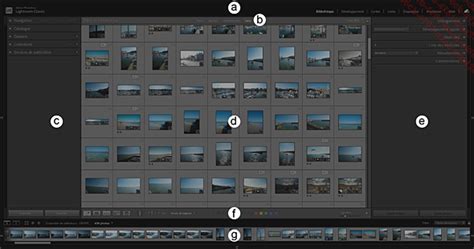
Lightroom offre également des fonctionnalités pour déplacer vos photos directement au sein du logiciel. En vous rendant dans l'onglet Dossiers du panneau de gauche, vous pouvez visualiser l'arborescence de vos dossiers importés. Il suffit alors de sélectionner la ou les photos à déplacer et de les faire glisser jusqu'au dossier de destination. Un symbole "+" apparaîtra pour indiquer le déplacement, et une boîte de dialogue confirmera que cette opération s'effectuera également sur le disque dur.
Méthodes de déplacement de dossiers
Lightroom permet de déplacer des dossiers de photos d'un disque dur à un autre. Tous les disques durs contenant des fichiers importés sont visibles dans la colonne de gauche. Pour copier un dossier d'un disque dur externe à un autre, vous pouvez normalement le faire glisser vers celui-ci.
Cependant, lorsque vous gérez un grand nombre de dossiers, l'éloignement physique des disques durs dans la liste peut rendre cette opération contraignante. Il devient difficile de maintenir le dossier en place tout en faisant défiler l'énorme liste sans risquer de le lâcher au mauvais endroit. Ce phénomène est souvent synonyme de perte d'informations.
Par conséquent, il est recommandé d'avoir les deux disques durs visibles dans la colonne de gauche avant de commencer le transfert. Cette méthode est idéale si vous ne possédez pas trop de dossiers ou si les deux disques durs sont proches l'un de l'autre dans la liste.
Utilisation du Finder ou de l'Explorateur
Dans les cas où la méthode directe dans Lightroom s'avère compliquée, il est conseillé de passer par l'intermédiaire du Finder (sur Mac) ou de l'Explorateur (sur Windows).
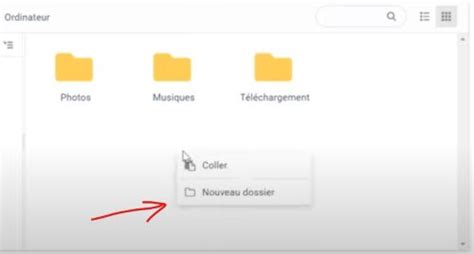
Pour commencer, choisissez le dossier à déplacer et effectuez un clic droit dessus. Lightroom vous proposera de l'afficher dans le Finder ou l'Explorateur. Une fois le dossier sélectionné dans votre système d'exploitation, effectuez un clic droit dessus et choisissez de le copier. Ensuite, naviguez jusqu'au disque dur de destination et collez-y le dossier.
Il est important de noter qu'il est préférable d'effectuer une copie plutôt qu'un couper-coller pour plus de sécurité. Bien qu'avec un petit dossier, un déplacement direct puisse ne pas poser de problème, il est plus prudent d'utiliser la méthode du copier-coller, surtout si vous déplacez une grande quantité de photos de votre disque dur interne vers un disque dur externe.
Mise à jour de l'emplacement du dossier dans Lightroom
Après avoir déplacé vos photos à l'aide du Finder ou de l'Explorateur, il est crucial d'informer Lightroom du changement d'emplacement des fichiers. Sinon, le dossier déplacé apparaîtra dans Lightroom avec une icône de point d'interrogation, indiquant qu'il est introuvable.
Pour remédier à cela, retournez dans le module Bibliothèque, effectuez un clic droit sur le dossier concerné et sélectionnez la commande "Mettre à jour l'emplacement du dossier". Le Finder ou l'Explorateur s'ouvrira alors, vous permettant de naviguer jusqu'au nouvel emplacement du dossier et de le sélectionner. Une fois cette opération effectuée, le dossier apparaîtra correctement dans Lightroom, et le point d'interrogation disparaîtra, vous donnant à nouveau accès au module Développement sans contraintes.
Pourquoi déplacer vos photos ?
La principale raison de déplacer vos photos Lightroom d'un disque dur à l'autre est la limitation de l'espace de stockage sur votre disque dur interne. Vous pouvez consulter la capacité de stockage de vos disques durs directement dans Lightroom, à côté de leur nom. Si cette information n'est pas visible, un clic droit à cet endroit et la sélection de la commande "Espace disque" l'afficheront.
Lightroom peut également afficher le nombre de photos par disque dur, leur statut de connexion, et l'état de l'espace disponible. La couleur de l'indicateur à gauche du nom du disque dur donne une indication visuelle : vert signifie que l'espace est suffisant, tandis que rouge indique que le disque dur est presque plein.
Que se passe-t-il si la procédure n'est pas respectée ?
Si vous déplacez un dossier de photos à l'aide d'un "couper-coller" depuis le Finder/Explorateur sans informer Lightroom, le dossier apparaîtra dans le logiciel avec une icône de point d'interrogation. Pour corriger cela, vous devez utiliser la commande "Rechercher le dossier manquant" en faisant un clic droit sur le dossier concerné dans le module Bibliothèque.
Il est alors essentiel de savoir où vous avez déplacé le dossier pour pouvoir le sélectionner. Une fois trouvé, le point d'interrogation disparaîtra, et vous retrouverez l'accès complet à vos photos et aux modules de Lightroom.
Alternatives et raccourcis dans Lightroom
Il est important de noter que la commande « Exporter » dans Lightroom ne déplace pas les fichiers, mais en crée de nouveaux à l'extérieur du logiciel. Si vous souhaitez déplacer des fichiers, il faut utiliser les méthodes décrites précédemment.
Le module Développement de Lightroom offre également de nombreux raccourcis qui facilitent la manipulation des curseurs et des outils. Par exemple, vous pouvez déplacer le curseur d'un réglage en cliquant directement sur la ligne du curseur. Survoler la valeur du réglage avec le pointeur de la souris le transformera en main avec une double flèche horizontale, permettant d'ajuster la valeur par glissé.
L'utilisation de la molette de la souris avec ou sans la touche Maj est particulièrement pratique pour certains réglages. La touche Alt peut également être utilisée pour passer temporairement à l'outil gomme sans avoir à déplacer la souris de la zone de travail.
Pour le recadrage, l'utilisation de la touche Maj lors d'un glissé sur une poignée permet de conserver les proportions du cadre. La touche Alt, combinée à un clic gauche et un glissé, permet de faire du recadrage à partir du centre de l'image.
Des raccourcis existent également pour copier et coller les paramètres de développement, synchroniser les réglages entre plusieurs photos, afficher ou masquer les zones écrêtées, convertir une photo en noir et blanc, appliquer des réglages automatiques, et bien plus encore.
3 raccourcis clavier Lightroom qui vont accélérer ton travail 💯
En résumé, bien que le glisser-déposer direct dans le module Bibliothèque de Lightroom puisse parfois rencontrer des difficultés pour déplacer des dossiers vers un NAS ou un nouveau disque dur, des solutions alternatives existent. Utiliser le Finder/Explorateur en combinaison avec la fonction "Mettre à jour l'emplacement du dossier" dans Lightroom assure une gestion sûre et efficace de votre bibliothèque photo.
tags: #lightroom #deplacer #en #glissant