
Gestion et Filtrage des Métadonnées dans Lightroom Classic
Lightroom Classic, dans sa version 11 et ultérieures, propose des outils performants pour gérer, corriger et filtrer vos métadonnées, qu'il s'agisse d'informations EXIF ou IPTC. Ces métadonnées sont essentielles pour décrire, organiser et retrouver vos photos avec une grande efficacité.
Comprendre les Métadonnées dans Lightroom Classic
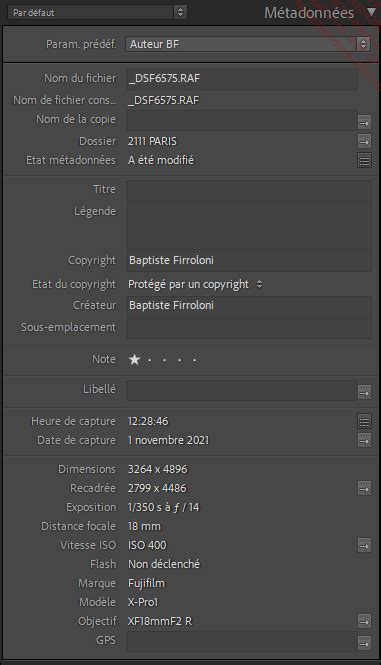
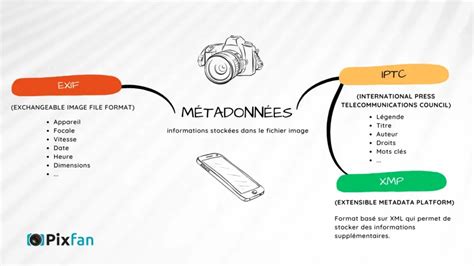
Les métadonnées constituent un ensemble d'informations standardisées relatives à une photo. Elles incluent le nom de l'auteur, la résolution, l'espace colorimétrique, les informations de copyright, ainsi que des mots-clés appliqués. La plupart des appareils photo numériques associent automatiquement des données de base telles que la hauteur, la largeur, le format du fichier et l'heure de prise de vue.
Lightroom Classic prend également en charge le standard IPTC (International Press Telecommunications Council), qui fournit des entrées pour les descriptions, les mots-clés, les catégories, les crédits, les descriptions détaillées, le texte alternatif et les origines des images.
Les informations de fichier sont stockées à l'aide de la norme XMP (Extensible Metadata Platform), qui repose sur XML. Pour les fichiers au format propriétaire comme les fichiers RAW (NEF, CR2, etc.), les métadonnées XMP ne sont pas intégrées directement dans le fichier original. Elles sont enregistrées dans des fichiers annexes de petite taille, appelés fichiers sidecar, afin d'éviter toute corruption du fichier source.
Pour tous les autres formats de fichier pris en charge par Lightroom Classic (JPEG, TIFF, PSD, DNG), les métadonnées XMP sont directement intégrées dans le fichier. Le standard XMP facilite l'échange de métadonnées entre différentes applications Adobe, telles que Bridge et Camera Raw.
XMP et la synchronisation entre applications
L'utilisation des données XMP permet de faire dialoguer diverses applications Adobe comme Bridge et Lightroom entre elles. En écrivant des informations en dehors des fichiers RAW propriétaires, les métadonnées sont enregistrées dans des fichiers annexes. Ceci est particulièrement utile pour conserver les hiérarchies de mots-clés créées dans une application et s'assurer qu'elles ne sont pas perdues, même si elles n'apparaissent pas dans toutes les applications.
Gestion des métadonnées dans le panneau Métadonnées
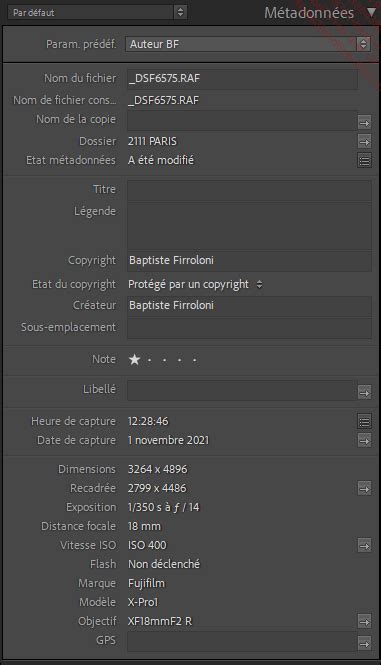
Dans le module Bibliothèque, le panneau Métadonnées affiche des informations essentielles pour les photos sélectionnées, telles que le nom du fichier, le format, la note, le libellé de texte, ainsi que les métadonnées EXIF et IPTC. Vous pouvez utiliser un menu déroulant pour choisir un ensemble spécifique de champs de métadonnées à afficher.
À partir de la version 11.0 de Lightroom Classic, vous avez un contrôle précis sur les métadonnées affichées pour votre sélection d'images. Lorsque plusieurs images sont sélectionnées, vous pouvez choisir d'afficher les métadonnées de l'image active (Photo cible) ou de toutes les images sélectionnées.
Pour personnaliser davantage l'affichage, cliquez sur le bouton Personnaliser. Cela vous permet de sélectionner les champs de métadonnées spécifiques que vous souhaitez voir apparaître dans le panneau Métadonnées. Vous pouvez également organiser l'ordre de ces champs en utilisant la fonction Disposition dans la boîte de dialogue "Personnaliser le panneau des métadonnées par défaut".
Il est possible de modifier tous les champs de métadonnées visibles dans le panneau Métadonnées en activant le mode Édition uniquement. Les métadonnées sont ajoutées aux photos en saisissant directement les informations dans ce panneau.
Filtrer et Rechercher vos Photos avec les Métadonnées
Lightroom Classic offre des fonctionnalités puissantes pour filtrer et rechercher vos images en utilisant divers critères, y compris les métadonnées.
Le Filtre Puissant en Mode Grille
Lightroom propose un outil performant pour filtrer vos fichiers photo en utilisant des métadonnées. Cet outil, accessible uniquement en mode Grille, vous permet d'effectuer des recherches basées sur des informations additionnelles contenues dans les fichiers, comme les appareils photo utilisés ou les paramètres d'exposition.
Vous pouvez combiner plusieurs critères de filtrage de manière successive, ajouter ou supprimer des colonnes pour affiner vos recherches, et même mémoriser des configurations de filtrage sous forme de paramètres prédéfinis.
Filtrage par Attributs et Évaluations
Dans le module Bibliothèque, passez en vue en grille pour obtenir un aperçu de vos images. Cliquez sur le bouton Attribut en haut de la fenêtre pour accéder aux options de filtrage. Vous pouvez ainsi filtrer les images selon des attributs tels que les couleurs, les évaluations par étoiles ou les drapeaux.
- Filtrer par couleurs : Marquez une image avec une couleur spécifique (par exemple, vert), puis activez l'option de marquage de cette couleur dans la recherche par attributs pour n'afficher que les images correspondantes.
- Utiliser les évaluations : Pour des résultats de recherche plus ciblés, activez l'option d'évaluation dans les paramètres d'attributs. Vous pouvez spécifier un nombre minimum d'étoiles (par exemple, quatre étoiles) pour trouver rapidement des images de haute qualité.
Filtrage Spécifique par Métadonnées
Pour des recherches encore plus précises, utilisez les métadonnées. Vous pouvez filtrer par des modèles d'appareils photo spécifiques, des ouvertures, des valeurs ISO, ou même des vitesses d'obturation. Par exemple, pour trouver des poses longues, filtrez les images avec une durée d'exposition supérieure à une seconde.
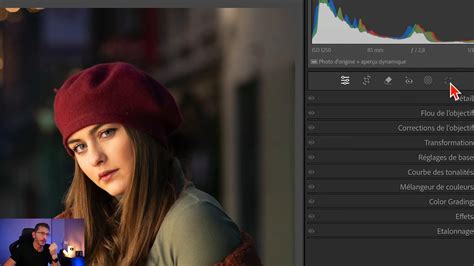
Dans cette leçon, nous vous montrons comment appliquer différents filtres sur vos images : par ouvertures, par distances focales, et par orientation. Nous vous expliquons également comment faire en sorte que ces filtres restent actifs lorsque vous changez de dossier en utilisant l'option du cadenas. Sans cette option, le filtre devient inactif lors du changement de dossier.
Recherche Texte Intégral
Une fonctionnalité précieuse est la recherche texte intégral, disponible dans la section "Texte" combinée à la recherche par attributs. Vous pouvez rechercher des images contenant des titres spécifiques, ou des images dont le nom de fichier commence par une certaine séquence (par exemple, "dji_" pour les images de drone).
Sauvegarde et Application des Paramètres de Métadonnées
Lightroom Classic vous permet de sauvegarder et de réutiliser vos configurations de filtrage et de métadonnées.
Enregistrer vos Critères de Recherche
Lorsque vous avez trouvé une combinaison de filtres qui vous convient, vous pouvez l'enregistrer comme préréglage. Cliquez sur "Enregistrer les paramètres actuels comme préréglage" et attribuez un nom significatif. Ce préréglage simplifiera considérablement vos recherches fréquentes.
Paramètres Prédéfinis de Métadonnées
Des ensembles de métadonnées prédéfinies permettent de rendre disponibles tout ou partie des métadonnées d'une photo pour ajout ou modification. Pour accéder à ces paramètres, allez dans le menu Métadonnées > Modifier les paramètres prédéfinis de métadonnées…
Vous pouvez utiliser l'outil Peinture pour appliquer un paramètre prédéfini de métadonnées à une ou plusieurs photos. Sélectionnez une photo, puis utilisez l'outil Peinture pour appliquer le paramètre prédéfini sur les photos souhaitées.
Pour ne pas inclure certaines métadonnées lors de la création d'un paramètre prédéfini, cliquez sur le bouton Ne rien sélectionner. Pour inclure uniquement les métadonnées pour lesquelles vous avez saisi des informations, cliquez sur l'option correspondante Sélect. métad.
Les paramètres prédéfinis de métadonnées sont généralement stockés dans un sous-dossier du catalogue, mais comme les autres paramètres prédéfinis, ils ne sont pas sauvegardés lors de la sauvegarde du catalogue. Pour mettre à jour un paramètre prédéfini existant, cliquez sur le menu déroulant du paramètre prédéfini et choisissez Mettre à jour le paramètre prédéfini [nom du paramètre prédéfini].
Synchronisation et Gestion des Modifications de Métadonnées
Lightroom Classic offre des options pour synchroniser les métadonnées entre les photos et gérer les modifications apportées en dehors du logiciel.
Copier et Coller des Métadonnées
Copier et coller des métadonnées d'une photo vers d'autres photos sélectionnées est un moyen rapide d'ajouter des informations et des métadonnées IPTC. Sélectionnez une photo, en mode Grille, qui contient les métadonnées à synchroniser. Maintenez la touche Ctrl (Windows) ou Commande (Mac OS) enfoncée pour sélectionner les photos à synchroniser avec la photo active.
Synchronisation Automatique des Métadonnées
Pour effectuer des synchronisations automatiquement, cliquez sur l'interrupteur à gauche de Synchroniser vers le haut. Le bouton devient alors : Synch. auto.
Gestion des Modifications Externes
Par défaut, les métadonnées de Lightroom Classic sont enregistrées dans le fichier de catalogue. Pour permettre à Camera Raw, Photoshop et Adobe Bridge de visualiser les modifications apportées aux métadonnées de Lightroom Classic (y compris les réglages du module Développement), les modifications doivent être enregistrées en XMP.
Si des modifications de métadonnées ont été apportées en dehors de Lightroom, une icône apparaîtra en haut à droite de la vignette correspondante. Cette icône indique un conflit ou une modification externe.
Pour appliquer les métadonnées de Camera Raw ou d'Adobe Bridge, choisissez Importer les paramètres depuis le disque. Sélectionnez une vignette avec une icône indiquant des métadonnées modifiées en externe ou une erreur d'enregistrement, puis choisissez Métadonnées > Lire les métadonnées depuis le fichier.
Les boutons situés à droite des champs de métadonnées dans le panneau Métadonnées permettent d'exécuter diverses actions, telles que l'ouverture du dossier de l'image, l'enregistrement des métadonnées dans le fichier, la résolution des conflits, l'accès à une copie virtuelle de la photo principale, et bien plus encore.
Écriture des Métadonnées en XMP
Lightroom Classic écrit automatiquement les ajustements et les paramètres de métadonnées dans le catalogue. Vous pouvez également configurer Lightroom Classic pour qu'il écrive les modifications en XMP.
À compter de la version 13.0 de Lightroom Classic, la fréquence d'écriture en XMP pour le module Développement a été modifiée lorsque l'option Écrire automatiquement les modifications au format XMP dans les fichiers annexes est activée. Dans les versions précédentes, l'écriture se faisait à chaque modification, ce qui entraînait des accès fréquents au disque. Si cette option est sélectionnée, un fichier XMP correspondant au fichier Raw est créé après l'importation.
Lightroom : Les métadonnées et les exifs
Modification de l'Heure de Capture
Parfois, il est nécessaire de modifier l'heure de capture de vos photos. Pour enregistrer une heure de capture dans un fichier Raw, vous devez activer l'option correspondante dans la boîte de dialogue Paramètres du catalogue.
La modification de l'heure de capture altère la date et l'heure d'origine des métadonnées EXIF dans le panneau Métadonnées. Pour la plupart des appareils photo, la "date et heure de l'original" et la "date et l'heure de numérisation" sont identiques, donc la "date et l'heure de numérisation" seront également modifiées. Vous devrez utiliser la commande Rétablir l'heure de capture d'origine si nécessaire.
Réinitialiser les Filtres
Si vous avez configuré une combinaison de filtres et que vous souhaitez revenir à l'affichage complet de votre bibliothèque, cliquez sur Aucun filtre en haut de la fenêtre. Cela réinitialisera tous les filtres et vous permettra de voir votre bibliothèque de photos dans son état initial.
Conclusion
L'utilisation judicieuse des outils de gestion et de filtrage des métadonnées dans Lightroom Classic vous permet d'organiser, de retrouver et de gérer vos images de manière beaucoup plus efficace. En maîtrisant ces fonctionnalités, vous optimiserez votre flux de travail et gagnerez un temps précieux dans la recherche de vos photographies.
tags: #lightroom #filtre #metadonnees