
Erreur Générale dans Final Cut Pro : Causes et Solutions
Il est frustrant de rencontrer des erreurs lors du rendu ou de l'exportation de vos projets vidéo dans Final Cut Pro. Une erreur courante est l'Erreur Générale, qui peut survenir de manière aléatoire et imprévisible, perturbant ainsi le processus de création. Cet article explore les causes potentielles de cette erreur et propose diverses solutions pour la résoudre.
Comprendre l'Erreur Générale dans Final Cut Pro
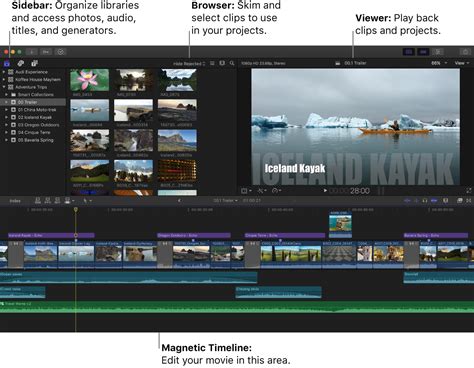
L'Erreur Générale dans Final Cut Pro (FCP) se manifeste souvent lors des étapes de rendu ou d'exportation. Elle peut apparaître sans avertissement clair, laissant les utilisateurs désemparés face à leur projet bloqué. Cette erreur peut être liée à divers facteurs, allant de problèmes de configuration logicielle à des incompatibilités de fichiers multimédias.
Plusieurs versions de Final Cut Pro sont mentionnées dans les discussions d'utilisateurs, notamment Final Cut Pro X et les versions plus anciennes comme Final Cut Express HD. La résolution de l'erreur peut varier en fonction de la version utilisée.
Causes Potentielles de l'Erreur Générale
Plusieurs éléments peuvent déclencher l'Erreur Générale dans Final Cut Pro. L'identification de la cause exacte est souvent la première étape vers une résolution efficace.
Problèmes liés aux fichiers multimédias
- Formats audio incompatibles : L'utilisation de fichiers audio au format MP3 est fréquemment citée comme une source de problèmes. Final Cut Pro préfère généralement les formats audio comme AIFF ou Wave (16 bits, 48 kHz).
- Fichiers corrompus ou incomplets : Un média importé qui est corrompu, incomplet, ou dont l'importation n'a pas été effectuée correctement peut entraîner des erreurs lors du rendu.
- Cohérence des formats : Mélanger des rushes de différentes résolutions ou fréquences d'images (par exemple, des plans en 30 ips dans un projet configuré en 25 ips) peut causer des conflits et déclencher des erreurs.
- Plans composés (Compound Clips) : Parfois, des plans composés mal configurés ou contenant des éléments problématiques peuvent être à l'origine de l'erreur.
Problèmes liés au logiciel et au système
- Préférences corrompues : Les fichiers de préférences de Final Cut Pro peuvent devenir corrompus avec le temps, entraînant des comportements imprévisibles du logiciel.
- Mises à jour logicielles : Des incompatibilités peuvent survenir après une mise à jour de Final Cut Pro ou de macOS. Il est essentiel de s'assurer que tous les logiciels tiers sont également à jour.
- Espace disque insuffisant : Le rendu et l'exportation nécessitent un espace disque conséquent. Un manque d'espace peut interrompre ces processus.
- Problèmes de codecs : Des codecs manquants ou mal installés peuvent empêcher Final Cut Pro de traiter correctement certains fichiers multimédias.
- Conflits avec des périphériques externes : Des périphériques externes défectueux ou incompatibles connectés à l'ordinateur peuvent interférer avec le bon fonctionnement de Final Cut Pro.
- Erreurs de migration système : Lors d'un transfert de données d'un Mac à un autre via l'Assistant Migration, certains composants ou préférences peuvent ne pas être transférés correctement.
Solutions pour Résoudre l'Erreur Générale
Plusieurs approches peuvent être tentées pour résoudre l'Erreur Générale. Il est souvent nécessaire d'essayer plusieurs solutions pour trouver celle qui convient à votre situation spécifique.
Solutions liées aux Préférences et aux Fichiers Projet
- Supprimer les préférences de Final Cut Pro :
- Quittez Final Cut Pro.
- Dans le Finder, allez dans le menu "Aller" > "Aller au dossier...".
- Tapez `~/Library/Preferences/` et cliquez sur "Aller".
- Faites glisser les fichiers `com.apple.FinalCutPro.plist` et `Final Cut Pro Preferences` (ou similaires selon la version) dans la Corbeille.
- Redémarrez Final Cut Pro. Vos réglages personnalisés seront réinitialisés aux valeurs par défaut.
- Recréer le projet : Copiez l'ensemble de votre projet (CMD+A, puis CMD+C) et collez-le dans un nouveau projet vierge (CMD+V). Cela peut aider à résoudre les problèmes liés à la corruption du projet d'origine.
- Identifier et remplacer les plans problématiques :
- Si l'erreur indique un numéro d'image spécifique (par exemple, image 3147 ou 37626), naviguez jusqu'à cet endroit dans votre timeline.
- Vérifiez si des effets, des transitions ou des modifications de vitesse inhabituelles sont appliqués à ce plan.
- Essayez de supprimer le plan problématique et de le réimporter, ou de le remplacer par une nouvelle instance du média source.
- Si le problème survient lors de l'exportation, essayez d'exporter votre timeline en deux parties pour isoler la section problématique.
- Gérer les plans composés : Si vous utilisez des plans composés, essayez de les ouvrir, de vérifier leur contenu et, si possible, de les aplatir ou de les recréer.
Solutions liées aux Fichiers Multimédias
- Convertir les fichiers audio MP3 : Remplacez tous les fichiers audio au format MP3 par des fichiers AIFF ou Wave. Vous pouvez utiliser des outils comme QuickTime Player ou d'autres convertisseurs pour cela.
- Vérifier les formats des rushes : Assurez-vous que la résolution et la fréquence d'images de vos rushes sont cohérentes avec les réglages de votre projet. Si nécessaire, effectuez des conversions avant l'importation.
- Réimporter les médias : Si un plan spécifique pose problème, essayez de le réimporter dans Final Cut Pro.
Final Cut Pro X : 8 Astuces Ultra-Rapides pour Booster votre Montage Vidéo
Solutions liées au Système et aux Mises à Jour
- Mettre à jour Final Cut Pro et macOS : Assurez-vous que vous utilisez la dernière version stable de Final Cut Pro et de macOS.
- Déconnecter les périphériques externes : Essayez de réaliser le rendu ou l'exportation sans aucun périphérique externe connecté (à l'exception du clavier et de la souris) pour éliminer les interférences potentielles.
- Réinitialiser la NVRAM (pour les Mac Intel) : La réinitialisation de la mémoire NVRAM peut résoudre certains problèmes liés au matériel.
- Créer un nouveau compte utilisateur : Testez Final Cut Pro sur un nouveau compte d'administrateur sur votre Mac pour voir si le problème persiste.
- Vérifier l'espace disque : Assurez-vous d'avoir suffisamment d'espace libre sur vos disques de stockage, y compris sur celui où sont stockées vos bibliothèques Final Cut Pro.
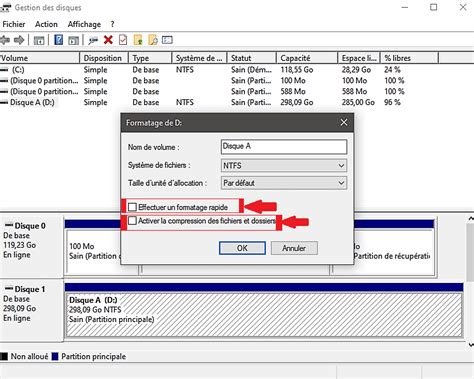
- Formater correctement les disques de stockage : Si vous utilisez des disques externes, vérifiez qu'ils sont formatés en APFS ou Mac OS étendu.
Dans certains cas, l'installation d'une version plus récente de macOS peut être nécessaire, mais assurez-vous de la compatibilité de votre matériel avant de procéder.
Dépannage Spécifique : L'Erreur -1
L'erreur "L’opération n'a pas pu s’effectuer car une erreur s’est produite au moment de la création de l'image 3147 (erreur -1)" est une manifestation de l'Erreur Générale. Elle indique un problème lors de la génération d'une image spécifique. Les solutions mentionnées ci-dessus, notamment l'identification du plan problématique et la vérification des formats multimédias, sont particulièrement pertinentes pour résoudre ce type d'erreur.
Si l'erreur persiste, il peut être utile de consulter les forums spécialisés de Final Cut Pro, où d'autres utilisateurs ont pu rencontrer et résoudre des problèmes similaires.
tags: #signification #erreur #generale #avec #final #cut