
Maîtriser le Fond Vert dans Cinema 4D : Techniques et Outils
Le fond vert, également connu sous le nom de chroma key, est une technique fondamentale dans la production vidéo moderne, utilisée pour incruster des images ou des vidéos sur un arrière-plan différent. Ce procédé est largement répandu dans le cinéma, la télévision et les vidéos YouTube, car il permet de créer des effets spéciaux impressionnants et de simuler des environnements variés sans nécessiter de déplacements coûteux.
Le choix de la couleur verte n'est pas arbitraire : elle est délibérément sélectionnée car elle est peu présente dans les tons de peau humaine, ce qui minimise les risques d'erreurs lors de l'incrustation. Des logiciels de montage professionnels tels qu'Adobe Premiere Pro et Final Cut Pro intègrent des outils performants pour faciliter ce processus.
Comprendre le Principe du Fond Vert
Qu'est-ce qu'un Fond Vert ?
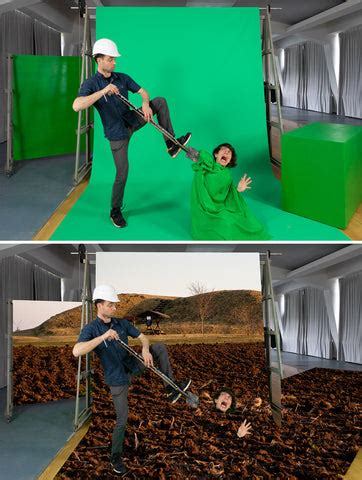
Un fond vert, ou chroma key, est un outil essentiel dans la production vidéo qui permet de remplacer une couleur unie, le plus souvent le vert, par une autre image ou vidéo lors de la phase de montage. Cette technique offre une flexibilité créative considérable, permettant de transporter le sujet dans des décors variés, de créer des effets spéciaux visuellement saisissants, ou d'enrichir le contenu avec des éléments graphiques.
L'exemple classique est celui d'une personne filmée devant un fond vert qui, une fois montée, se retrouve sur une plage tropicale ou dans un paysage futuriste, donnant l'illusion d'un déplacement sans avoir quitté le studio.
Pourquoi Utiliser un Fond Vert ?
L'utilisation d'un fond vert dans la production vidéo présente de nombreux avantages, notamment :
- Flexibilité Créative : Permet de remplacer l'arrière-plan par n'importe quel visuel, ouvrant un champ infini de possibilités pour les décors.
- Économie de Temps et de Ressources : Simule des lieux de tournage variés sans avoir à se déplacer, réduisant ainsi les coûts et le temps de production.
- Uniformité et Contrôle : Offre un contrôle total sur l'éclairage et les conditions de tournage, garantissant une qualité d'image constante.
- Facilité d'Intégration : Les logiciels modernes rendent le processus d'incrustation plus accessible, avec des outils permettant d'affiner les contours et d'ajuster les couleurs pour un rendu professionnel.
- Adaptabilité : Utile pour une large gamme de productions, des vidéos YouTube aux films à gros budget.
Matériel Nécessaire pour l'Incrustation Vidéo
Choisir le Bon Fond Vert
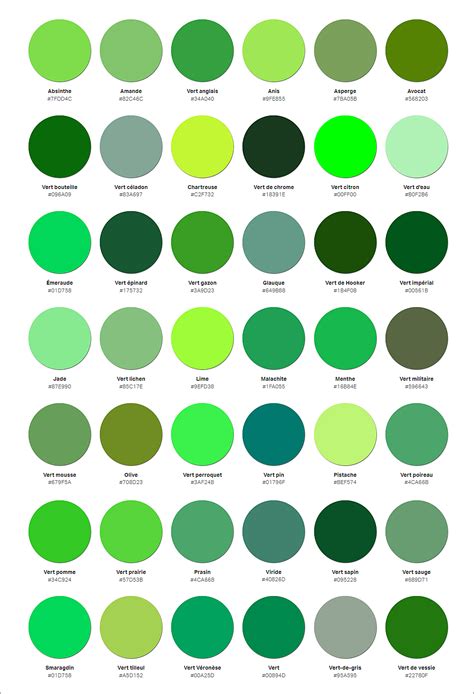
La sélection d'un fond vert approprié est une étape cruciale pour garantir la réussite de l'incrustation. Plusieurs facteurs doivent être pris en compte :
- Taille : Le fond doit être suffisamment grand pour couvrir l'ensemble de l'arrière-plan de la scène sans laisser apparaître de zones non désirées.
- Matériau :
- Les fonds en tissu (comme la mousseline) sont portables et abordables, mais peuvent se froisser, créant des ombres.
- Les fonds en papier offrent une surface lisse mais sont plus fragiles.
- Les fonds en vinyle sont durables et faciles à nettoyer.
- Tension : Le fond doit être bien tendu pour éviter les plis et les ombres.
- Portabilité : Des fonds verts portables sur cadre sont idéaux pour les tournages en extérieur ou dans des espaces restreints.
- Couleur : Bien que le vert soit standard, le bleu est une alternative, particulièrement si le sujet porte des vêtements verts. L'important est que la couleur contraste fortement avec le sujet.
Équipement de Tournage
Pour un tournage de qualité avec un fond vert, l'équipement suivant est indispensable :
- Fond Vert : De qualité, sans plis, pour minimiser les ombres.
- Caméra : Capable de filmer en haute résolution pour capturer les détails nécessaires au détourage.
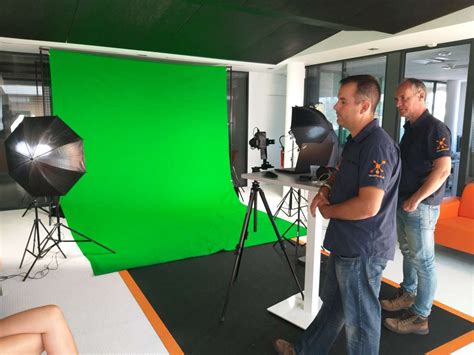
- Éclairage : Un éclairage uniforme est essentiel. Des softboxes ou des panneaux LED sont recommandés pour un éclairage doux et homogène, séparé entre le sujet et le fond vert.
- Trépied : Pour des prises de vue stables.
- Microphone : Pour un son clair et net.
- Moniteur externe : Pour vérifier la qualité de l'image et de l'éclairage en temps réel.
Un bon éclairage, par exemple, peut réduire considérablement le temps passé en post-production pour corriger les imperfections.
Techniques de Tournage avec un Fond Vert
Préparation du Tournage
Une préparation minutieuse du lieu de tournage est primordiale :
- Choisissez un espace suffisamment grand pour éviter les ombres portées sur le fond.
- Assurez-vous que le fond vert est parfaitement tendu et sans plis.
- Utilisez des pinces ou du ruban adhésif pour maintenir le fond en place.
- Maintenez une distance d'au moins 1,5 à 2 mètres entre le sujet et le fond vert pour minimiser les ombres et les reflets verts (spill).
- Placez des marqueurs au sol pour aider au positionnement du sujet.
- Éclairez le fond vert de manière douce et homogène, idéalement avec des projecteurs LED équipés de diffuseurs.
- Vérifiez et réglez votre équipement, notamment la caméra et la balance des blancs.
Éclairage et Positionnement
Un éclairage adéquat est la clé d'une incrustation réussie :
- Éclairez uniformément le fond vert pour éliminer les ombres et les variations de couleur. Utilisez des lumières douces et diffuses (softboxes, panneaux LED).
- Placez deux sources lumineuses de chaque côté du fond vert, à environ 45 degrés, et envisagez une lumière de découpe derrière le sujet pour le détacher du fond.
- Assurez-vous que le sujet ne porte pas de vêtements verts, ce qui pourrait entraîner une transparence involontaire.
- Le positionnement du sujet à une distance raisonnable du fond vert (1,5 à 2 mètres) est essentiel pour éviter les ombres et les reflets verts.
Un fond vert lisse et bien éclairé facilite grandement le travail de détourage en post-production.
Post-Production et Incrustation Vidéo
Logiciels de Montage Vidéo
Le choix du logiciel de montage est déterminant pour réaliser des incrustations de qualité. Parmi les options populaires, on trouve :
- Adobe Premiere Pro : Offre des outils puissants pour le chroma key et s'intègre avec After Effects pour des effets visuels avancés.
- Final Cut Pro : Rapide et efficace, exclusif aux utilisateurs de Mac, avec des outils de keying performants.
- DaVinci Resolve : Connu pour ses capacités de correction colorimétrique, il propose également des fonctions d'incrustation robustes, avec une version gratuite très complète.
- HitFilm Express : Un logiciel gratuit combinant montage et effets spéciaux, idéal pour les amateurs et semi-professionnels.
- iMovie : Une option simple et gratuite pour les utilisateurs de Mac, permettant des incrustations basiques.
Lors du choix, privilégiez les logiciels dotés d'outils de chroma key efficaces, d'une interface intuitive et d'une bonne compatibilité.
Tutoriel facile sur fond vert pour Adobe Premiere Pro 2024 (ÉTAPE PAR ÉTAPE + Préréglage gratuit)
Étapes de l'Incrustation
Le processus d'incrustation vidéo suit généralement ces étapes :
- Importation des fichiers : Chargez vos séquences vidéo (fond vert et arrière-plan souhaité) dans le logiciel de montage.
- Sélection de l'outil d'incrustation : Utilisez la fonction Chroma Key ou Keying.
- Réglage de la couleur clé : Sélectionnez la couleur verte à supprimer et ajustez les paramètres de tolérance pour éliminer les ombres et reflets.
- Affinage des contours : Utilisez les options de "Spill Suppression" pour réduire les bords verts autour du sujet et ajustez la netteté pour un rendu naturel.
- Insertion de l'arrière-plan : Ajoutez l'image ou la vidéo de fond souhaitée, en veillant à la proportionnalité et à l'harmonie visuelle.
- Ajustements finaux : Effectuez des corrections colorimétriques pour unifier l'ensemble de la scène.
Des outils comme l'Ultra Key dans Adobe Premiere Pro offrent des options avancées pour un rendu professionnel.
Conseils et Astuces pour une Incrustation Réussie
- Évitez les vêtements verts : Ils disparaîtraient lors de l'incrustation.
- Utilisez le bleu si nécessaire : Si votre sujet porte du vert, optez pour un fond bleu.
- Attention aux reflets : Un bon éclairage et une distance suffisante entre le sujet et le fond minimisent les reflets verts.
- Faites des tests : Avant de filmer de longues séquences, réalisez de courts tests pour vérifier l'éclairage et les réglages de la caméra.
- Simplicité pour les débutants : Pour commencer, utilisez des arrière-plans simples et uniformes.
- Utilisation de kits : L'achat d'un kit de fond vert peut garantir la présence de tous les éléments nécessaires (tissu, supports, housse).
- Solutions économiques : Un simple tissu vert, des pinces à linge et un câble de rideau peuvent suffire pour un fond vert pas cher.
- Lumière uniforme : C'est l'aspect le plus critique. Assurez-vous que le fond est éclairé de manière homogène pour éviter les ombres et les différences de tons.
- Dimensions des images : Lors de l'insertion d'un arrière-plan, assurez-vous que ses dimensions correspondent à celles de votre vidéo pour éviter les déformations.
- Effets créatifs : Expérimentez avec la cape d'invisibilité (en utilisant un tissu vert supplémentaire) ou le clonage (en filmant le sujet plusieurs fois dans des positions différentes).
- Logiciels gratuits : Des éditeurs comme VSDC Free Video Editor offrent des versions gratuites performantes pour réaliser des incrustations.
Le Fond Vert dans Cinema 4D avec Octane Render
Bien que le terme "fond vert" soit principalement associé au montage vidéo, Cinema 4D, combiné à des moteurs de rendu comme Octane Render, permet de créer des scènes complexes où l'intégration d'éléments filmés sur fond vert est une étape clé. Le développement d'un plugin d'intégration d'Octane pour Cinema 4D a nécessité une transposition du système nodal d'Octane, parfois complexe à appréhender.
Interface du Plugin Octane pour Cinema 4D
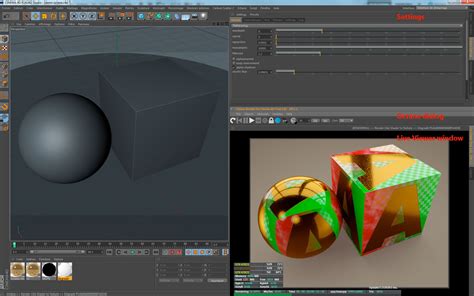
L'interface du plugin Octane pour Cinema 4D se compose généralement de trois éléments principaux :
- Fenêtre des Settings : Contient les paramètres globaux du rendu, le choix du type de rendu (Direct Lighting, Pathtracing, PMC, Deep Channel), les paramètres de caméra (exposition, diaphragme, ISO, gamma), les effets de post-production (bloom, lens flares), et les options de prévisualisation et de gestion des GPU.
- Fenêtre Octane Dialog : C'est le centre névralgique du plugin, regroupant les outils de pilotage du Live Viewer, les fonctions d'enregistrement, la création d'objets et de matériaux Octane, la gestion des mises à jour, et l'accès à l'aide en ligne. On y trouve des boutons pour relancer, redémarrer, mettre en pause ou stopper le rendu, ainsi que des modes comme le "Clay mode" pour évaluer l'éclairage ou la détermination du point focal par clic.
- Live Viewer Window : Cette fenêtre sert uniquement de prévisualisation pour préparer la scène avant le rendu final. Elle n'est pas la fenêtre de rendu définitif.
Logique des Matériaux Octane
Octane utilise trois matériaux de base : Diffuse (mat sans reflets), Glossy (brillant et/ou réfléchissant), et Specular (réfractif et réflexif comme le verre). Ces matériaux peuvent être mélangés via le nœud MixMaterial. Le nœud Portal est utilisé pour concentrer le calcul de l'illumination sur les ouvertures afin d'accélérer le rendu.
Une limitation actuelle du plugin pour Cinema 4D, par rapport à la version standalone, est l'impossibilité de partager des paramètres entre plusieurs matériaux de manière aussi fluide. Cependant, des développements futurs, comme l'éditeur nodal, promettent d'améliorer cette fonctionnalité.
Le Workflow du Motion Designer Chris Lavelle
Le motion designer Chris Lavelle, connu pour son travail sur le clip vidéo "Blood on Your Hands" du groupe ILLUMINAE, illustre l'utilisation combinée de fonds verts et de logiciels comme Cinema 4D, After Effects, et Premiere Pro. Lavelle a tourné des heures d'images sur fond vert pour ensuite construire des mondes virtuels complexes dans Cinema 4D.
Il privilégie le compositing dans Cinema 4D lorsque c'est possible, estimant que cela offre un rendu plus naturel. Par exemple, pour une scène où un personnage tombe dans l'eau, il a utilisé un modèle 3D dans C4D plutôt que de se fier uniquement à After Effects. Sa scène préférée implique des couloirs sinueux créés dans C4D, et un effet visuel marquant de câbles enchevêtrés là où devrait se trouver un visage humain, obtenu grâce à un effet de rayons rebondissants.
Lavelle souligne l'importance de la liberté créative, qu'il trouve particulièrement dans l'industrie musicale, où les collaborateurs sont souvent eux-mêmes des artistes. Cette liberté lui permet de réaliser des projets ambitieux comme des scènes épiques de chevaliers médiévaux ou des environnements inspirés de "Inception", même si certaines scènes, comme la destruction d'une statue monumentale, ne durent que quelques secondes à l'écran.
tags: #mettre #un #fond #vert #sur #c4d