
Maîtriser les Formes Vectorielles et les Fonctionnalités Avancées d'Adobe Illustrator CS6
Introduction aux Nouveautés d'Illustrator CS6
Avec la sortie d'Adobe Illustrator CS6, plusieurs fonctionnalités inédites ont été introduites pour améliorer l'expérience des graphistes. Parmi ces nouveautés, on trouve l'affichage direct des couleurs hexadécimales dans la palette couleur, abolissant ainsi le besoin de basculer entre Illustrator et Photoshop. De plus, le catalogue de Pantone Plus a été intégré, ajoutant 336 nouvelles couleurs approuvées par les imprimeurs et graphistes. Les unités de mesure peuvent désormais être définies spécifiquement pour chaque document, ce qui est particulièrement utile pour ceux qui jonglent entre des projets web et des impressions. Enfin, les utilisateurs Mac bénéficient de l'aperçu Quick Look pour les fichiers créés sous CS6, ce qui était impossible avec les versions précédentes.
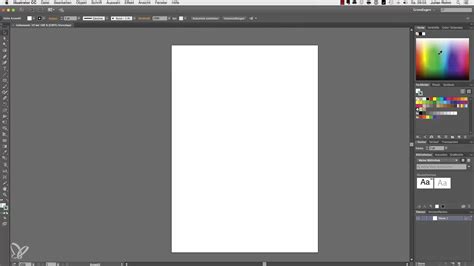
Création de Formes Vectorielles
Avec Adobe Illustrator CS6, vous pouvez créer des formes vectorielles grâce à divers outils. Il est essentiel d'apprendre à utiliser ces derniers, comme l’outil rectangle, l’outil plume, ou encore l’outil trait. Vous verrez également comment configurer ces outils selon vos besoins, pour réaliser plusieurs tâches avec le logiciel, comme par exemple créer des formes de différentes façons.
Outils de Formes Basiques
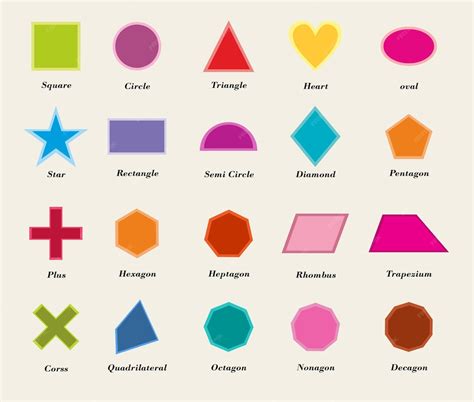
Pour vous aider à tracer des formes vectorielles, vous pouvez utiliser l’outil de forme, qui vous permettra de tracer facilement des formes basiques. Grâce à lui, vous pourrez tracer des rectangles ou des carrés, des ellipses ou encore des étoiles.
Utilisation de l'Outil Plume
Une fois que vous maîtrisez l’outil plume dans Illustrator, vous pourrez l’utiliser de façon plus précise pour réaliser des tracés et des illustrations. Après avoir réalisé vos tracés dans Illustrator, il se peut que ces derniers ne soient pas parfaits. Vous pouvez à tout moment les modifier, en utilisant l’outil de sélection directe, aussi appelé flèche blanche.
Tracer des Lignes Droites avec l'Outil Trait
Si vous souhaitez réaliser des tracés qui soient droits, vous pouvez utiliser l’outil trait.
Outils Crayon et Pinceau pour le Dessin à Main Levée
Sous Illustrator, vous allez assez fréquemment devoir réaliser plusieurs fois la même forme ou la même illustration sur votre document. Les outils crayon et pinceau sont des outils de dessin indispensables d'Illustrator. En effet, grâce à eux vous pourrez réaliser des dessins à main levée. Après avoir paramétré les outils crayon et pinceau sous Illustrator, vous pouvez désormais les utiliser afin de réaliser vos illustrations.
Formes de Tache et Aspects Calligraphiques
L’outil forme de tache sous Illustrator est très pratique, puisqu'il vous permettra de créer des tracés fermés, avec un fond. Vous pouvez aussi le paramétrer, par exemple, afin de lui donner un aspect de forme plus calligraphique.
Application de Contours et Combinaison de Formes
Lors de vos créations, vous pouvez décider d'appliquer un contour à certains éléments, par exemple afin de les mettre plus en valeur. L’outil concepteur de forme d'Illustrator vous permettra de combiner rapidement des dessins, par exemple si vous souhaitez réaliser des dessins complexes, conçus à partir de formes différentes. Dans Illustrator, vous pourrez combiner des formes de différentes façons grâce à l’outil Pathfinder et aux différents modes dont il dispose. Il vous permettra aussi de créer de nouvelles formes.
Attributs, Symboles et Transformations d'Objets
Application des Attributs aux Dessins
Pour mettre en valeur vos dessins, vous devrez leur appliquer des attributs de toutes sortes : contour, fond, couleur, dégradé, motif, filets de dégradé, aspect. Nous apprendrons à utiliser ces attributs et à créer des bibliothèques d'attributs.
Utilisation des Symboles pour Optimiser les Fichiers
Pour éviter de créer des fichiers trop lourds avec des dessins récurrents, nous apprendrons à utiliser les symboles.
Création de Formes de Contours Créatives
Les contours des objets ne sont pas uniquement des traits simples : nous allons créer des formes créatives pour enjoliver les contours.
Effets et Transformations d'Objets
Nous verrons qu'Illustrator permet aussi d'appliquer des effets aux dessins. Un module complet sera consacré aux transformations que nous pouvons appliquer aux objets : déplacement, rotation, mise à l'échelle, symétrie, déformation, découpage, agencement et bien d'autres fonctionnalités très intéressantes pour la création d'illustrations attractives.
Création Avancée de Motifs dans Illustrator CS6
Dans cette leçon, nous explorerons en détail la fonctionnalité de création de motifs dans Adobe Illustrator CS6. Les utilisateurs des versions précédentes se souviendront sûrement des méthodes laborieuses pour créer des motifs, impliquant des étapes manuelles fastidieuses telles que la création de formes graphiques et l'utilisation de rectangles invisibles. Avec Adobe Illustrator CS6, la création de motifs est devenue considérablement plus intuitive grâce à un nouveau panneau dédié, offrant une assistance efficace pour un travail rapide et précis.
Le Panneau Objet et Motif
Vous apprendrez à créer un motif en quelques étapes simples en utilisant le panneau Objet et Motif, depuis la phase de conception initiale jusqu'à l'enregistrement de votre motif dans le nuancier. Nous examinerons également les diverses options disponibles pour personnaliser et répéter les motifs selon vos préférences.
Illustrator - Motif à carreaux vichy - Créer un motif de carrelage sans couture
À Propos de l'Auteur
Christophe AUBRY, Responsable pédagogique dans un centre de formation et formateur sur les technologies Web et les Arts graphiques pendant plus de quinze ans, est aujourd'hui dirigeant de la société netPlume spécialisée dans la rédaction pédagogique et la création de sites internet. Auteur de nombreux livres et vidéos aux Editions ENI (HTML/CSS, RWD, WordPress, Drupal, Joomla…), il reste au fait des nouveautés concernant la conception des sites web en effectuant une veille technologique régulière.
tags: #modele #pour #illustrator #cs6