
Développement de fichiers RAW dans Lightroom : Optimisation et Profils Linéaires
Introduction au développement RAW dans Lightroom
Le développement des fichiers RAW est une étape cruciale pour les photographes cherchant à obtenir le meilleur rendu possible de leurs clichés. Lightroom, par exemple, offre de nombreuses fonctionnalités puissantes pour améliorer et transformer vos images. Parmi ces outils, l’utilisation d’un profil linéaire peut être un moyen efficace d’obtenir des résultats précis et naturels. Dans cet article, nous allons explorer la meilleure manière de développer un fichier RAW sous Lightroom en utilisant un profil linéaire, afin de vous aider à tirer le meilleur parti de vos photographies.
Comprendre le format RAW et ses avantages
Le format RAW est le format brut de capteur. Les données du capteur sont enregistrées sans traitement de correction de couleur, de netteté, sans correction de l’objectif, sans espace de couleur incorporé, il y a compression mais sans perte. La balance des blancs est notée mais juste appliquée sur l’aperçu pas sur la photo elle même. Donc le JPG a été post-traité par l’appareil, pas le Raw qui est plus neutre et moins plaisant. A vous de traiter le Raw à votre convenance plutôt que d’avoir le traitement standard fait par l’appareil photo. Après tout c’est le but même du Raw.
L’un ne va pas sans l’autre ! Alors on pourra dire que le format RAW permet de rattraper bien des erreurs, dont la plus courante et une mauvaise exposition, mais si l’exposition est mauvaise, vous ne pourrez pas profiter de tout le potentiel du fichier et les nuances des teintes disponibles seront restreintes et non optimales, vous aurez des zones écrêtées et irrécupérables.
On préférera donc le format RAW au format JPEG pour des besoins de post-production particuliers ou des scènes complexes, et le JPEG s’il n’y a pas besoin d’intervenir sur l’image.
Le RAW subit tout de même un traitement quand on l’ouvre dans Camera Raw ou LR : il lui est appliqué un profil. Avant 2018 (dans Camera Raw et LR) c’était « Adobe standard » qui était attribué. Depuis 2018 Adobe a changé le profil par défaut, à la place de « Adobe Standard » c’est « Adobe Color » il donne des photos plus saturées, plus juste dans les teintes chaudes, plus contrastées et avec une netteté plus importante (le curseur de gain de la netteté, est à +40 par défaut au lieu de +25 par exemple dans ACR ou LR).
Pour certaines marques d’appareils photo on a un groupe nommé « Camera Matching » qui contient les profils qui imitent les profils qu’on peut sélectionner sur nos apn lors de la prise de vue (ces filtres ou thèmes comme Paysage, portraits, vif, neutre..).
Les appareils sont livrés avec un CD contenant un logiciel lisant les Raw du boîtier (Nikon Capture NX-D ; Canon DPP - Digital Photo Professional ; Pentax Digital Camera Utility par exemple…). Cela permet de récupérer l’aspect du JPG puis convertir vos fichiers en TIFF par exemple. Utiliser le logiciel ‘constructeur’ est aussi le seul moyen d’appliquer certains réglages propriétaires que le constructeur ne veut pas partager (D Lightning de Nikon par exemple).
Un cas particulier pour les boîtiers Nikon, le Raw est sous exposé par rapport au JPG si on a mis le D Lightning sur le boitier.
Adobe Camera Raw et Adobe Photoshop Lightroom offrent une prise en charge standard pour tous les fichiers CR2 du Canon 5D Mark IV. Lors de l’utilisation de Lightroom 6.7, les fichiers CR2 de Canon générés à l’aide de Dual Pixel Raw requièrent la sélection de l’option Incorporer le fichier brut d’origine lors de la conversion au format DNG. Pour cette raison, la conversion au format DNG lors de l’importation dans Lightroom 6.7 est désactivée pour les fichiers RAW Dual Pixel de Canon. Lightroom 6.7 prend en charge la conversion de fichiers DPR de Canon au format DNG lorsque vous utilisez l’option de compression avec perte de qualité.
Paramètres par défaut pour les fichiers RAW
Vous pouvez définir des paramètres par défaut pour vos images Raw en fonction du modèle d’appareil photo. Sélectionnez un modèle d’appareil photo dans la liste déroulante Appareil photo. (Facultatif) Si vous souhaitez créer des paramètres par défaut pour un appareil photo en fonction de son numéro de série, sélectionnez Afficher le numéro de série.
Vous pouvez définir des paramètres par défaut Raw en fonction des valeurs ISO de vos images Raw. Vous pouvez spécifier différents paramètres pour différentes valeurs ISO dans votre paramètre prédéfini. Si la valeur ISO d’une image est différente de celle que vous avez spécifiée dans votre paramètre prédéfini, la valeur appropriée du paramètre est calculée en fonction des valeurs que vous avez définies dans le paramètre prédéfini. Voici quelques exemples de paramètres prédéfinis adaptatifs ISO.
Il n’existe aucune option dans Lightroom Classic pour exporter/importer les paramètres Raw par défaut.
L'importance de l'exposition et du profil linéaire
Mon processus de développement est très simple et me permet de profiter au maximum des données présentes dans un fichier RAW. Cette image a été réalisée à la fin de la conférence de presse, à main levée sur un Fuji XT-3 muni d’une optique XF 16-55 2.8 à 16mm F/8, 1/800 s et 640 ISO (DR400 sur Fuji donc ISO mini à 640 avec cette configuration).
Le mode DR de chez Fuji, permet par une astuce d’obtenir une dynamique légèrement plus grande que ce que permet le capteur, mais en doublant la valeur ISO. La valeur native à DR100 est de 160ISO, et passe à 320 ISO à DR200 et 640 ISO à DR400. La contrepartie est une légère montée de bruit, mais en exposant correctement et avec un post-traitement en profil linéaire, ce n’est pas un soucis. En cas de très fortes lumières, il devient difficile de travailler en pleine ouverture, ou alors il faut recourir à vitesses élevées ou des filtres gris neutres pour abaisser la quantité de lumière qui atteint le capteur.
Et oui, les fichiers RAW prennent bien en compte ces valeurs DR (Dynamique Range) et les logiciels de dématriçage comme Lightroom ou CaptureOne exploitent bien ces données.
Qu'est-ce qu'un profil linéaire ?
Lorsque vous appliquez un profil linéaire dans Lightroom à un fichier RAW, cela signifie que vous utilisez un profil qui ne modifie pas de manière significative la tonalité ou la couleur de l’image. Contrairement à un profil standard, qui est généralement conçu pour apporter une esthétique spécifique à l’image, un profil linéaire conserve les données brutes de l’image sans appliquer de corrections ou d’ajustements importants.
En d’autres termes, les valeurs des points les plus sombres ou des plus claires restent les mêmes, mais la transition entre le point le plus sombre et le point le plus clair capturé dans l’image est plus douce. Cela vous permet par exemple d’obtenir un beau dégradé de nuances de blancs dans les hautes lumières comme dans un nuage très clair.
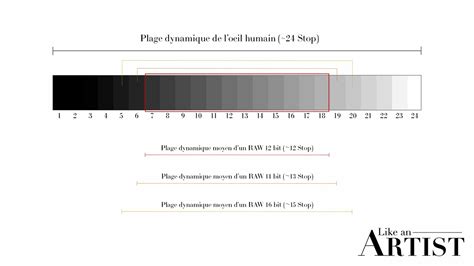
Mais du fait, cela ne permet pas d’étendre la plage dynamique de l’appareil photo. Si votre boîtier permet une plage dynamique de 14 IL par exemple, l’application d’un profil linéaire ne fera pas gagner plus de dynamique, votre fichier conservera cette plage de 14 IL. À vous d’exploiter au mieux toutes ces informations contenues dans le fichier.
Un profil linéaire est une représentation des données brutes d’un fichier RAW sans aucune correction ou interprétation appliquée. Contrairement aux profils de caméra ou aux préréglages créatifs, un profil linéaire vous offre une base neutre à partir de laquelle vous pouvez commencer votre processus de développement. Il conserve les détails et la dynamique de votre image, vous permettant ainsi de travailler avec précision et de prendre le contrôle total de l’apparence finale de votre photo.
L’application d’un profil linéaire dans Lightroom ne permet pas d’obtenir une dynamique du fichier RAW plus grande que le développement avec un profil standard, car la dynamique d’un fichier RAW est déterminée par les informations contenues dans les données brutes capturées par le capteur de l’appareil photo. Lorsque vous prenez une photo au format RAW, vous enregistrez toutes les informations capturées par le capteur, ce qui vous donne une plus grande plage dynamique par rapport à un fichier JPEG, par exemple.
Dans Lightroom, vous pouvez exploiter cette plus grande plage dynamique en ajustant les paramètres tels que l’exposition, les ombres, les hautes lumières, etc. Cependant, l’application d’un profil linéaire ou standard ne change pas fondamentalement la quantité d’informations brutes disponibles dans le fichier RAW. Le profil linéaire peut simplement fournir une visualisation plus neutre de ces données, tandis qu’un profil standard peut appliquer des courbes de tonalité et d’autres ajustements pour donner une apparence particulière à l’image.
Création et utilisation de profils linéaires
Si Capture One propose des profils linéaires par défaut pour la plupart des boîtiers photos, a contrario, dans Lightroom, il est nécessaire de créer ou de trouver des profils linéaires des boîtiers photo que vous utilisez. On peut créer des profils linéaires pour Lightroom avec Adobe DNG profil Editor (petite application autonome pour créer des profils pour différents boîtiers photo) en suivant les méthodes décrites ICI, ou télécharger gratuitement la plupart des profils linéaires des boîtiers actuels sur le site de Tony Kuyper (anglais), avec en prime une explication bien détaillée de ce qu’est un profil linéaire.
Personnellement, après avoir essayé un certain nombre de profils linéaires de sources différentes, j’ai retenu et utilise les profils NEGLIN-LR de NEG-MASTER (payant 25 € le pack), qui offre un rendu plus naturel, en deux versions, monochromatique (noir & blanc) et couleurs. Ils présentent l’avantage d’être très neutres aussi bien en lumière naturelle qu’en lumière artificielle. Les profils mis à disposition par Tony Kuyper sont aussi une très bonne référence avec une différence subtile suivant les scènes capturées. Je les utilise parfois quand ils conviennent mieux dans certains contextes.
Optimisation de l'exposition : "Exposer à droite"
Rien ne sert de développer un fichier RAW en profil linéaire si la prise de vue n’est pas optimisée.
Les bases d'une exposition correcte en RAW
Photographier au format RAW (CR2 ou CR3 pour Canon, NEF pour Nikon, RAF pour Fuji etc.)
Exposer pour les hautes lumières, ou exposer à droite. C’est-à-dire qu’on règle notre boîtier pour que globalement la photo soit visuellement sur-exposée, mais que les hautes lumières ne soient pas cramées. En réalité, la photographie n’est pas sur-exposée comme on l’entend souvent mais plus optimisée.
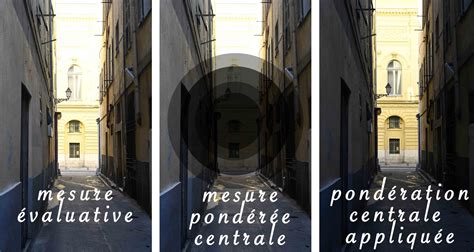
Exposer à droite signifie de mesurer correctement l’exposition grâce à une mesure précise d’une zone de l’image en utilisant le posemètre intégré au boîtier (en mesure spot) et en appliquant une méthode de « compensation », puis en optimisant cette valeur de +1,33 IL.
En environnement studio (intérieur ou extérieur) on préférera utiliser un posemètre/flashmètre permettant une mesure précise et beaucoup moins empirique et aléatoire.
En reportage, néanmoins, ou la réactivité est primordiale, la cellule du boîtier, bien utilisée et avec l’habitude, permet d’obtenir de bons résultats.
Tableau de référence pour l'exposition
On pourrait en rester là et obtenir une exposition correcte. Mais comme nous sommes en numérique, on optimisera l’exposition en ajoutant +1,33 IL (colonne Optimisation +1,33 IL) sur la valeur de référence (colonne compensation du tableau ci-dessus). Ces valeurs empiriques restent des références qui peuvent varier suivant la situation et les conditions de prises de vues. Il vous faudra un peu d’exercice et avec l’habitude vous vous ferez vos propres références personnalisées.
Pour être valable à 100 %, la mesure doit être faite avec un posemètre/flashmètre en lumière incidente.
Une valeur de +1,33 IL conviendra à la plupart des boîtiers photos actuels.
À la fin de la cérémonie d’inauguration, lorsque tout le monde était encore à l’intérieur du complexe, j’ai profité d’une éclaircie pour rapporter une vue globale extérieure du complexe sportif. À main levée, j’ai cherché un angle de prise de vue, puis, une fois ma composition trouvée, j’ai zoomé sur le gros nuage blanc juste au-dessus du bâtiment, et j’ai réalisé une mesure spot à l’endroit entouré par le cercle rouge en effectuant une compensation de + 2IL, puis une optimisation de +1,33 IL (soit +3,33 IL cf. tableau « mesure, compensation et optimisation »). On mémorise l’exposition, on recadre en faisant la mise au point et on déclenche.
La photo ci-dessus, n’a subit aucun traitement, le fichier RAW a seulement été importé dans Lightroom et seul le profil « Adobe Standard v2 » est appliqué par défaut. Même si la photo apparaît sur-exposée, l’image possède bien toutes les informations de nuances de teintes avec de très riches dégradés et un signal très propre sans bruit.
RAW vs JPEG : L'avantage du RAW pour la post-production
Note : il est bien évident que l’optimisation de +1,33 IL ne fonctionne qu’avec le format RAW. En format JPEG directement sorti du boîtier, cette méthode ne fonctionnerait pas bien parce que le format JPEG n’est pas un fichier de travail, mais bien un fichier de rendu final. Même s’il est possible de faire quelques améliorations légères sur une image au format JPEG, il n’est pas flexible, déjà parce que c’est un format compressé et les informations de couleurs sont fixes (balances des blancs).
Utilisation du posemètre/flashmètre
Le posemètre/flashmètre permet de mesurer la lumière incidente de manière précise, que ce soit en studio ou à l’extérieur.
Attention, cette valeur d’optimisation de +1,33 n’est valable que dans le cadre d’une mesure incidente au flashmètre/posemètre. L’optimisation en mesure réfléchie est possible, mais ce n’est qu’une interprétation, et vous devez tout de même maîtriser ce point et avoir une bonne connaissance de votre matériel. Chaque situation qui se présentera sera différente.
Pour optimiser l’exposition en utilisant un posemètre/flashmètre, il suffit de faire une mesure en lumière incidente avec la lumisphère en direction de la source lumineuse et de reporter le résultat de la mesure sur votre boîtier en appliquant une optimisation de + 1,33 IL.
Par exemple, vous réglez sur le posemètre/flashmètre la valeur ISO et le temps de pose désiré (Disons, ISO 100 à 1/160° de sec.), vous mesurez la lumière et le résultat obtenu indique une valeur d’ouverture de f/8, alors vous devrez régler l’ouverture sur votre boîtier à F/5. Ce qui équivaut à une exposition de + 1,33 IL (voir graphique « Échelle d’ouverture du diaphragme » ci-dessous).
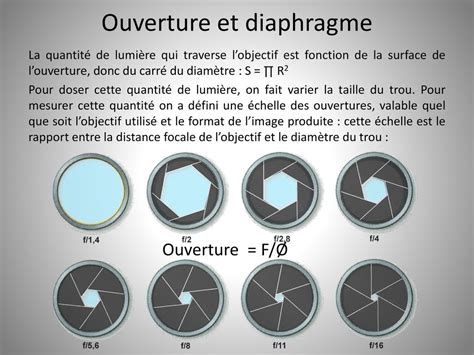
À contrario, si vous souhaitez maintenir l’ouverture f/8 de votre diaphragme, vous pouvez soit jouer sur le temps de pose et reporter une valeur optimisée de 1/60° de sec. ou une valeur ISO de 250, ou jouer sur les deux valeurs de temps de pose et de sensibilité ISO et pour une valeur des réglages f/8, 100 ISO, 1/160° de sec., obtenir une valeur optimisée de f/8, ISO 200, 1/125° de sec.
Gestion des zones écrêtées (highlights clipping)
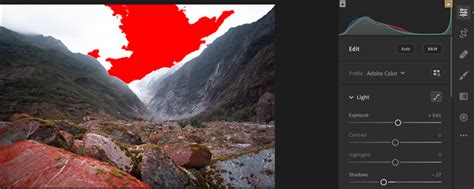
Alors avec cette méthode, si l’alerte de surexposition est activée sur le boîtier, il y aura à coup sûr des zones qui vont clignoter vous faisant penser que l’image est cramée (écrêtée) et inexploitable !
Mais n’ayez crainte, les boîtiers sont juste conçus pour une utilisation du grand public et par sécurité, ces zones clignotent bien avant la perte réelle d’informations.
Si vous ouvrez l’image dans Lightroom ou une autre application de dématriçage, l’alerte exposition des zones écrêtées sera différente et minime par rapport à l’affichage du boîtier, mais il restera encore beaucoup d’informations à exploiter. Les alertes des zones écrêtées sont en général réglées à un niveau de 85 ou 90 % de la plage dynamique par défaut. Dans Lightroom, les zones écrêtées apparaissent quand une des trois couches RVB atteint 99,5 % de la plage dynamique. Dans Capture One, vous pouvez régler les valeurs d’alerte des zones noir et blanc.
Si une couche est à 100 % et que les deux autres couches ne sont pas écrêtées, vous pourrez encore, dans une moindre mesure, récupérer des détails. Si les trois couches sont écrêtées, alors la zone est cramée et il n’y a plus d’informations de couleurs et la partie de l’image concernée est du blanc à 100 % en cas de zone claire ou 0 % pour les zones sombres.
Avec l’habitude, vous connaîtrez les limites de votre boîtier et la quantité de zones surexposées à ne pas dépasser.
Les zones écrêtées clignotent en noir et l’histogramme est collé à droite. Pourtant, on verra qu’au développement du fichier RAW, il y a encore de la marge avant de perdre les détails dans les hautes lumières. L’alerte des zones écrêtées se base sur l’aperçu au format JPEG.
Le ratio Signal/Bruit (Signal-to-Noise Ratio)
En décalant l’exposition vers la droite (partie la plus claire) sans cramer l’image, on obtient un fichier riche comprenant le maximum d’informations dans les couches de couleurs avec un minimum de bruit. Le bruit est très présent dans les zones sombres en numérique et du fait, ces zones sont plus difficiles à travailler, alors que les zones claires seront exemptes de bruit et seront plus faciles à travailler avec des teintes plus riches et sans bruit. C’est le ratio entre bruit et signal.
Sans optimiser la mesure de +1,33 IL, on perd donc beaucoup d’informations, environ 50 % de la plage dynamique, puisqu’il faut le savoir, dans un fichier numérique, les valeurs des teintes ne sont pas réparties linéairement, comme le montre le graphique ci-dessous.
Gestion des aperçus dans Lightroom Classic
Lightroom Classic utilise plusieurs types d’aperçus pour accélérer l’affichage des photos selon l’opération en cours : affichage grille, loupe plein écran, zoom, développement. Savez-vous quels aperçus choisir selon vos usages et votre ordinateur ? Ce que sont les aperçus 1:1, standard ou minimum ? Les aperçus dynamiques ?
Certains logiciels photo modifient le fichier natif lorsque vous faites une opération de traitement (Photoshop par exemple dans la plupart des cas). À l’inverse Lightroom Classic ne modifie pas le fichier natif, il applique un traitement non destructif qui consiste à enregistrer toutes les opérations de traitement les unes à la suite des autres. Le fichier natif n’est jamais modifié, il n’est même pas nécessaire lors du développement si vous avez bien géré les préférences de Lightroom Classic. Ce n’est qu’au moment de l’export que Lightroom Classic lit le fichier RAW, applique les traitements et génère un fichier JPG résultant et exploitable. Le RAW n’est toujours pas modifié.
Ces performances d’affichage ne peuvent se faire qu’en utilisant des aperçus adaptés à chaque opération. Pour utiliser Lightroom dans les meilleures conditions, pour obtenir les meilleures performances à l’affichage, vous devez donc gérer les bons aperçus. Il va de soi que votre ordinateur doit être performant et votre carte graphique aussi.
Types d'aperçus et leurs usages
Les aperçus utilisés par le module Bibliothèque vous permettent d’afficher les photos dans différentes tailles, de zoomer, de classer, d’indexer. Il s’agit d’utiliser le fichier JPG incorporé au fichier RAW (« annexe »). Ces deux types d’aperçus ne suffisent pas à Lightroom pour procéder à tous les traitements. Ils sont utilisés temporairement tant que vous ne passez pas dans le module Développement.
Aperçus Standard et Minimum
Si votre ordinateur est moyennement performant, choisissez les aperçus standard à l’importation et laissez Lightroom Classic décider de la taille avec l’option « Automatique ».
Si votre ordinateur est peu performant et/ou manque de mémoire, d’un disque SSD et d’une bonne carte graphique, choisissez les aperçus minimum pour accélérer l’importation et la visualisation. Il vous faut accepter de devoir attendre lorsque vous zoomez dans l’image comme lorsque vous développez.
Aperçus 1:1
Cet aperçu est plus long à créer lors de l’importation, les performances sont par contre supérieures une fois qu’il est disponible. C’est l’aperçu qui vous donne la meilleure qualité d’affichage possible et le temps d’affichage le plus court lorsque vous zoomez. La contrepartie, c’est l’espace disque nécessaire car un aperçu 1:1 prend de la place. Pour vous aider à gérer l’espace disque, Lightroom peut faire le ménage pour vous. Il vous suffit de lui indiquer pendant combien de temps vous souhaitez conserver ces aperçus 1:1, choisissez un délai qui vous permette de visualiser vos photos et de les traiter.
Aperçus Dynamiques (Smart Previews)
Il n’est plus question ici d’un simple aperçu JPG mais d’un nouveau format. Un aperçu dynamique - Smart Preview en anglais - est un fichier de 2 540 pixels (pour le plus long côté) qui représente la photo RAW d’origine dans un format très compressé. L’aperçu dynamique permet de traiter une photo sans nécessiter l’accès au fichier RAW natif, il contient toutes les informations requises par Lightroom. Ceci vous permet, par exemple, de traiter vos photos alors que le disque qui contient les RAW n’est pas connecté (depuis un portable par exemple). Les aperçus dynamiques sont les fichiers utilisés par Lightroom Classic lors de la synchronisation d’une collection via Adobe Cloud. Ce sont eux que vous voyez dans Lightroom Web comme sur votre smartphone ou votre tablette dans Lightroom Mobile.
Note : les aperçus standard, 1:1 et dynamiques peuvent être créés après l’importation si vous changez d’avis ou avez omis de les créer à l’importation. La création de ces aperçus de développement dépend du type d’aperçu que vous avez choisi dans le module Bibliothèque.
Vous pouvez penser que gérer les aperçus Lightroom Classic est bien complexe et que cela vous échappe. Retenez que vous ne devez pas choisir le type d’aperçu lors de chaque importation.
Fonctionnalités d'amélioration d'image dans Lightroom
Réduire le bruit permet de supprimer facilement le bruit d’une image. La fonctionnalité Détails bruts, précédemment nommée Amélioration des détails, permet d’obtenir des détails précis, un meilleur rendu des couleurs, des contours plus nets et moins d’artefacts. La fonctionnalité Détails bruts est particulièrement utile pour réaliser des tirages de grande taille, où les détails plus fins sont plus visibles.
La fonctionnalité Super-résolution permet de créer une image améliorée avec des résultats similaires à ceux des Détails bruts, mais avec une résolution linéaire double. Cela signifie que l’image améliorée aura 2 fois la largeur et 2 fois la hauteur de l’image originale, ou 4 fois le nombre total de pixels.
(Windows) Windows 10, version 1903 ou version ultérieure. Sélectionnez Réduire le bruit pour améliorer votre image. Sélectionnez Améliorer pour traiter l’image comme un nouveau fichier DNG. Une fois l’image améliorée avec Réduire le bruit ou Super-résolution, elle ne peut plus être traitée.
Réduire le bruit est une fonctionnalité gourmande en GPU. vous pouvez choisir d’empiler l’image améliorée avec l’image d’origine en sélectionnant Créer une pile. vous pouvez empiler l’image améliorée avec l’image d’origine en sélectionnant Créer une pile.
Dans le module Bibliothèque ou Développement, sélectionnez les images que vous souhaitez améliorer, puis cliquez sur Améliorer dans le menu contextuel. La boîte de dialogue Aperçu de l’amélioration par lot affiche un aperçu de la première image ou de l’image prenant en charge toutes les options.
Réduction du BRUIT IA dans LIGHTROOM 2023 : ce que les autres ne vous ont pas dit ! 🤫
tags: #lightroom #probleme #apercu #fade #fichier #raw