
Créer un arrière-plan transparent dans Photoshop
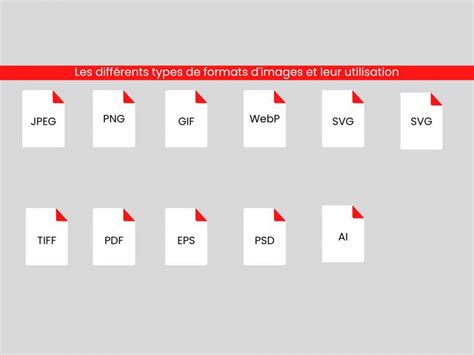
La transparence d’arrière-plan est une fonctionnalité essentielle pour créer des images non rectangulaires destinées au web. Elle permet aux zones transparentes de votre image de laisser apparaître l'arrière-plan de la page web, offrant ainsi une flexibilité de conception accrue. Les formats tels que GIF et PNG prennent en charge cette transparence en conservant les pixels transparents de l'image.
Le détourage d’arrière-plan, quant à lui, simule la transparence en remplissant ou en fusionnant les pixels transparents avec une couleur de détourage spécifique, qui correspond généralement à la couleur d'arrière-plan de la page web. Cette technique est prise en charge par les formats GIF, PNG et JPEG.
Comprendre la transparence dans les formats d'image
Pour créer une transparence ou un détourage d’arrière-plan dans une image optimisée, il est nécessaire de commencer avec une image qui contient déjà des pixels transparents. Les formats GIF et PNG-8 permettent de créer des zones transparentes aux bords nets. Dans ces formats, les pixels qui sont plus de 50 % transparents dans l'image d'origine deviennent complètement transparents dans l'image optimisée, tandis que les pixels opaques à plus de 50 % restent complètement opaques.
La transparence à bords nets est particulièrement utile lorsque la couleur d'arrière-plan de la page web est inconnue, ou lorsqu'elle présente une texture ou un motif complexe. Il est important de noter que les formats GIF et PNG-8 ne supportent qu'un seul niveau de transparence : les pixels sont soit complètement transparents, soit opaques, sans possibilité de transparence partielle.
Gestion des pixels partiellement transparents
Pour les formats GIF et PNG-8, il est nécessaire de spécifier comment les pixels partiellement transparents de l'image d'origine doivent être traités. En sélectionnant l'option Transparence, vous conservez tels quels les pixels complètement transparents et fusionnez les pixels partiellement transparents avec la couleur de détourage. Cette option est cruciale pour éviter l'effet d'auréole, qui peut apparaître lorsque vous placez une image lissée sur un arrière-plan web différent de celui utilisé lors de sa création. Elle contribue également à prévenir l'apparition de bords crénelés dans les zones transparentes à bords nets.
Inversement, en désélectionnant la case Transparence, vous remplissez les pixels complètement transparents avec la couleur de détourage et fusionnez également les pixels partiellement transparents avec cette même couleur.
Bien que le format JPEG ne prenne pas en charge la transparence nativement, il est possible de simuler cet effet en spécifiant une couleur de détourage. Cette couleur remplit les pixels entièrement transparents et se fond avec les pixels partiellement transparents, donnant l'illusion d'une transparence.
Création d'un arrière-plan transparent dans Adobe Photoshop
Un arrière-plan transparent est une zone vide dans une image qui permet de la superposer sur n'importe quel autre arrière-plan sans qu'une boîte blanche ou de couleur unie n'interfère. Cette capacité est fondamentale pour la création de logos professionnels, d'images de produits destinées au commerce en ligne, et de visuels percutants pour les réseaux sociaux.
Adobe Photoshop est l'outil de référence pour cette tâche, offrant un contrôle précis pour obtenir un arrière-plan transparent impeccable. Une fois le processus terminé, il est impératif de sauvegarder l'image dans un format qui prend en charge la transparence, comme le PNG. Les formats tels que JPG ou JPEG rempliraient automatiquement les zones vides avec une couleur unie, généralement blanche, annulant ainsi l'effet recherché.
Méthode avec l'outil "Baguette magique"
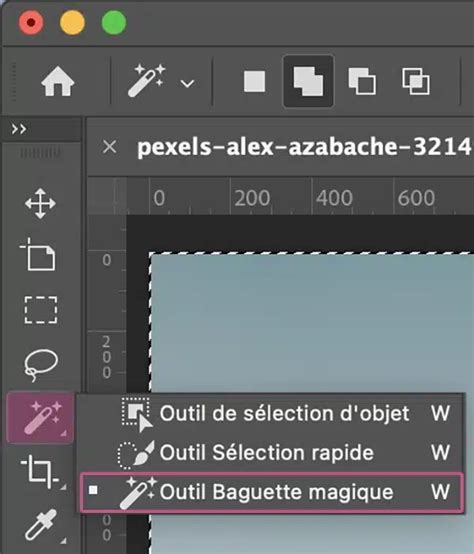
Pour rendre un arrière-plan d'image transparent dans Photoshop, l'outil Baguette magique est souvent la solution la plus efficace. Voici les étapes à suivre :
Étape 1 : Déverrouiller le calque et sélectionner l'outil "Baguette magique"
- Importez ou chargez votre image dans Adobe Photoshop.
- Rendez-vous dans l'onglet Réglages > Calques et cliquez sur l'icône de verrouillage à côté du titre "Arrière-plan". Cela déverrouille le calque, vous permettant d'effectuer des modifications.
- Sélectionnez l'outil Baguette magique dans la barre d'outils.
Étape 2 : Sélectionner l'arrière-plan et le supprimer
- Cliquez sur une partie de l'arrière-plan avec l'outil Baguette magique. L'outil sélectionnera les pixels de couleur similaire tout en préservant le sujet principal.
- Appuyez sur la touche Supprimer de votre clavier pour effacer les pixels d'arrière-plan sélectionnés.
Étape 3 : Enregistrer avec transparence en tant que fichier PNG
- Après avoir rendu l'arrière-plan transparent, enregistrez votre image.
- Lors de l'enregistrement, assurez-vous de sélectionner un format de fichier prenant en charge la transparence, tel que PNG. L'enregistrement au format JPEG entraînerait l'apparition de zones blanches à la place de la transparence.
Avantages et inconvénients de Photoshop pour la transparence
Avantages :
- Contrôle de haute précision : Offre un contrôle inégalé sur chaque pixel pour des résultats professionnels.
- Édition non destructive : Les fonctionnalités comme les masques de calque et les objets dynamiques permettent des modifications sans altérer les données d'origine.
- Outils avancés : Propose une large gamme d'outils pour traiter des sujets complexes (cheveux, fourrure, motifs).
- Intégration transparente : Fonctionne parfaitement avec d'autres applications Adobe Creative Cloud.
Inconvénients :
- Courbe d'apprentissage abrupte : Peut être intimidant et difficile à maîtriser pour les débutants.
- Coût : Nécessite un abonnement à Adobe Creative Cloud, ce qui peut être un frein pour les utilisateurs occasionnels.
Alternative : CapCut Web pour une suppression d'arrière-plan simplifiée
Pour ceux qui recherchent une solution plus simple et rapide, CapCut Web offre un outil de suppression d'arrière-plan d'image basé sur l'IA qui rend le processus instantané et accessible. Il est idéal pour les étudiants, les gestionnaires de réseaux sociaux ou les petites entreprises.
Cet outil alimenté par l'IA élimine les arrière-plans en un seul clic, traitant même les images complexes sans travail manuel fastidieux. CapCut Web propose une méthode gratuite et accessible pour obtenir des résultats professionnels, évitant ainsi la courbe d'apprentissage et le coût d'abonnement des logiciels professionnels.
Étapes pour utiliser CapCut Web :
Étape 1 : Télécharger votre image sur l'interface de CapCut Web
- Inscrivez-vous sur CapCut Web.
- Rendez-vous sur votre tableau de bord et sélectionnez l'onglet Image, puis Nouvelle image.
- Téléchargez votre image en cliquant sur "Télécharger une image". Vous pouvez également choisir une résolution prédéfinie en fonction de votre besoin (par exemple, pour Instagram).
- Vous pouvez ensuite personnaliser le processus de suppression de l'arrière-plan et utiliser l'option "Modifier les bords" pour ajouter des effets comme des ombres ou un contour.
Étape 3 : Finaliser et exporter votre image
- Avant d'exporter, vous pouvez ajouter du texte, des autocollants, ou d'autres éléments à votre image.
- Une fois les modifications terminées, cliquez sur "Télécharger tout". Vous pourrez choisir le format (PNG recommandé), la taille, et activer l'option "Arrière-plan transparent".

L'outil de CapCut Web identifie automatiquement le sujet principal et le sépare intelligemment de l'arrière-plan, rendant le processus rapide et simple. Pour les ajustements fins, un outil pinceau manuel est disponible pour affiner les contours avec précision.
La plateforme garantit une exportation de haute qualité, assurant que votre fichier final avec arrière-plan transparent soit net et en haute résolution. CapCut Web peut également supprimer les arrière-plans de vidéos, offrant une solution polyvalente pour divers besoins créatifs.
Conseils et astuces pour maîtriser la transparence dans Photoshop
Pour tirer le meilleur parti des outils de création d'arrière-plan transparent dans Photoshop, voici quelques astuces précieuses :
- Ajouter une couche unie lumineuse : Avant de commencer à effacer, ajoutez une couche unie et lumineuse derrière votre sujet principal. Cela rendra les zones transparentes plus visibles et vous aidera à repérer les pixels errants.
- Utiliser l'option "Protéger la couleur de premier plan" : Si la couleur de votre arrière-plan est similaire à celle de votre sujet, utilisez cette option. Échantillonnez la couleur de premier plan avec l'outil pipette, et Photoshop évitera d'effacer cette couleur spécifique.
- Ajuster la "Tolérance" et la taille du pinceau : Pour les zones délicates comme les cheveux ou la fourrure, réduisez la "Tolérance" dans les options de l'outil pour une gomme moins agressive. Utilisez également une taille de pinceau plus petite pour travailler avec précision autour des détails complexes.
- Utiliser un masque de calque : Privilégiez les masques de calque pour une retouche non destructive plutôt que d'effacer définitivement les pixels. Cliquez sur l'icône de masque sur votre calque et utilisez un pinceau noir pour masquer l'arrière-plan, ou un pinceau blanc pour le révéler.
- Exploiter l'espace de travail "Sélectionner et Masquer" : Après une sélection initiale, utilisez cet espace de travail avec des outils puissants comme le "Pinceau Améliorer le Contour" pour séparer parfaitement les détails fins comme les cheveux.
L'espace de travail "Sélectionner et Masquer" est particulièrement efficace pour les sélections complexes, permettant d'obtenir des résultats professionnels avec un minimum d'effort.
Astuce Photoshop: Sélectionner et masquer
FAQ sur la transparence dans Photoshop
1. Existe-t-il un moyen facile de rendre un arrière-plan d'image transparent dans Photoshop ?
Oui, la fonction AI Remove Background intégrée à Photoshop permet de supprimer automatiquement l'arrière-plan. Pour une méthode encore plus simple, CapCut Web peut supprimer n'importe quel arrière-plan en un seul clic grâce à sa puissante IA.
2. Comment puis-je efficacement changer un arrière-plan Photoshop en transparent ?
Commencez par un outil de sélection rapide comme la baguette magique. Après avoir supprimé l'arrière-plan principal, peaufinez les bordures complexes avec l'espace de travail "Sélectionner et masquer". Pour une solution rapide, la fonctionnalité de suppression d'arrière-plan en un clic de CapCut Web offre des résultats instantanés.
3. Quelle est la meilleure façon d'obtenir un arrière-plan transparent dans Photoshop pour des résultats professionnels ?
Pour des résultats professionnels, combinez plusieurs outils : commencez avec la gomme d'arrière-plan pour une suppression initiale, puis utilisez des masques de calque pour des ajustements précis. Photoshop offre diverses options pour créer des images avec transparence, allant de l'opacimètre aux commandes d'arrière-plan lors de la création d'un nouveau document. Les gens ajoutent habituellement de la transparence lorsqu'ils font des impressions sur un papier à motif texturé ou lorsqu'ils ajoutent une image à un fond texturisé sur un site web.
Pour créer un nouveau document avec un arrière-plan transparent : allez dans le menu Fichier > Nouveau. Dans la fenêtre qui apparaît, sous Contenu de l'arrière-plan, choisissez l'option Transparent.
Pour modifier l'opacité d'un calque existant : regardez dans le panneau Calques. Cliquez sur la case numérique à côté de l'option Opacité et déplacez le curseur. Un calque ayant une opacité de 0 % est transparent, tandis qu'un calque ayant une opacité de 100 % est opaque. Les modes de fusion permettent de créer différents effets en mélangeant un calque avec les pixels des calques situés en dessous.
Lorsque vous ajoutez de la transparence à une image dans Photoshop et que vous l'enregistrez ensuite au format JPEG, la modification n'est pas sauvegardée, car le format JPEG ne prend pas en charge la transparence.
tags: #ajouter #image #transparente #mais #plus #claire