
Comment faire pivoter une image dans Adobe Photoshop
Dans Adobe Photoshop, la rotation d'une image est une opération courante qui peut être effectuée de plusieurs manières, selon que vous souhaitiez faire pivoter l'ensemble de l'image, un calque spécifique, ou simplement la zone de travail pour faciliter votre travail. Cette fonctionnalité est accessible via différents menus et raccourcis clavier, offrant ainsi une grande flexibilité aux utilisateurs.
Rotation de l'image entière
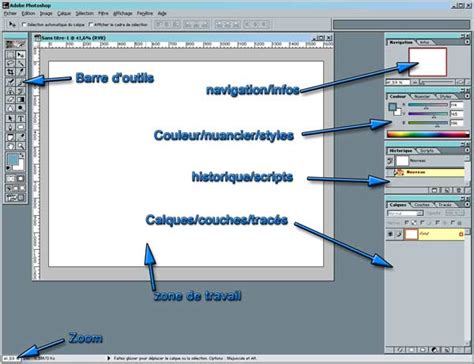
Pour effectuer une rotation de l'image dans son ensemble, le chemin le plus direct est de passer par le menu supérieur. Sélectionnez l'onglet « Image », puis dans le menu déroulant qui s'affiche, choisissez l'option « Rotation d'image ».
Ce sous-menu offre plusieurs options prédéfinies :
- 90° CW (Clockwise) : Fait pivoter l'image de 90 degrés dans le sens des aiguilles d'une montre.
- 90° CCW (Counter-Clockwise) : Fait pivoter l'image de 90 degrés dans le sens inverse des aiguilles d'une montre.
- 180° : Fait pivoter l'image de 180 degrés.
- Annuler : Permet d'annuler la dernière opération de rotation.
Il est également possible de faire pivoter l'image selon un angle spécifique. Dans ce cas, vous sélectionnerez l'option qui permet d'entrer manuellement la valeur de l'angle en degrés souhaité.
Utilisation de la fonction « Rotation de l'image » et incréments
Lors de l'utilisation de la fonction « Rotation de l'image », vous pouvez ajuster la rotation par incréments. En maintenant la touche MAJ (Majuscule) du clavier enfoncée pendant que vous effectuez la rotation, vous pouvez faire pivoter l'image par paliers de 15 degrés jusqu'à atteindre l'angle désiré. Cette méthode est particulièrement utile pour des ajustements rapides et précis.
Faire pivoter la toile de travail
Il est important de distinguer la rotation de l'image elle-même de la rotation de la toile de travail. L'outil « Faire pivoter la vue » (Rotate View Tool) permet de faire pivoter l'espace de travail sans modifier les pixels de l'image. Cela est utile lorsque vous avez besoin de travailler sur une image sous un angle différent, par exemple pour dessiner ou peindre plus confortablement, sans altérer l'orientation finale de l'image.
Lorsque vous utilisez cet outil, il est important de noter qu'il s'appelle « Faire pivoter la vue » et non « Faire pivoter l'image ». Tout comme la rotation du papier ne fait pas réellement tourner le dessin qu'il contient, la rotation de la vue dans Photoshop ne modifie pas l'image elle-même.
Pour faire pivoter toutes les images ouvertes, vous pouvez cocher la case « Faire pivoter toutes les fenêtres » dans les options de l'outil. Dans Photoshop, si vous faites pivoter la toile, cela peut s'appliquer à l'ensemble des documents ouverts simultanément.
Comment Redresser la Perspective d'une Photo | Tutoriel Photoshop
Rotation d'objets et de calques
Au-delà de l'image entière, Photoshop permet également de faire pivoter des objets ou des calques spécifiques. Pour cela, vous pouvez utiliser des raccourcis clavier ou des touches de raccourci pour faciliter la rotation d'un objet sélectionné. Par exemple, l'outil de Rotation de la région rectangulaire (souvent associé à la touche `M` pour l'outil de sélection) ou l'outil Déplacer (`V`) peuvent être utilisés dans certaines configurations pour manipuler et faire pivoter des éléments.
Une autre méthode consiste à utiliser la commande « Transformation manuelle » (Ctrl+T ou Cmd+T), qui vous permet de redimensionner, faire pivoter, incliner, déformer et perspektiver un calque sélectionné.
Automatisation du recadrage et du redressement
Pour traiter plusieurs images numérisées qui nécessitent un redressement, Photoshop propose une fonction d'automatisation. Sélectionnez Fichier > Automatisation > Recadrer et redresser une photo. Après avoir traité les images numérisées, chacune d'elles s'ouvre individuellement, prête pour d'autres modifications. Cette fonction est particulièrement utile pour corriger automatiquement les distorsions et les inclinaisons des photographies.
Faire pivoter et retourner une image
En plus de la rotation, Photoshop permet également de retourner une image. Les options de « Faire pivoter et refléter » incluent :
- Retourner horizontalement : Reflète l'image autour de l'axe vertical, échangeant ainsi les côtés gauche et droit.
- Retourner verticalement : Reflète l'image autour de l'axe horizontal, échangeant les côtés supérieur et inférieur.
Ces opérations sont accessibles via le menu Image > Rotation de l'image > Retourner horizontalement/verticalement.
tags: #pencher #une #image #paintshop