
Maîtriser le verrouillage des arêtes dans Cinema 4D
Dans le monde fascinant de la 3D et de l'animation, Cinema 4D est un nom qui symbolise l'innovation et la puissance. Mais pour exploiter pleinement le potentiel de cet outil puissant, il existe un élément clé souvent négligé : les raccourcis clavier. Les raccourcis clavier dans Cinema 4D ne sont pas simplement des combinaisons de touches ; ils sont l'épine dorsale d'un flux de travail efficace et fluide. Ils vous permettent de passer rapidement d'un outil à un autre, d'exécuter des fonctions complexes d'un simple appui sur une touche et d'augmenter considérablement votre vitesse de travail. Maîtriser ces raccourcis signifie passer moins de temps à naviguer dans les menus et plus de temps à créer réellement. Dans cet article, nous plongeons profondément dans le monde des raccourcis clavier de Cinema 4D. Nous vous montrons comment optimiser vos flux de travail, augmenter votre productivité et finalement donner vie à vos visions créatives plus rapidement et plus efficacement que jamais. Alors, prêt à plonger dans un monde de rapidité et d'efficacité ? Commençons !
Introduction à Cinema 4D
Cinema 4D offre une large gamme d'utilisations et de fonctionnalités, couvrant la modélisation, la sculpture, la visualisation et l'animation. Une présentation générale des différentes interfaces permet de comprendre la disposition des outils et des panneaux.
Comprendre les fondamentaux
- Les axes 3D : Les axes X, Y et Z définissent l'espace tridimensionnel.
- Les vues : Différentes perspectives comme la vue de face, de perspective, de haut, etc., permettent d'appréhender l'objet sous tous les angles.
- Déplacement dans un espace 3D : L'utilisation de raccourcis clavier facilite la navigation.
- Gestion d'un objet dans l'espace 3D : Ceci inclut l'utilisation des vues, la rotation autour de l'objet, et le contrôle de sa position.
- Types d'affichage : Les modes d'affichage tels que les ombrages ou les lignes permettent de visualiser l'objet différemment.
- La fenêtre attributs : Cette fenêtre affiche les propriétés et les options de l'objet ou de l'outil sélectionné.
Utiliser les outils de modélisation : polygonale et spline
Cinema 4D propose des outils puissants pour la modélisation polygonale et la création de courbes (splines).
Outils de sélection
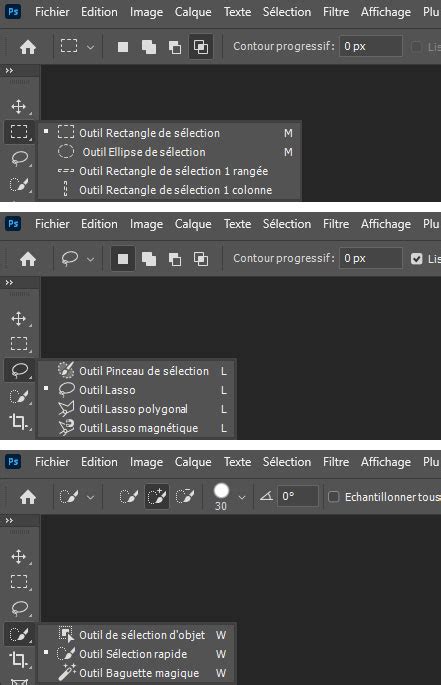
- Outils de sélection : Incluent la sélection directe, le lasso, le rectangle et la sélection polygonale.
Manipulation d'objets
- Déplacement : Permet de déplacer un objet dans l'espace 3D.
- Mise à l'échelle : Permet de modifier la taille d'un objet.
- Rotation : Permet de faire pivoter un objet.
- Verrouillage des axes : Empêche le déplacement ou la transformation d'un objet le long d'axes spécifiques, ce qui est crucial pour un contrôle précis, notamment lors de l'édition d'arêtes.
Objets polygonaux et splines
- Les objets polygonaux et leurs options : Passage en revue des principaux attributs qui définissent la forme et le comportement des objets créés à partir de polygones.
- Les splines et leurs options : Exploration des différentes méthodes de création et de manipulation de courbes, telles que l'union et la soustraction.
- L’outil plume et ses options : Un outil essentiel pour dessiner des formes vectorielles précises.
- Importation de splines : Possibilité d'importer des splines depuis des logiciels vectoriels comme Illustrator ou AutoCAD.
- Les conteneurs : Structures permettant de modifier la géométrie des objets, comme la surface de subdivision, la révolution, le chemin, l'extrusion, et la peau.
Ateliers pratiques
Des ateliers sont proposés pour la création et la manipulation de différents objets polygonaux et d'objets basés sur des splines, permettant de mettre en pratique les options vues précédemment.
L'outil Congé : Arrondir les arêtes
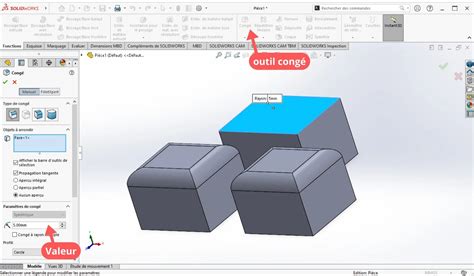
L'outil Congé (ou Bevel en anglais) est un outil fondamental pour modifier les arêtes d'un volume en les arrondissant. Cet arrondi intervient généralement dans la phase de finition d'un objet, apportant une touche de réalisme ou adoucissant les formes.
Configuration de l'outil Congé
Pour utiliser l'outil Congé, il est possible de personnaliser ses paramètres par défaut. En cliquant sur Préférences, la boîte de dialogue « Préférences congé 3D » s'ouvre, permettant de définir ces paramètres. Deux options principales de sélection sont disponibles :
- Si vous cochez la première option, vous sélectionnez les arêtes et surfaces tangentes à modifier.
- Si vous cochez la deuxième option, vous sélectionnez les faces à modifier.
Pour sélectionner plusieurs arêtes ou surfaces, maintenez la touche Shift enfoncée tout en effectuant votre sélection.
Modification du Rayon et limitations
La valeur du Rayon peut être ajustée dans la palette Info Objet. Il est important de noter qu'une fois les modifications terminées avec l'outil Congé, l'arête utilisée pour créer le chanfrein ne peut plus être éditée directement. Une arête est sélectionnée à partir d'un certain nombre d'arêtes parallèles et tangentes. Il est crucial de s'assurer que toutes les arêtes convergentes sont sélectionnées pour obtenir le résultat souhaité, car une sélection partielle peut entraîner des résultats inattendus.
Optimisation du flux de travail avec les raccourcis clavier
Maîtriser les raccourcis clavier dans Cinema 4D est essentiel pour une efficacité accrue. Ils permettent de naviguer rapidement, d'exécuter des commandes complexes et d'accélérer significativement le processus de création.
Raccourcis essentiels : Fichier, Rendu, Fenêtre/Paramètres
Fichier
| Action | Raccourci clavier |
|---|---|
| Nouveau | Ctrl + N |
| Ouvrir... | Ctrl + O |
| Ouvrir le fichier récent... | Maj + Ctrl + O |
| Préférences utilisateur | Ctrl + Alt + U |
| Enregistrer | Ctrl + S |
| Enregistrer sous... | Ctrl + Maj + S |
| Enregistrer une copie... | Ctrl + Alt + S |
| Quitter | Alt + F4 |
Rendu
| Action | Raccourci clavier |
|---|---|
| Rendu de la vue courante | Ctrl + R |
| Rendu dans l'image manager | Maj + R |
| Région de rendu interactive | Alt + R |
| Générer l'aperçu... | Alt + B |
| Paramètres de rendu... | Ctrl + B |
Fenêtre/Paramètres
| Action | Raccourci clavier |
|---|---|
| Plein écran | Ctrl + Tab |
| Plein écran (groupe) | Ctrl + Maj + Tab |
| Afficher l'aide | Ctrl + F1 |
| Préférences du document | Ctrl + D |
| Préférences du programme | Ctrl + E |
| Préférences de vue | Maj + V |
| Préférences de vue (toutes) | Alt + V |
Raccourcis pour les gestionnaires et les outils de modélisation
Gestionnaires
| Gestionnaire | Raccourci clavier |
|---|---|
| Gestionnaire d'objets | Maj + F1 |
| Gestionnaire de matériaux | Maj + F2 |
| Timeline | Maj + F3 |
| Navigateur de calques | Maj + F4 |
| Gestionnaire d'attributs | Maj + F5 |
| Gestionnaire d'images | Maj + F6 |
| Gestionnaire de coordonnées | Maj + F7 |
| Navigateur de contenu | Maj + F8 |
| Gestionnaire de structure | Maj + F9 |
| Console | Maj + F10 |
| Gestionnaire de scripts | Maj + F11 |
| Gestionnaire de commandes | Maj + F12 |
Outils/Modélisation
| Action | Raccourci clavier |
|---|---|
| Basculer en mode modélisation | Entrée |
| Sélection/Fonctions | U, lettre quelconque |
| Structure | M, lettre quelconque |
| Changer d'outil actif | Espace |
| Popup de snap | P |
| Convertir en objets de base | C |
| Déplacer | E |
| Mise à l'échelle | R |
| Faire pivoter | T |
| Mode de base | Alt + Q |
| Mode de sélection automatique | Alt + W |
| Mode de léchage | Alt + E |
| Modifier les isolignes | Alt + A |
| Axes | Alt + D |
| Axe X/Cabrage | X |
| Axe Y/Tangage | Y |
| Axe Z/Lacet | Z |
| Système de coordonnées | W |
| Tout sélectionner | Ctrl + A |
| Désélectionner tout | Ctrl + Maj + A |
| Ajouter à la sélection | Maj + Clic |
| Soustraire de la sélection | Ctrl + clic gauche |
| Sélection en direct | 9 |
| Sélection rectangulaire | Clic droit x2, 0 |
| Sélection en lasso | 8 |
| Déplacer l'objet | 4 |
| Redimensionner l'objet | 5 |
| Faire pivoter l'objet | 6 |
| Déplacer l'axe de modélisation | F12 |
| Faire pivoter l'axe de modélisation | F11 |
Édition
| Action | Raccourci clavier |
|---|---|
| Annuler | Ctrl + Z |
| Rétablir | Ctrl + Y |
| Annuler (Action) | Maj + Z |
| Couper | Ctrl + X |
| Copier | Ctrl + C |
| Coller | Ctrl + V |
| Supprimer | Suppr ou Retour arrière |
Animation
| Action | Raccourci |
|---|---|
| Enregistrement d'objets actifs | F9 |
| Autokeying | Ctrl + F9 |
| Lecture en avant | F8 |
| Lecture en arrière | F6 |
| Arrêt | F7 |
| Aller au début | Maj + G |
| Aller à la fin | Maj + F |
| Aller à l'image suivante | G |
| Aller à l'image précédente | F |
| Aller à la clé suivante | Ctrl + G |
| Aller à la clé précédente | Ctrl + F |
| Ajouter une clé | Ctrl + clic gauche |
| Supprimer une clé | * |
| Supprimer une piste | Maj + clic gauche |
| Supprimer une piste | Ctrl + Maj + clic gauche |
Fenêtre de l'éditeur
| Action | Raccourci |
|---|---|
| Déplacer la vue | Alt + molette centrale |
| Zoomer sur la vue | Alt + clic droit |
| Faire pivoter la vue | Alt + clic gauche |
| Vues 1-4 | F1 - F4 |
| Toutes les vues | F5 |
| Basculer la vue active | Molette centrale |
| Annuler la vue | Ctrl + Maj + Z |
| Restaurer la vue | Ctrl + Maj + Y |
| Modifier l'affichage de l'éditeur | N ~ lettre quelconque |
| Sélection rapide de commande | M X1 |
| Zoomer sur les éléments sélectionnés | S S |
| Zoomer sur l'objet actif | O O |
| Zoomer sur la scène sans caméra/lumière | H H |
| Redessiner | A |
Tuto Cinema 4D - Les fondamentaux 4/69 Raccourcis clavier et interface personnalisée
Conseils et astuces pour travailler avec Cinema 4D
Cinema 4D regorge de fonctionnalités et de raccourcis qui peuvent améliorer votre productivité. Voici quelques astuces pour optimiser votre travail.
- Utiliser la sauvegarde incrémentielle : Pour éviter de perdre du travail, sauvegardez régulièrement de manière incrémentielle. Vous pouvez configurer la sauvegarde automatique dans les préférences du programme (Document => Sauvegarde automatique) pour que Cinema 4D enregistre votre projet à intervalles réguliers.
- Maintenir l'ordre dans le Gestionnaire d'objets : Donnez toujours des noms clairs à vos objets et organisez-les en groupes dans le Gestionnaire d'objets. Cela est particulièrement utile pour les scènes complexes et les animations, où il est facile de perdre le fil.
- Utiliser le Navigateur de calques : Pour les projets de grande envergure, le navigateur de calques permet de gérer efficacement différents objets, tags et matériaux. Vous pouvez masquer, verrouiller ou désactiver des calques individuellement.
- Création flexible de nouveaux objets : Lors de la création d'un nouvel objet, vous pouvez définir sa hiérarchie par rapport à un objet existant. En maintenant la touche Alt, le nouvel objet est placé sur l'objet sélectionné. Avec Ctrl, il est placé au même niveau hiérarchique, et avec Maj, un niveau en dessous. L'axe du nouvel objet s'aligne sur celui de l'objet parent.
- Transmettre un projet : Pour partager votre travail, utilisez la commande Fichier => Enregistrer le projet. Cela garantit que tous les éléments nécessaires sont inclus.
Saviez-vous que...
- Le système d'aide de CINEMA 4D est une ressource précieuse, offrant de nombreux exemples, vidéos et tutoriels.
- En maintenant la touche Shift au démarrage du programme, le rendu OpenGL passe en mode rendu logiciel, ce qui peut aider à contourner les problèmes de compatibilité graphique.
- Des informations importantes peuvent être affichées sous forme de HUD (Head Up Display) dans la vue 3D.
- CINEMA 4D possède sa propre bibliothèque d'objets appelée Explorateur de contenu.
- En maintenant la touche Ctrl, vous pouvez afficher, masquer ou agrandir les gestionnaires d'un simple clic.
- CINEMA 4D peut être étendu avec des modules ou des plug-ins supplémentaires.
- Les barres de menus peuvent être déplacées n'importe où dans l'interface en les sélectionnant.
- En maintenant la touche Ctrl, les éléments peuvent être copiés par glisser-déposer.
- Une icône des huit outils les plus récemment utilisés est disponible, située à gauche des touches de verrouillage des axes.
- Il est possible de passer entre différents sélecteurs de couleurs.
- La commande d'ajout dans le Gestionnaire des matériaux permet de charger uniquement les matériaux d'un fichier.
- Il existe un mode "Échecs" pour CINEMA 4D, accessible via le Gestionnaire de commandes.

tags: #verrouiller #des #arretes #sur #c4d