
Maîtriser l'interlignage et le crénage dans Illustrator CS6
L’espace vertical entre les lignes de texte est appelé interlignage. L’interligne se mesure par la distance entre la base d’une ligne de texte et la base de la ligne située au-dessus. La ligne de base désigne la ligne invisible sur laquelle reposent la plupart des lettres.
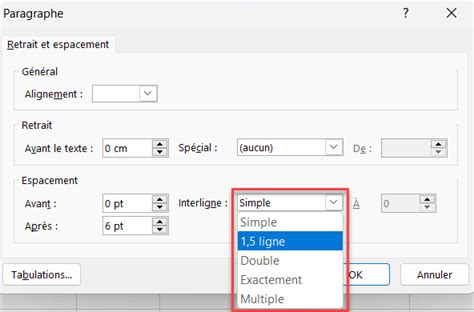
Paramètres de l'interlignage
L’option d’interlignage automatique par défaut définit l’interlignage à 120 % de la taille de police. Par exemple, une interligne de 12 points pour un texte de 10 points. Lorsque l’interlignage automatique est utilisé, la valeur d’interlignage apparaît entre parenthèses dans le menu d’interlignage du panneau Caractère.
Vous pouvez modifier ce paramètre par défaut en choisissant l’option Justification dans le menu du panneau Paragraphe et en indiquant un pourcentage compris entre 0 et 500.
Par défaut, l’interlignage est un attribut de caractère. Cela signifie que vous pouvez appliquer plusieurs valeurs d’interlignage dans un même paragraphe. Pour ce faire, sélectionnez les caractères ou les objets texte à modifier.
Il est également possible d'utiliser le décalage vertical pour déplacer les caractères sélectionnés vers le haut ou vers le bas par rapport à la ligne de base du texte. Sélectionnez les caractères ou les objets texte à modifier, puis définissez l'option Décalage vertical dans le panneau Caractère.
Position de base de l'interlignage
La position de base de l'interlignage peut être définie par le paramètre Leading Basis Position dans le menu du panneau Paragraphe. Lorsque ce paramètre est défini sur la valeur par défaut (Embox Haut/Droite), l'interlignage correspond à l'écart entre le haut de l'embox d'une ligne de texte et le haut de l'embox de la ligne suivante.
En sélectionnant une ligne et en augmentant la valeur d'interlignage à l'aide du paramètre Embox Haut/Droite, l'espace entre la ligne sélectionnée et la ligne suivante augmente. Tous les autres paramètres Leading Basis Position mesurent l'interlignage de la ligne active à la ligne précédente, de sorte qu'un changement dans la valeur de l'interlignage avec ces paramètres augmente l'espace de la ligne au-dessus de la ligne active.
Par défaut, l'option Interligne auto est sélectionnée. La valeur d'interlignage s'affiche alors entre parenthèses dans le menu Interligne du panneau Caractère. Cette valeur varie pour les blocs de texte et le texte des grilles de bloc.
La valeur d'interlignage automatique peut être définie à l'aide de l'élément de menu Justification dans le panneau Paragraphe. Le paramètre par défaut de la valeur d'interlignage automatique pour le texte en blocs dans InCopy est défini sur 175 % de la taille de police choisie. Pour le texte des grilles de bloc, ce paramètre est défini sur 100 %, ce qui permet à l'option Alignement sur la grille d'étendre les lignes de texte dans la grille.
Si l'alignement sur la grille est défini sur Aucun, configurez l'interlignage dans le bloc de texte avec la valeur de l'option Interligne dans le panneau Caractère. Lorsque vous copiez du texte d'une grille de bloc pour le coller dans un bloc de texte, il conserve ses attributs d'origine, le paramètre d'interlignage automatique étant alors défini sur 100 %.
Si l'interlignage est trop étroit, définissez une valeur d'interlignage au lieu d'utiliser le paramètre d'interlignage automatique. Pour définir l'interlignage du texte dans des grilles de bloc, utilisez l'option Espace de ligne dans la boîte de dialogue Paramètres de grille de bloc au lieu de la valeur d'interligne.
La valeur d'interlignage pour le texte dans la grille de bloc correspond à la somme de la valeur d'espace de ligne et de la taille de la grille (taille de la police). Le texte importé dans la grille de bloc est, par défaut, centré. Dans ce cas, la valeur entre le centre de la grille et le centre de la grille suivante correspond à la valeur d'interlignage.
Lorsqu'aucune justification n'a été appliquée à la grille, l'interlignage est appliqué à partir de l'emplacement spécifié dans la grille. L'application d'un interlignage dans une grille de bloc est complexe. Pour le texte importé, la valeur d'interlignage réelle change selon la taille de police, la valeur de l'option Interligne et les paramètres Gyoudori définis dans le panneau Paragraphe.
Si vous ne modifiez pas la taille de police pour la grille de bloc, mais que vous définissez une taille de police ou une valeur d'interlignage inférieures à la taille de la grille pour le texte copié dans le panneau Caractère, le texte sera aligné sur la grille en fonction des paramètres de justification de la grille.
Si vous ne modifiez pas la taille de police (taille de la grille) pour une grille de bloc, mais que vous utilisez le panneau Caractère pour définir une taille de police pour le texte copié qui est supérieure à celle de la taille de la grille et l'espace de ligne, le gyoudori est déterminé automatiquement. Vous pourrez alors aligner le texte sur la grille par incréments de 0,5 ligne, soit 1,5, 2, 2,5, 3 et ainsi de suite, si le paramètre Gyoudori est défini sur Automatique.
Si le paramètre Gyoudori est défini sur une valeur autre qu'Automatique, le texte est aligné sur la grille en fonction de ce paramètre. Les caractères se chevauchent si la police est grande.
Si vous ne modifiez pas la taille de police (taille de la grille) d'une grille de bloc, mais que vous utilisez le panneau Caractère pour définir le gyoudori du texte copié sur une valeur supérieure à celle de la taille de la grille combinée à celle de l'espace de ligne, l'interlignage s'applique à la ligne suivante lorsque l'option Interligne est définie sur Automatique. Si la valeur est 47H, le texte est placé sur une ligne sur trois.
Lorsque le paramètre d'interlignage n'est pas défini sur Automatique, la valeur définie dans l'option Interligne est ignorée.
Par défaut, l'interlignage est un attribut de caractère : vous pouvez donc appliquer plusieurs valeurs d'interlignage dans un même paragraphe. La valeur d'interlignage la plus élevée dans une ligne de texte a la préséance. Vous pouvez cependant sélectionner une option de préférence pour appliquer la valeur d'interlignage à un paragraphe entier plutôt qu'à des morceaux de paragraphe.
Dans les panneaux Caractère ou Contrôle, choisissez la valeur qui vous convient dans le menu Interligne.
Pour définir un interlignage dans le panneau Caractère, sélectionnez la valeur existante et remplacez-la par une nouvelle valeur.
Lors de la création d'un style de paragraphe, modifiez l'interlignage à l'aide du panneau Formats de caractères de base.
Il peut arriver qu'InCopy ignore la modification de l'interlignage si les options Justification verticale ou Aligner sur la grille de base sont sélectionnées. Vous pouvez également modifier l'espacement vertical en alignant le texte sur la grille de ligne de base.
Pour l'option Interligne auto, spécifiez un nouveau pourcentage par défaut. L'option Auto du menu déroulant Interligne situé dans le menu du panneau Contrôle définit la valeur d'interlignage auto dans la boîte de dialogue Justification comme un pourcentage (%) de la taille de caractère. La valeur par défaut est de 175 % pour les blocs de texte et 100 % pour les grilles de bloc.
Si vous modifiez l'orientation du texte dans une grille de bloc (verticale pour du texte horizontal, horizontale pour du texte vertical), cela entraîne par défaut une modification de la hauteur de ligne qui ne tient pas compte de la taille de la grille. Par exemple, lorsque des caractères 13Q sont placés dans une grille de bloc de texte horizontal 13Q et que la taille verticale de caractère est définie sur 200 % sans tenir compte de la taille de la grille, la hauteur de la ligne est doublée et atteint 26Q. La hauteur de ligne est ajustée.
En tant qu'attribut de caractère, cette fonction est définie pour chaque caractère, mais la hauteur de ligne est appliquée à toute la ligne contenant les caractères configurés.
Si vous définissez l'alignement sur la grille sur Aucun, par défaut, l'interlignage appliqué part du haut ou de la droite de l'embox de la ligne active et va jusqu'en haut ou à la droite de l'embox de la ligne suivante. L'augmentation de la valeur d'interlignage entraîne l'application de la nouvelle valeur à toutes les lignes sélectionnées.
Pour les grilles de bloc, si vous souhaitez aligner des lignes contenant des caractères de différentes tailles de police sur la base de l'espacement des lignes de la grille, définissez l'alignement sur la grille sur Centre et définissez le paramètre Gyoudori sur une valeur autre qu'Automatique dans le panneau Paragraphe.
Dans les paramètres Leading Basis Position qui s'affichent dans le menu des panneaux Paragraphe ou Contrôle, sélectionnez l'une des options suivantes pour définir la position de base de l'interlignage.
- Embox Haut/Droite : L'interlignage est appliqué à partir du haut de l'embox pour le texte horizontal ou de la droite de l'embox pour le texte vertical. L'interlignage se mesure entre le haut ou la droite de la ligne active et le haut ou la droite de la ligne suivante. Ces paramètres correspondent aux paramètres par défaut.
- Embox centre : L'interlignage est appliqué entre le centre de la ligne active et le centre de la ligne précédente. Si un même paragraphe contient des caractères de différentes tailles de police, l'espace entre les bords d'embox de chaque ligne est forcément irrégulier. Lorsque l'option Embox centre est sélectionnée, en définissant un interlignage fixe pour un texte contenant des caractères de différentes tailles de police, vous pouvez aligner l'espacement des lignes pour les lignes voisines, car l'interlignage sera appliqué à partir du centre de l'embox actif.
- Ligne de base : L'interlignage est appliqué à partir de la ligne de base des caractères romains. La ligne de base pour les caractères romains change avec la police. La position des caractères peut varier dans une même taille de police si les polices sont différentes.
- Embox Bas/Gauche : L'interlignage est appliqué à partir du bas de l'embox pour le texte horizontal ou de la gauche de l'embox pour le texte vertical.
Le même élément est présent dans le paramètre Alignement sur la grille dans le menu des panneaux Paragraphe et Contrôle. Ces éléments permettent d'aligner du texte sur la grille et non de définir l'interlignage. Ne confondez pas ces deux opérations.
Le Crénage
Le crénage consiste à augmenter ou à diminuer l’espace entre certaines paires de lettres spécifiques. Vous pouvez automatiquement définir le crénage d’un texte à l’aide des fonctions de crénage métrique ou optique.
Crénage métrique
Le crénage métrique (également appelé crénage auto) utilise des paires de caractères comprises dans la plupart des polices. Les paires de caractères contiennent des informations sur l’espacement entre des paires de caractères précises. En voici quelques exemples : LA, P., To, Tr, Ta, Tu, Te, Ty, Wa, WA, We, Wo, Ya et Yo.
Le crénage métrique est défini par défaut pour s’appliquer automatiquement à des paires précises lorsque vous importez ou saisissez du texte. Certaines polices comprennent des spécifications de paires de caractères fiables.
Crénage optique
Toutefois, si une police comporte uniquement un crénage intégré réduit ou ne comporte pas de crénage, ou encore si vous utilisez deux polices ou deux corps différents dans un ou plusieurs mots d’une ligne, vous pouvez utiliser l’option de crénage optique.
Crénage manuel et approche
Vous pouvez également avoir recours au crénage manuel, idéal pour ajuster l’espacement entre deux lettres. L’approche et le crénage manuel peuvent être associés, ce qui vous permet de régler d’abord individuellement des paires de lettres, puis de resserrer ou d’écarter un bloc de texte sans modifier le crénage relatif des paires de lettres.
Lorsque vous cliquez pour placer le point d’insertion entre deux lettres, les valeurs de crénage s’affichent dans le panneau Caractère. Les valeurs de crénage métrique et optique (ou paires de caractères définies) sont indiquées entre parenthèses.
De la même façon, si vous sélectionnez un mot ou une suite de lignes de texte, les valeurs d’approche s’affichent dans ce même panneau.
L’approche et le crénage sont mesurés en 1/1000 de cadratin, une unité de mesure relative au corps du caractère utilisé. Dans une police de 6 points, 1 cadratin est égal à 6 points. Dans une police de 10 points, 1 cadratin est égal à 10 points.
Application du crénage
Pour appliquer les informations de crénage intégrées d’une police à un texte sélectionné, choisissez l’option de crénage Auto ou Métrique dans le panneau Caractère.
Pour ajuster automatiquement l’espacement entre des caractères sélectionnés, en fonction de leur forme, choisissez l’option de crénage Optique dans le panneau Caractère.
Pour ajuster manuellement le crénage, placez un point d’insertion entre deux caractères, puis choisissez l’option de crénage souhaitée dans le panneau Caractère.
Note : Si une suite de texte est sélectionnée, vous ne pouvez pas définir manuellement le crénage des caractères. Utilisez dans ce cas l'approche.
Conseil : Appuyez sur les touches Alt+Touche Gauche/Droite (Windows) ou Option+Touche Gauche/Droite (Mac OS) pour augmenter ou diminuer le crénage entre deux caractères.
Pour désactiver le crénage du texte sélectionné, définissez la valeur 0 (zéro) pour l’option Crénage dans le panneau Caractère.
Pour obtenir une liste des techniques de manipulation rapide du texte, recherchez « raccourcis clavier » dans l'aide.
Chasse fractionnaire
Par défaut, le logiciel utilise les chasses fractionnaires entre les caractères. Ceci signifie que l’espacement entre les caractères varie, n’utilisant parfois que des fractions de pixels. Dans la plupart des cas, les chasses fractionnaires constituent la meilleure solution pour le rendu et la lisibilité du texte.
Toutefois, pour le texte de petit corps (inférieur à 20 points) affiché en ligne, elles peuvent provoquer un espacement trop restreint ou trop grand qui rend la lecture difficile. Désactivez les chasses fractionnaires lorsque vous voulez utiliser un espace fixe en incréments de pixels entiers et empêcher ainsi le texte de petite taille d’être trop rapproché.
La fonction de chasse fractionnaire s’applique à tous les caractères d’un calque de texte.
Pour définir un espace en incréments de pixels entiers pour tout le document, sélectionnez Modèle système dans le menu du panneau Caractère.
Pour réactiver la chasse fractionnaire, sélectionnez Chasse fractionnaire dans le menu du panneau Caractère.
Raccourcis clavier pour la manipulation du texte
Habituellement, si l'on souhaite modifier le corps du texte (sa taille), mais également l'approche (l'espacement entre les caractères) ou l'interlignage, on a l'habitude de sélectionner l'élément, d'ouvrir le panneau "Caractères" (en cliquant ici, ou via Cmd+T / Ctrl+T), et de modifier les valeurs manuellement avec les flèches directionnelles ou des clics successifs. Cependant, pour rester concentré sur sa création, il existe des raccourcis clavier.
Modifier la taille du texte
Pour modifier la taille du texte (le corps du texte), utilisez les raccourcis clavier suivants :
- Cmd+Shift+, (ou Ctrl+Shift+,) pour réduire la taille par pas de 2.
- Cmd+Shift+; (ou Ctrl+Shift+;) pour agrandir la taille par pas de 2.
Sauts de ligne et de paragraphe
Un retour chariot (un nouveau paragraphe) s'obtient, que ce soit dans InDesign, Illustrator ou Photoshop, avec la touche Retour.
La combinaison Maj+Retour crée un saut de ligne (à l'intérieur du même paragraphe).
Pour mémoire, sur un Mac, la touche Retour est celle située dans la partie alphabétique du clavier, au-dessus de la touche Maj.
Comment utiliser les raccourcis clavier dans Illustrator | partie 1
Problèmes courants et solutions
Certains utilisateurs rencontrent des problèmes avec l'interlignage, notamment lorsque la dernière ligne des paragraphes semble plus espacée que les autres, même si les réglages sont identiques. Cela peut se manifester de manière plus visible à l'impression.
Il est important de noter que Photoshop n'est pas le logiciel idéal pour la manipulation avancée de texte par rapport à des logiciels comme InDesign ou Illustrator. Si vous rencontrez des problèmes persistants avec le texte dans Photoshop, il est conseillé de réaliser le travail de composition dans un logiciel plus adapté.
tags: #interligne #sur #illustrator #cs6