
Lignes continues et tirets bas dans Canva : Guide complet
Canva offre des outils polyvalents pour ajouter des éléments graphiques à vos designs, y compris la création de lignes. Ces lignes jouent un rôle crucial dans la structuration de vos créations, qu'il s'agisse de relier des idées, de guider le regard, de mettre l'accent sur certains points ou d'organiser visuellement l'information. Que vous construisiez des diagrammes, cartographiiez des flux de travail ou conceviez des présentations, les lignes aident à maintenir la cohérence et la clarté.
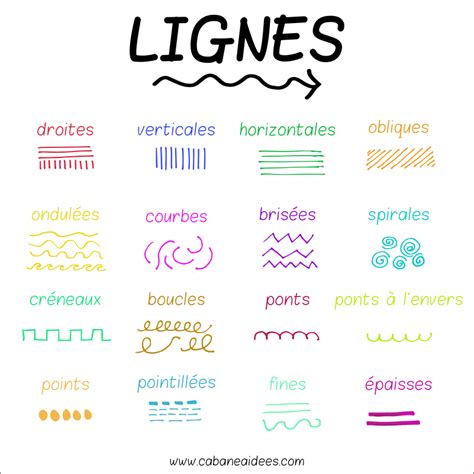
Utilisation de l'outil Dessin dans Canva
L'outil Dessin de Canva vous permet d'ajouter une touche personnelle à vos créations en dessinant directement sur vos designs. Vous pouvez l'utiliser pour esquisser des idées, ajouter des annotations pour votre équipe, ou créer des diagrammes et des logigrammes. Cet outil est disponible pour tous les types de conception, à l'exception des Docs Canva, et remplace l'ancienne application Dessin bêta.
Comment dessiner des lignes et des formes
Pour accéder aux options de dessin :
- Depuis le panneau latéral de l'éditeur, sélectionnez Outils.
- Choisissez parmi les options : Stylo, Marqueur, Surligneur ou Gomme.
Une fois l'outil sélectionné, vous pouvez ajuster ses paramètres :
- Dans Paramètres, réglez l'épaisseur ou la transparence.
- Commencez à dessiner directement sur votre espace de travail.
Fonctionnalités de dessin :
- Pour dessiner une ligne droite, maintenez la touche Maj enfoncée pendant le tracé.
- Pour effacer votre dessin, sélectionnez l'outil Gomme et passez-le sur les zones à supprimer.
- Pour quitter le mode dessin, sélectionnez l'icône du curseur.
- Pour masquer l'onglet Dessin, appuyez sur Ctrl + / (Windows) ou Commande + / (Mac), ou cliquez sur l'icône  (Cacher).
Personnalisation des traits :
- Pour modifier la couleur, sélectionnez la palette de couleurs. Vous pouvez choisir parmi les couleurs de votre document ou utiliser la palette arc-en-ciel.
- Pour personnaliser l'épaisseur, sélectionnez Paramètres Dessin. Vous pouvez choisir parmi des préréglages ou entrer une épaisseur spécifique. Les curseurs permettent également d'ajuster la transparence et l'épaisseur.
Conseils pour dessiner et effacer :
- Pour commencer à dessiner, sélectionnez d'abord une option de pinceau ou de stylo, puis faites glisser sur votre design.
- Pour effacer, sélectionnez l'outil Gomme et faites glisser sur les zones concernées. Pour sortir du mode Gomme, sélectionnez le curseur pour appliquer les modifications.
- Une fois votre dessin terminé, il peut être sélectionné comme n'importe quel autre élément dans Canva.
- Lors de la collaboration sur un design partagé, vous pouvez voir les curseurs des autres utilisateurs lorsqu'ils utilisent l'outil de dessin.
Amélioration des traits tremblants avec la forme parfaite
Si votre trait de dessin est légèrement tremblant, l'outil Forme parfaite de Canva peut vous aider à obtenir des illustrations plus nettes. Dessinez simplement une forme, puis faites une pause d'une seconde à la fin. Ce procédé fonctionne actuellement pour les formes suivantes :
- Rectangles
- Flèches
- Triangles
- Cercles
- Étoiles
- Lignes
- Cœurs
- Losanges
N'oubliez pas que vous pouvez dessiner une ligne droite en maintenant la touche Maj enfoncée.
Gestion de la limite de traits
Si vous rencontrez des problèmes pour sauvegarder votre design en raison d'une limite de traits dépassée (1 Mo par design), voici quelques solutions :
- Retirez certains traits de votre design.
- Dupliquez votre design et continuez à travailler sur la copie pour contourner la limite.
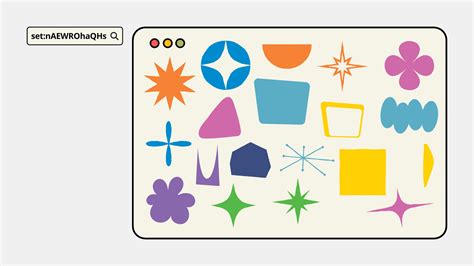
Premiers pas avec les lignes dans Canva
Les lignes sont des éléments fondamentaux pour organiser vos designs. Elles peuvent être utilisées pour relier des idées, guider l'œil de l'observateur, mettre l'accent sur des informations importantes et structurer votre contenu. Que vous travailliez sur des diagrammes, des flux de travail ou des présentations, les lignes maintiennent la cohérence de votre conception.
Termes clés liés aux lignes :
- Poids : Épaisseur de la ligne.
- Connecteur : Ligne reliant deux éléments.
- Connecteur coudé : Un connecteur avec des angles droits.
- Transparence : Degré de visibilité d'un élément (plus bas signifie plus estompé).
Ajout d'une ligne :
Vous pouvez insérer une ligne de plusieurs manières :
- Raccourci clavier : Appuyez sur la touche L.
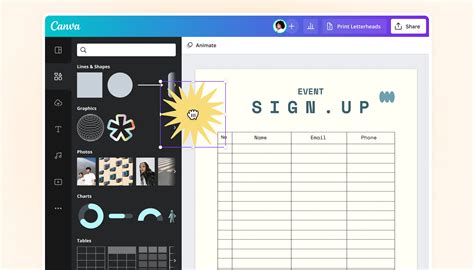
- Onglet Éléments : Accédez à [token : ElementsIcon | size : M] Éléments, recherchez "ligne" et sélectionnez un style.
- Onglet Outils : Ouvrez l'onglet Outils, puis sélectionnez Lignes.
Une fois la ligne ajoutée, vous pouvez utiliser les points de terminaison pour la redimensionner ou la faire pivoter.
Personnalisation du style de ligne :
- Couleur : Sélectionnez la ligne, puis cliquez sur Couleur. Vous pouvez choisir une couleur existante ou utiliser votre identité visuelle pour une cohérence de marque. L'utilisation des couleurs de l'Identité visuelle est recommandée pour rester fidèle à votre marque.
- Poids et style : Ajustez le poids pour modifier l'épaisseur de la ligne. Sous Style, vous pouvez choisir entre des lignes continues, composées de tirets ou pointillées. Les lignes pointillées ou en pointillés sont particulièrement utiles pour indiquer des chemins alternatifs ou pour créer des accents plus doux.
- Points de départ et d'arrivée : Utilisez les fins de ligne pour ajouter des flèches, des cercles, des barres ou aucun point d'extrémité. L'option Intervertir les fins de ligne permet d'échanger rapidement les extrémités. Il est possible de personnaliser le début et la fin séparément.
- Type de ligne : Basculez entre les connecteurs droits, courbes ou coudés en utilisant le type de ligne. Les lignes courbes sont idéales pour des connexions plus souples, tandis que les lignes coudées conviennent aux diagrammes épurés et structurés.
- Transparence : Sélectionnez Transparence pour ajuster le degré de visibilité de la ligne.
Comprendre la typographie dans Canva
Bien que le sujet principal soit les lignes, il est pertinent de mentionner l'importance de la typographie dans la conception graphique, un domaine dans lequel Canva excelle également. La typographie, qui englobe le choix des polices, leur agencement et leur style, est essentielle pour la communication visuelle. Elle permet de transmettre différents messages et de créer une identité visuelle forte.
Histoire et évolution de la typographie
L'origine des lettres remonte aux systèmes d'écriture pictographiques et idéographiques. L'alphabet phénicien, apparu vers le 10e siècle avant J.-C., a marqué une étape importante vers un système de communication consonantique. L'invention de l'imprimerie par Gutenberg au 15e siècle a révolutionné la diffusion des caractères d'écriture et a façonné le métier d'imprimeur.
Terminologie typographique :
- Corps : Taille d'une police, mesurée en points (Didot ou Pica).
- Graisse : Épaisseur du trait d'une police (light, regular, bold, black).
- Police : Ensemble des variations (tailles, graisses, italiques) d'une même famille de caractères.
- Fonte : Caractéristique spécifique d'une police (corps, graisse, italique).
Les grandes familles de typographies :
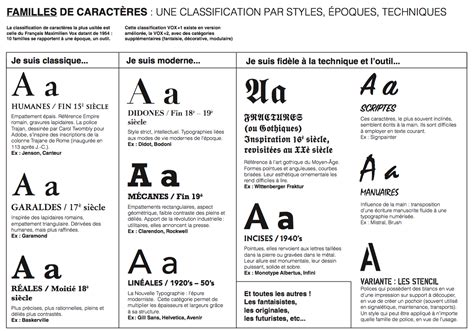
Les polices de caractères sont généralement classées en grandes familles pour faciliter leur choix et leur utilisation. Les classifications courantes incluent :
- Les Égyptiennes (empattements rectangulaires) : Souvent utilisées pour la publicité et les messages percutants.
- Les Antiques (sans empattements) : Claires et lisibles, idéales pour les titres et sous-titres.
- Les Elzévirs (empattements triangulaires) : Adaptées aux textes denses.
- Les Didots (fort contraste entre pleins et déliés) : Élégantes, parfaites pour des impressions grand format et des contextes de luxe.
La classification Vox-Atypi, plus moderne, répartit les polices en 10 grandes familles, offrant une approche plus précise.
Effets de texte pour améliorer vos designs
Canva propose une gamme d'effets de texte pour rendre vos designs plus attrayants et mettre en valeur les informations importantes. Ces effets peuvent ajouter de l'impact visuel à votre texte.
Catégories d'effets de texte :
- Style : Ombres, Brillance, Écho, Couleur, Contour, Biseautage, Bordure, Couche 3D, Néon.
- Contexte : Forme, Courber.
Utilisation des effets avec les dégradés :
La plupart des effets de texte sont compatibles avec les dégradés. Les effets tels que Ombres, Élévation, Courber et Écho s'affichent entièrement avec des dégradés. Certains effets, comme Néon, Hollow et Glitch, peuvent présenter des limitations et n'afficher que la première couleur du dégradé. Pour un résultat optimal, il est souvent conseillé d'appliquer d'abord l'effet, puis le dégradé.
Applications pour des effets de texte avancés :
Pour des options de style de texte plus avancées, vous pouvez utiliser les applications intégrées à Canva, telles que :
- TypeStudio : Pour un lettrage professionnel.
- TypeCraft : Pour déformer et modifier le texte de manière créative.
- TypeExtrude : Pour donner du relief à votre texte.
- TypeCutOut : Pour intégrer des images d'arrière-plan dans votre texte.
- TypeLettering : Pour des effets de texte personnalisables.
- TypeGradient : Pour ajouter des dégradés complexes au texte.
Ces applications peuvent ne pas être disponibles sur tous les types de design ; dans ce cas, utilisez les effets de texte natifs de Canva.
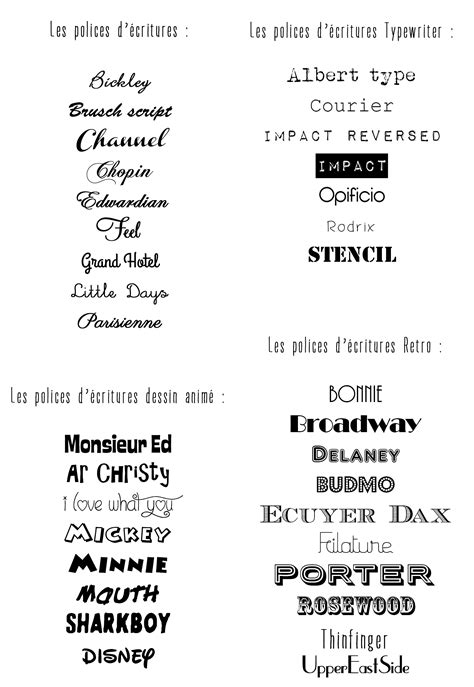
Formatage du texte dans Canva
Canva vous permet de formater votre texte de manière exhaustive pour qu'il corresponde à votre vision du design. Vous pouvez modifier les polices, les couleurs, les dégradés, les tailles et appliquer des effets pour que votre message ressorte.
Fonctionnalités de formatage de base :
- Changer de police : Sélectionnez le texte, puis choisissez une nouvelle police dans la barre d'outils.
- Filtrer les polices : Utilisez l'icône de filtre dans la barre de recherche des polices pour affiner votre sélection par langue ou prix.
- Changer l'épaisseur de police : Sélectionnez le texte, puis dans le panneau latéral, choisissez le poids de la police souhaité.
- Changer la taille de police : Ajustez la taille directement dans la barre d'outils ou en utilisant les boutons +/-.
- Changer la couleur du texte : Sélectionnez la couleur du texte dans la barre d'outils.
- Modification de l'accentuation : Appliquez le gras, l'italique, le souligné ou le barré via la barre d'outils.
- Alignement du texte : Choisissez parmi les options d'alignement : gauche, centre, droite ou justifié.
- Style de liste : Créez des listes à puces ou numérotées.
- Interligne et espacement des lettres : Ajustez ces paramètres via Paramètres avancés.
- Majuscules/Minuscules : Convertissez facilement votre texte avec l'icône aA.
Formatage de texte avancé :
Pour le bureau, vous pouvez transformer votre texte en indice ou en exposant en sélectionnant le texte, puis en accédant à Format de texte avancé sous l'onglet Général. Les options de crénage (ajustement de l'espacement entre paires de caractères) et de ligatures (combinaison de caractères spéciaux) sont également disponibles sous l'onglet Avancé.
Questions fréquentes sur le formatage de texte :
- Application de plusieurs couleurs : Oui, vous pouvez utiliser des dégradés pour mélanger jusqu'à 10 couleurs.
- Enregistrement du formatage de texte : Vous pouvez enregistrer votre mise en forme de texte en tant que modèle ou élément dans votre Brand Kit.
Définir l'ancrage du texte dans les designs Canva
L'ancrage de texte permet de fixer le texte en haut, au centre ou en bas d'une zone de texte, assurant ainsi qu'il se développe de manière prévisible lorsque vous ajoutez ou supprimez du contenu. C'est un outil précieux pour maintenir la cohérence des modèles de marque et la stabilité des mises en page.
Termes clés liés à l'ancrage :
- Ancrage de texte : Position fixe du texte dans une zone de texte (début, milieu, fin).
- Alignement vertical : Position du texte dans une fenêtre de texte.
- Refusion : Manière dont le texte s'ajuste lorsque la longueur du contenu change.
Comment définir l'ancrage du texte :
- Sélectionnez la zone de texte.
- Cliquez sur Paramètres avancés dans la barre d'outils.
- Cliquez sur Plus de paramètres.
- Sous Ancrer la zone de texte, choisissez :
- Ancrer au début
- Ancrer au milieu
- Ancrer à la fin
Conseils pour l'utilisation de l'ancrage :
- Ancrez les zones de texte avant de les regrouper.
- Laissez de l'espace autour du texte pour éviter que la refusion n'entre en conflit avec d'autres éléments.
- Utilisez l'ancrage en combinaison avec le regroupement et l'espacement pour des résultats optimaux.
Création d'organigrammes et de diagrammes dans Canva
Les organigrammes combinent des formes et des lignes de connexion pour illustrer les relations entre les étapes d'un processus. Canva offre des outils pour créer des diagrammes structurés.
Choix des bonnes formes :
Pour ajouter une forme d'organigramme :
- Ouvrez l'onglet Éléments.
- Sélectionnez Formes de logigramme.
- Faites glisser une forme dans votre design et ajoutez une étiquette.
Canva propose des symboles couramment utilisés tels que :
- Terminator : Début / Fin
- Processus : Étape ou action
- Décision (diamant) : Point de ramification
- Sous-processus : Flux de travail lié ou reproductible
- Données / Entrées / Sorties : Informations entrant ou sortant du processus
Ajout et connexion de lignes :
Les lignes de connexion montrent comment les étapes sont liées dans votre logigramme.
- Pour ajouter une ligne de connecteur : Appuyez sur la touche L ou choisissez une ligne dans l'onglet Éléments, ou allez dans Outils > Lignes.
- Pour connecter une ligne à une forme : Sélectionnez la ligne, faites glisser son extrémité jusqu'au bord d'une forme. La ligne restera attachée lorsque vous déplacerez la forme.
Étiquetage des connecteurs et création du flux :
Double-cliquez sur un connecteur pour ajouter une étiquette (par exemple, "Oui", "Non") afin de faciliter la compréhension des branches et des transitions. Pendant l'élaboration de votre logigramme, pensez à :
- Dupliquer les formes pour maintenir la cohérence du style.
- Aligner les formes verticalement ou horizontalement.
- Garder un espacement cohérent.
- Éviter les lignes diagonales sauf si nécessaire.
- Placer les formes de décision sur le chemin principal et étiqueter clairement chaque branche.
Mise à jour et finalisation :
Les lignes et les formes restent connectées pendant les modifications. Vous pouvez changer le type de forme à tout moment sans rompre les connexions. Enfin, alignez et distribuez les formes pour une mise en page professionnelle, ajustez la superposition et regroupez les sections terminées pour protéger la structure de votre diagramme.
✅ Comment Créer un ORGANIGRAMME avec WORD en 5 minutes ? [TUTORIEL]
tags: #ligne #continue #tiraie #bas #canva