
Comment rogner une image en rond sur Canva
Les images sont souvent rognées pour améliorer leur composition. En règle générale, une seule technique fonctionne parfaitement avec une image circulaire : la composition centrée. Cela signifie que vous devez placer votre sujet principal au centre, car c’est là que le regard du spectateur se porte en premier.
Lorsque vous rognez une image en rond, il devient encore plus facile d’éliminer le bruit visuel et les distractions, puisqu’il n’y a pas de coins où des éléments indésirables pourraient s’inviter.
Un cercle fonctionne particulièrement bien lorsque la majeure partie du cadre est occupée par un visage. Un visage humain a une forme ovale, proche du cercle. Cette similitude crée une harmonie et donne une image visuellement agréable.
C’est pour cette raison que de nombreuses plateformes en ligne utilisent des photos de profil circulaires. Mais, comme vous le savez peut-être, certaines ne proposent pas d’outil de recadrage intégré et ne permettent même pas d’ajuster la position de votre image. Ainsi, lorsque vous importez une photo rectangulaire, le rendu peut paraître étrange dans un cercle : votre visage n’est pas centré, ou il est à peine visible. La solution la plus simple consiste à rogner votre image en rond avant de la télécharger sur une plateforme. Vous vous assurez ainsi que votre photo de profil s’affiche exactement comme vous le souhaitez.
Rogner votre portrait en rond à l’avance présente un autre avantage. Imaginons que vous ayez une photo rectangulaire que vous souhaitez utiliser comme photo de profil sur plusieurs plateformes en ligne. Vous devrez la télécharger sur chacune d’elles, puis répéter à chaque fois le même processus de redimensionnement, d’ajustement et de recadrage en rond. Sans compter que de légères différences peuvent apparaître entre les plateformes : sur l’une, votre visage occupera plus d’espace dans le cadre que sur une autre.
Si vous voulez que votre photo de profil ait le même rendu partout, vous pourriez essayer d’être extrêmement précis en comparant et en retouchant sans cesse vos images. Mais une bien meilleure solution consiste à rogner votre photo en rond sur Canva ou dans un autre outil de recadrage, puis à l’importer directement sur vos plateformes. Vous gagnerez ainsi beaucoup de temps et d’efforts, et votre photo de profil sera uniforme sur tous vos comptes.

Utiliser Canva pour rogner une image en rond
Canva est une application formidable qui rend l’édition d’images simple, ludique et créative. Rogner une image en rond sur Canva est similaire au processus dans Photoshop, mais en beaucoup plus facile. De plus, cet éditeur propose de nombreuses formes dans lesquelles vous pouvez rogner vos images, y compris le cercle.
Dans cet article, vous trouverez des instructions détaillées sur la façon de rogner une image en rond sur Canva. Cela ne prend que quelques minutes et demande très peu d’efforts.
Étapes pour rogner une image en rond sur Canva
Rogner une image en rond sur Canva est très simple et direct. Il vous suffit de suivre ces étapes :
- Ouvrez Canva. Vous devrez soit vous connecter à votre compte, soit en créer un gratuitement. Malheureusement, comme Canva est une application basée sur le cloud, il n’existe pas d’autre solution que de créer un compte. Une fois connecté, vous accéderez au tableau de bord de Canva avec un large choix de modèles et d’options de création.
- Pour commencer, cliquez sur le bouton « Create a design in Canva » en haut à droite, puis choisissez un modèle qui vous plaît et qui correspond à vos besoins. Vous pouvez également choisir l’option « Dimensions personnalisée » et saisir la taille dont vous avez besoin.
- Lorsque l’éditeur avec votre modèle vierge s’ouvre, allez dans la section Importer de la barre latérale à gauche. Importez l’image que vous souhaitez rogner, puis ajoutez-la à votre modèle vierge.
- Il existe une autre façon de commencer. Depuis le tableau de bord de Canva, cliquez sur le bouton « Importer », que vous trouverez également dans le coin supérieur droit. Importez l’image que vous souhaitez rogner, puis cliquez sur « Utiliser dans un nouveau design ».
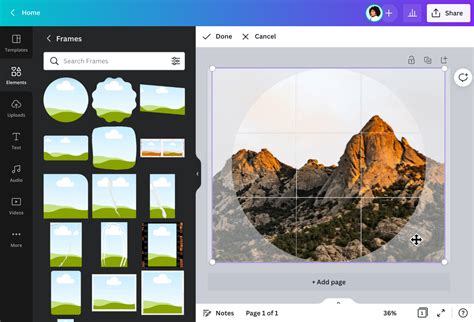
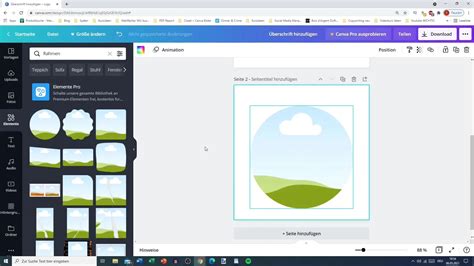
- Une fois votre photo ajoutée à votre modèle vierge, ouvrez la section Éléments dans le panneau latéral. Saisissez « Cercle » dans la barre de recherche et appuyez sur Entrée. Vous verrez alors s’afficher une sélection de cadres circulaires, dont certains avec des contours de différentes épaisseurs. Cliquez sur le cadre qui vous plaît. Il sera appliqué à votre modèle.
- Sélectionnez votre photo, puis faites-la glisser dans le cadre. Dès que vous l’y déposez, elle sera automatiquement rognée. Vous pouvez redimensionner et repositionner le cadre à l’aide du curseur.
- Si vous souhaitez modifier l’image à l’intérieur du cadre, double-cliquez dessus. Une fois la photo entière affichée, vous pouvez la redimensionner et la repositionner avec le curseur. Il existe aussi le bouton « Rognage intelligent ». Si vous cliquez dessus, l’application analysera votre image, puis la redimensionnera, la repositionnera et pourra même l’incliner selon ce qu’elle estime être le meilleur rendu. Cette option peut être utile pour des retouches rapides. Cliquez sur « Terminé » ou appuyez sur Entrée pour appliquer les modifications.
- Lorsque vous êtes prêt à exporter, cliquez sur le bouton « Partager » dans le coin supérieur droit. Vous y trouverez différentes options pour enregistrer votre image rognée. Il est par exemple possible de la partager directement sur les réseaux sociaux. Pour télécharger votre image, cliquez sur « Télécharger », sélectionnez le format souhaité, puis cliquez de nouveau sur « Télécharger ».

Comprendre la transparence et les fonds
Cependant, il y a un point important à savoir. Lorsque vous rognez une image en rond ou dans une autre forme, techniquement, votre image reste carrée. Elle donne l’illusion d’un cercle parce que l’arrière-plan est transparent. En d’autres termes, les coins de votre image deviennent simplement invisibles - à condition d’enregistrer votre fichier en PNG, puisque ce format prend en charge la transparence.
L’inconvénient de Canva est que l’arrière-plan transparent n’est disponible qu’avec un compte Pro. Si vous utilisez Canva gratuitement, que vous exportiez en JPG ou en PNG, votre photo en forme de cercle sera toujours affichée sur ce fameux fond blanc.
Cela peut convenir si la plateforme de réseau social ou le site web où vous souhaitez publier votre image utilise un fond blanc. Dans ce cas, les coins se fondront parfaitement avec l’arrière-plan. Une autre façon de contourner ce problème est de faire preuve d’un peu de créativité.
Personnaliser l'arrière-plan de votre image rognée
Une fois que vous avez rogné votre image en rond, vous obtiendrez une image ronde sur fond blanc, que vous pouvez personnaliser ou égayer un peu. Voici ce que vous pouvez faire :
- Restez dans la section Éléments. Tapez « Motif ». Passez à l’onglet Photos. Vous pouvez également explorer les autres onglets, qui pourraient proposer des options intéressantes. Veuillez noter que si un élément est marqué d’une couronne, il n’est disponible que dans la version Pro.
- Sélectionnez le motif qui vous plaît et cliquez dessus. Faites un clic droit sur le motif et sélectionnez « Définir l’image comme arrière-plan ». Voilà ! Le motif est maintenant défini comme arrière-plan. Double-cliquez sur le motif pour effectuer des ajustements, si nécessaire.
Il y a une autre chose que vous pouvez faire au lieu d’ajouter un motif : vous pouvez placer une autre photo en arrière-plan.
- Allez dans la section Importer et importez une autre image.
- Cliquez sur l’image que vous venez d’importer pour l’ajouter à votre modèle, puis faites un clic droit dessus et choisissez « Définir l’image comme arrière-plan ».
- Double-cliquez sur l’image pour effectuer les ajustements nécessaires. Vous pouvez également modifier la transparence de votre image d’arrière-plan à cet endroit.
C’est fini ! Vous avez maintenant une image qui vous attirera à coup sûr beaucoup de likes et d’attention !
Canva vs. Watermarkly : Comparaison des outils de recadrage
Vous savez maintenant comment rogner une image en rond sur Canva. Cela ne demande ni beaucoup de temps ni beaucoup d’efforts. Mais s’il existait une autre solution ? Eh bien, il y en a une !
Watermarkly propose un outil de recadrage d’images en ligne qui vous permet de rogner vos photos en rond. Canva et Watermarkly sont tous deux des outils web, accessibles depuis n’importe quel appareil connecté à Internet.
Différences clés entre Canva et Watermarkly
Il existe quelques différences essentielles entre ces deux applications :
- Fonctionnalités : Canva est un éditeur d’images complet. Il propose une large gamme d’outils et de fonctionnalités pour la retouche et la création visuelle. Watermarkly, en revanche, est plus simple et donc plus accessible aux débutants. Il se limite à des retouches basiques. Sur le site de Watermarkly, vous pouvez convertir des images en JPG ou en PNG, redimensionner une photo sans la rogner, flouter des visages et des plaques d’immatriculation, ajouter un filigrane à un PDF ou encore ajouter du texte sur une photo.
- Inscription : Pour utiliser Canva, vous devez créer un compte ou vous connecter. Avec Watermarkly, aucune inscription n’est nécessaire : vous pouvez commencer à rogner vos images en rond immédiatement.
- Processus de recadrage : Avec Watermarkly, pas de cadres à gérer. Inutile de glisser votre image dans un cadre ou d’ajuster sa position et sa taille à l’intérieur. Il vous suffit de sélectionner une zone de recadrage circulaire, de l’agrandir ou de la réduire, de la placer sur la partie souhaitée, puis d’exporter votre copie recadrée. C’est bien plus rapide et simple qu’avec Canva.
- Qualité et transparence : Canva et Watermarkly disposent tous deux d’une version gratuite et d’une version payante. La différence, c’est que dans Canva, les options liées à la qualité d’image sont limitées. Dans Watermarkly, vous pouvez conserver la qualité originale ou demander à l’application de rogner et compresser vos images - même avec la version gratuite. En matière de recadrage circulaire, Watermarkly a un avantage majeur sur Canva : que vous utilisiez la version gratuite ou payante, vous pouvez exporter vos images recadrées en PNG avec un fond transparent !
- Traitement par lots : Autre inconvénient de Canva : le traitement par lots est difficile. La fonctionnalité Bulk Create existe, mais uniquement dans la version Pro. Impossible donc de rogner plusieurs images en cercle avec Canva. Watermarkly, en revanche, prend en charge le traitement par lots même dans sa version gratuite, avec toutefois une limite de 10 images par jour.
- Options de partage : Enfin, Canva propose de nombreuses options pour partager vos images modifiées : publication directe sur les réseaux sociaux, création d’un lien, intégration de l’image, impression, etc. Vous pouvez aussi générer un lien de collaboration pour partager vos créations avec des collègues. Avec un compte Pro, vous pouvez même programmer vos publications. Watermarkly, en comparaison, est plus limité : vous pouvez seulement enregistrer vos images recadrées sur votre appareil ou les importer dans Google Photos ou Dropbox.
En résumé, les deux applications présentent des atouts intéressants. Canva offre un vaste choix d’outils et de modèles qui stimulent la créativité : vous pouvez y passer du temps à concevoir et à expérimenter. Watermarkly, de son côté, est l’outil idéal si vous cherchez une solution rapide et simple pour obtenir des résultats efficaces.
Astuces et fonctionnalités supplémentaires de Canva pour la personnalisation
Canva est un éditeur d’images complet que vous pouvez utiliser directement depuis votre navigateur. Puissant, il reste pourtant simple à prendre en main. Vous pouvez y créer de superbes designs et retoucher vos photos.
Utiliser des cadres et des formes
Canva permet de rogner vos images en cercle ou dans n’importe quelle autre forme. Obtenir des images rognées en rond ne vous demandera ni beaucoup de temps ni beaucoup d’efforts, surtout si vous suivez les instructions étape par étape fournies dans cet article.
La fonctionnalité « rogner en rond » de Canva est un outil précieux pour les créateurs de contenu cherchant à ajouter une touche unique à leurs images. Que ce soit pour créer des icônes, des logos ou des visuels accrocheurs, cette étape permet de découper facilement les images en cercles parfaits.
Canva est une application en ligne populaire pour la création de designs graphiques et la retouche d'images. Parmi ses nombreuses fonctionnalités, Canva offre une option qui permet d'appliquer des modifications à vos photos. Cette fonctionnalité est idéale pour créer des avatars, des logos circulaires ou tout autre élément graphique nécessitant une forme circulaire.
Le modèle de Canva vous offre la possibilité d'apporter une touche d'originalité à vos designs. Ils sont souvent utilisés pour créer des compositions équilibrées et esthétiques. En recadrant une photo en cercle, vous pouvez donner à votre design une allure professionnelle et moderne.
L'outil de recadrage en ligne de Canva vous permet de facilement recadrer vos photos. Il vous suffit de sélectionner votre photo, d'accéder à l'option et de choisir la forme circulaire. Vous pouvez ensuite ajuster la taille et la position du cercle selon vos préférences.
En plus du recadrage en rond, Canva propose également des options de cadres et de coins arrondis pour vos éléments graphiques. Ces fonctionnalités vous permettent d'ajouter une touche d'élégance et de douceur à vos designs. Vous pouvez choisir parmi une variété de modèles de cadres et de coins pour personnaliser vos créations.
Les formes circulaires sont parfaites pour ajouter du dynamisme et attirer l'attention dans vos designs. Canva propose une large sélection d'éléments graphiques circulaires tels que des icônes, des formes et des lignes. En les utilisant judicieusement, vous pouvez créer des designs percutants et captivants.
Utiliser les grilles et les cadres pour le recadrage automatique
Ne vous cassez plus la tête à rogner vos images ! Avec Canva, vous disposez de tous les outils dont vous avez besoin pour obtenir le cadrage parfait à tous les coups. Si vous souhaitez combiner plusieurs photos dans un même design, créez un nouveau projet à partir d’un modèle de grille. Cliquez sur l’icône « Grilles » dans le volet de recherche pour choisir parmi l’un de nos nombreux modèles. Ensuite, déposez vos images dans les cases vides. Et voilà le travail, le recadrage se fait alors automatiquement. C’est simple comme bonjour !
Vous aimeriez des images en forme de cœur ou aux lignes courbes pour une touche de fantaisie ? Canva vous permet de créer des mises en page d’album esthétiques à l’aide de cadres. Il vous suffit de cliquer sur « Cadres » dans le volet de recherche et de faire défiler les cadres. Passez les rectangles classiques pour découvrir notre sélection impressionnante de cadres originaux, prêts à être utilisés sur vos photos. Appliquez le cadre à votre design, déposez une photo à l’intérieur et Canva la recadrera automatiquement, quelle que soit sa taille ou sa forme.
Ajustement manuel des images rognées
Pour tout grand artiste, le moindre coup de pinceau a son importance. Que vous utilisiez les modèles de grilles ou les cadres, Canva vous met à contribution : sélectionnez la photo souhaitée et cliquez sur « Rogner » pour ajuster manuellement son cadrage. Redimensionnez et ajustez votre image jusqu’à obtenir un résultat parfait. Vous pouvez même combiner différents cadrages d’une même photo pour apporter un côté mosaïque à votre design.
Recadrage sur mobile
Suivez ces étapes pour rogner une image en rond sur votre téléphone mobile :
- Téléchargez notre application gratuite sur votre téléphone mobile pour rogner une image.
- Téléchargez votre photo sur l’application.
- Choisissez n’importe quel projet pour commencer.
- Cliquez sur le bouton « + » dans l’espace de travail et tapez « Cadres » dans la barre de recherche.
- Cliquez sur le menu Éléments en bas et recherchez le cadre circulaire que vous pouvez utiliser.
- Cliquez à nouveau sur le bouton « + » et recherchez la photo dans le menu Télécharger.
- Faites glisser votre photo vers le cadre circulaire pour la recadrer.
Canva est disponible sur les applications mobiles iOS et Android, ce qui vous permet de créer et d’appliquer des modifications à vos designs où que vous soyez. L’interface conviviale et les fonctionnalités complètes sont adaptées à une utilisation sur écran mobile, vous offrant ainsi une flexibilité maximale dans l’application de vos modifications.
Intégration des images rondes sur différents supports
Il y a tout un tas de raisons pour lesquelles rogner en rond une image peut être utile. Un cadre rond donne plus de douceur et de modernité à n’importe quelle image, peu importe le type de design. Ils ont des images absolument superbes pour toute plateforme de média social. Que ce soit une miniature YouTube, une publication Instagram ou toute autre création.
Pour pouvoir afficher une image d’une forme particulière, le principe est qu’il faut que tout ce qui se trouve autour de cette forme soit transparent. En d’autres termes, le cercle dans ce cas-ci doit être entouré d’un background transparent.
Idéalement, une image ronde doit être enregistrée sur un fond transparent pour pouvoir être intégrée partout discrètement. Vous pouvez télécharger l’image sans fond transparent en utilisant précisément un background de la même couleur que celui de l’emplacement où vous allez insérer cette image sur votre site internet. Par exemple, si votre site internet a un fond blanc, vous gardez le réglage par défaut. Si par contre on ne doit vraiment rien voir de votre fond, vous n’aurez pas d’autre choix que de télécharger votre image sur un fond transparent. Et pour cela, vous pouvez sans crainte accepter l’essai gratuit de 30 jours de Canva Pro.
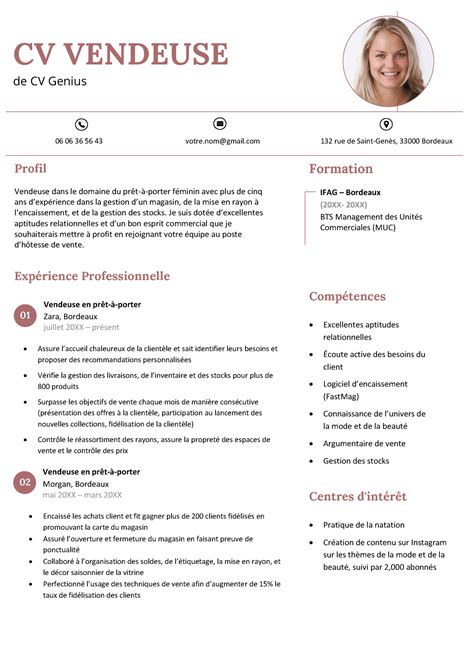
Abandonnez les photos carrées ou rectangulaires typiques et faites preuve de créativité. Recadrez une image en cercle pour bien encadrer le sujet, qu’il s’agisse de vous, d’un ami ou d’un produit. Téléchargez facilement votre photo recadrée gratuitement dans différents formats de fichiers : JPEG, PNG ou PDF. C’est un excellent moyen de modifier et d’ajouter du style aux photos pour les médias sociaux, les CV, les affiches ou même les cartes de visite.
Conclusion sur l'utilisation de Canva pour le recadrage circulaire
Canva est un outil formidable, mais sa version gratuite présente certaines limites. Par exemple, vous ne pouvez obtenir un arrière-plan transparent que si vous disposez de la version Pro. Or, un arrière-plan transparent est indispensable lorsque vous rognez une image en rond.
Comme je vous le disais plus haut, pour moi, l'investissement dans la version Pro de Canva est excellent. Elle me permet de travailler toutes les images pour mon site, pour mes réseaux sociaux et de faire mes ebooks, de trouver des illustrations et des photos, d'animer certaines images, etc. Si vous aussi vous devez régulièrement créer des images et des mises en page, avoir un tel abonnement est donc très utile. Les possibilités de Canva sont infinies.
Recadrez les photos dans un cercle sans tracas à l'aide de cadres. Pour obtenir automatiquement un cadre arrondi parfait, accédez au panneau latéral de l'éditeur et sélectionnez l'onglet Éléments. Faites ensuite défiler les éléments disponibles pour afficher le panneau Cadres. Cliquez sur un cadre rond pour l'ajouter à votre design et faites glisser votre photo à l'intérieur du cadre circulaire. Il recadrera automatiquement votre image pour correspondre à la forme du cadre. Mettez à l'échelle et zoomez votre photo pour trouver l'angle parfait.
Avec notre outil de recadrage circulaire, il y a tellement de choses que vous pouvez faire en dehors du recadrage instantané d’une image dans un cercle parfait. Notre éditeur de photos gratuit vous permet de modifier votre image recadrée et d’ajouter du flair avec des effets photo. Supprimez l’arrière-plan pour faire ressortir le portrait ou l’autofocus pour flouter l’arrière-plan ou le premier plan.
Comment faire une image circulaire sur CANVA [Tutoriel]
tags: #canva #comment #rogne #image #en #rond