
Inkscape et la gestion des couleurs CMJN pour l'impression
Inkscape, bien que fonctionnant nativement en RVBA (rouge, vert, bleu, alpha - transparence), offre des fonctionnalités pour simuler et préparer des documents destinés à l'impression CMJN. Le format natif de ce logiciel est le SVG, qui définit toutes les couleurs en RVB dans le profil sRVB. Inkscape ne gère donc pas directement le CMJN, mais il est capable de simuler son rendu, une fonction essentielle pour les travaux d'impression. La conversion des couleurs RVB en CMJN lors de l'exportation vers un PDF peut entraîner des modifications de teintes et altérer le rendu visuel par rapport à ce qui est affiché à l'écran.
Comprendre le fonctionnement des couleurs dans Inkscape
Inkscape propose différents modes de choix de couleurs, qui génèrent en réalité des valeurs RVBA. Ces modes sont conçus pour faciliter la sélection des couleurs selon les besoins de l'utilisateur, et se retrouvent également dans d'autres logiciels comme GIMP. L'objectif est de permettre un passage plus précis d'une couleur à une autre, sans affecter d'autres paramètres cruciaux pour le rendu final.
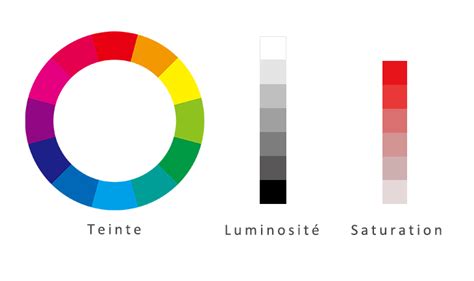
Les composantes de la couleur dans Inkscape : Teinte, Saturation, Luminosité
- La teinte : Représente les couleurs vives et saturées, similaires à celles de l'arc-en-ciel. La variation de ce curseur permet de passer d'une couleur à l'autre sans modifier la luminosité ni la saturation.
- La saturation : Un curseur poussé à droite indique une saturation maximale de la couleur (par exemple, un rouge éclatant). Plus le curseur se déplace vers la gauche, plus la couleur s'estompe vers un gris neutre. Cette fonction est particulièrement utile pour atténuer des couleurs trop vives sans altérer la teinte ou la luminosité.
- La luminosité : Ce paramètre influe sur la clarté ou l'obscurité de la couleur.
Le travail de la couleur dans Inkscape est influencé par le type de projet. Pour la création d'objets, des couleurs tranchées sont souvent utilisées pour une meilleure visibilité. Pour des rendus pseudo-3D ou des objets composés de plusieurs parties, on peut conserver la même teinte tout en variant la saturation ou la luminosité.
Gestion des couleurs pour l'impression : RVB vs CMJN
Il est important de distinguer les formats d'image destinés à l'affichage à l'écran et ceux destinés à l'impression. Le format PNG, par exemple, bien que compressé sans perte, n'est pas idéal pour l'impression car il ne stocke que des valeurs RVB. Pour l'impression, des formats comme le TIFF, l'EPS ou le PSD sont généralement préférés.
La résolution d'une image ne détermine pas si elle est adaptée à l'écran ou à l'impression. La résolution sert à établir la relation entre le nombre de pixels et une dimension physique. Que l'image soit en PNG, JPEG ou TIFF, ses dimensions en pixels à une résolution donnée correspondent à des dimensions physiques précises. La modification de la résolution entraîne simplement une modification de ces dimensions physiques.
Inkscape permet d'exporter une image PNG avec des dimensions en pixels spécifiques, correspondant à la taille souhaitée après impression. Cette image RVB peut ensuite être convertie en CMJN à l'aide de logiciels appropriés tels que Krita ou GIMP, potentiellement avec des plugins spécifiques.
Simulation du rendu CMJN dans Inkscape
Bien qu'Inkscape ne gère pas nativement le CMJN, il offre la possibilité de simuler ce rendu. Cette fonction est cruciale pour visualiser comment les couleurs apparaîtront après impression, car la conversion RVB vers CMJN peut modifier certaines teintes.
Configuration de la gestion des couleurs dans Inkscape
Pour activer la simulation CMJN, il est indispensable de configurer la gestion des couleurs dans les préférences d'Inkscape :
- Accédez au menu Affichage et cochez l'option Gestion des couleurs.
- Il est fortement recommandé de choisir un profil d'affichage correspondant à votre écran, idéalement obtenu après calibrage. Si vous ne possédez pas de sonde de calibration, vous pouvez tenter de télécharger le profil proposé par le fabricant de votre écran ou utiliser un profil générique comme sRVB.
- Pour la simulation CMJN, sélectionnez un profil CMJN d'impression approprié. Par défaut, le profil IsoCoated_v2_300_bas.icc est recommandé, car il est couramment utilisé dans GIMP et Scribus. Votre imprimeur peut également vous conseiller un profil spécifique.
Inkscape permet de visualiser les couleurs RVB qui ne peuvent pas être imprimées telles quelles en utilisant une "couleur d'avertissement hors-gamut". Bien que cette fonction soit informative, elle n'est pas pratique pour le travail de conception.
Liaison d'un profil CMJN et définition des couleurs
Inkscape permet de lier un profil de couleur à un document SVG. Cette liaison a pour but d'indiquer aux logiciels qui utiliseront le fichier le profil selon lequel les couleurs doivent être affichées. Pour définir les couleurs selon ce profil lié :
- Liez un profil CMJN à votre document comme décrit précédemment.
- Sélectionnez un objet dans votre document.
- Dans la palette Fond et contour, cliquez sur l'onglet CMS.
- Sélectionnez le profil CMJN lié dans la liste.
Il est important de noter qu'un léger bug peut survenir lors de la manipulation des curseurs de couleur, où les taquets peuvent bouger au survol de la souris. Cliquer dans la bande de couleur permet de stabiliser le comportement. Pour contourner ce problème, il est possible d'entrer directement les valeurs CMJN ou d'utiliser les boutons "+" et "-" pour atteindre les valeurs limites.
L'avantage de définir les couleurs via un profil lié est que ces valeurs sont enregistrées dans le fichier SVG. Cette fonctionnalité, bien qu'obsolète pour les navigateurs web, est particulièrement utile pour l'intégration avec Scribus.
Intégration avec Scribus pour l'exportation PDF
Pour obtenir un PDF destiné à l'impression professionnelle, l'utilisation conjointe d'Inkscape et de Scribus est recommandée. Scribus est le seul logiciel libre capable d'exporter des PDF pour l'impression professionnelle tout en manipulant des objets vectoriels.
Flux de travail Inkscape vers Scribus
- Enregistrez votre document Inkscape au format natif .svg.
- Importez ce fichier SVG dans Scribus. Il sera traité comme un objet groupé.
- Dans Scribus, vous pouvez redimensionner et positionner l'objet. Pour accéder aux éléments vectoriels individuels, vous devrez dégrouper l'objet (Objet > Grouper > Dégrouper ou Ctrl+Maj+G). Un double-clic sur un objet non groupé permet d'accéder aux formes libres.
- Les couleurs importées depuis le SVG sont définies en RVB. Pour l'impression, il est nécessaire de mettre en place la gestion des couleurs dans Scribus.
- Dans l'onglet Pré-presse des propriétés du document, cochez Traits de coupe et Utiliser le fond perdu du document.
- Lors de l'exportation en PDF, choisissez le format PDF/X-4 pour une compatibilité optimale, surtout si vous utilisez des transparences. Le format PDF/X-1a ne gère pas les transparences.
- Dans les options d'exportation PDF, sous l'onglet Général, sélectionnez le profil CMJN approprié pour la compatibilité.
Il est important de noter que certaines couleurs RVB peuvent être légèrement modifiées lors de la conversion en CMJN, car elles ne sont pas toutes reproductibles dans ce modèle de couleur. Ces teintes seront signalées par un point d'exclamation dans Scribus.
Réalisation de pdf sous scribus
Avantages et limitations d'Inkscape
Inkscape est un logiciel libre et gratuit, disponible sur de nombreuses plateformes, ce qui constitue un avantage majeur par rapport à ses concurrents payants. Il offre une grande flexibilité et de nombreuses fonctionnalités pour la création de graphiques vectoriels, la conception de logos, d'illustrations, et même pour des travaux de découpe avec des machines comme le Cricut Explore Air 2.
Points forts :
- Gratuit et open-source.
- Interface personnalisable et grande communauté d'utilisateurs.
- Outils puissants pour la création vectorielle, y compris des courbes de Bézier précises.
- Capacité à importer et convertir des images raster en vectoriel.
- Possibilité de simuler le rendu CMJN et de préparer des fichiers pour l'impression via Scribus.
Points faibles :
- Ne gère pas nativement le CMJN pour l'exportation directe.
- Peut présenter une courbe d'apprentissage abrupte pour les débutants, nécessitant souvent des tutoriels.
- La gestion des fichiers volumineux peut parfois entraîner des ralentissements ou des blocages.
- L'interface utilisateur, bien que fonctionnelle, pourrait bénéficier d'une mise à jour visuelle.
- L'absence d'une gestion multi-pages intégrée peut être frustrante pour certains flux de travail.
Malgré ses limitations, Inkscape, utilisé en combinaison avec Scribus, offre une solution complète et performante pour la création de documents destinés à l'impression professionnelle, garantissant un rendu des couleurs cohérent grâce à l'utilisation des profils ICC.
tags: #logiciel #inkscape #cmjn