
Vectorisation de Logos pour le Crochet et la Broderie
Introduction aux Outils de Création de Motifs Personnalisés
Si vous cherchez à réaliser un projet de broderie vraiment unique, la création de vos propres motifs est un excellent point de départ. Dans cette liste, vous découvrirez une série d'outils en ligne permettant de concevoir des motifs personnalisés pour les techniques de broderie manuelle et mécanique.
Outils en Ligne pour la Création de Motifs de Broderie
1. Pixel Stitch
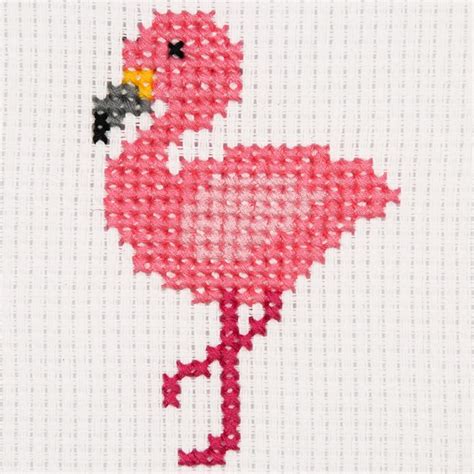
Une fois que vous avez créé votre motif sur Pixel Stitch, vous pouvez le visualiser sur le site Web et y apporter des modifications. Vous pouvez également voir la taille de votre motif de broderie en centimètres pour calculer la quantité de tissu dont vous aurez besoin.
2. Stitching Joy
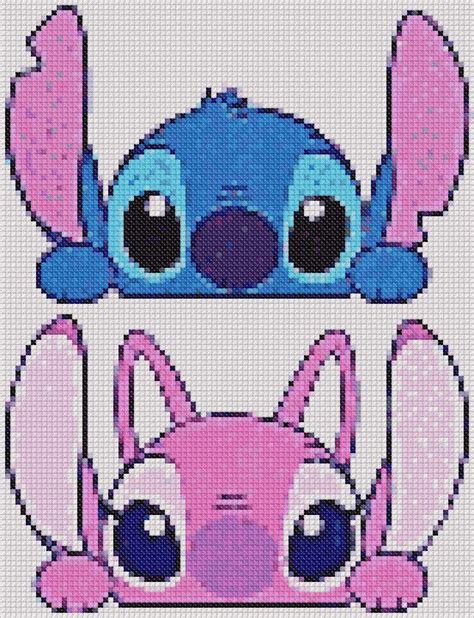
Stitching Joy est un autre générateur rapide que vous pouvez utiliser pour télécharger et convertir des images en un motif de point de croix au format PDF. Vous pouvez choisir votre nombre maximum de couleurs de fil, le nombre de points, et le type de fil.
3. Stitchboard
Stitchboard permet aux non-membres de télécharger et de transformer des images .jpg ou .gif, avec la sélection standard d'options personnalisables : votre type de point, votre palette de couleurs, le nombre de points, etc.
4. Pic2Pat
Le créateur de motifs de point de croix Pic2Pat fait exactement ce que son nom suggère : il transforme des images en motifs de broderie.
5. Éditeur de Polices Bitmaps
L'éditeur en ligne vous permet de créer des polices en bitmaps que vous pouvez utiliser comme motifs. C'est particulièrement utile pour la broderie au point de croix, bien que ce soit également un outil utile pour d'autres techniques.
6. Logiciel de Broderie Vectorielle (Basé sur Inkscape)
Il s'agit d'une plateforme open-source basée sur la plateforme gratuite de dessin vectoriel Inkscape. Après avoir créé ou téléchargé votre image ou texte vectoriel via Inkscape, vous pouvez utiliser le logiciel pour créer et paramétrer des vecteurs de broderie pour différents types de points (traits, satin et remplissage).
Inspiration pour vos Motifs : Illustrations Anciennes
Lorsque vous êtes à la recherche d'idées de motifs, les illustrations anciennes peuvent être un bon point de départ. Pour trouver des milliers d'images téléchargeables, explorez les packs thématiques d'illustrations vintage de Heritage Type, divisés en catégories allant de la flore à la mode.
Découpe de Logos avec la Silhouette Caméo
Vous avez récemment acquis une Silhouette Caméo et vous souhaitez lancer votre premier projet de découpe avec cette machine ? Ou peut-être, êtes-vous simplement curieux(se) de découvrir ce que la Silhouette Caméo peut accomplir ? Dans ce tutoriel, nous allons vous apprendre à découper votre premier logo grâce à la machine Silhouette Caméo.
Matériaux pour la Personnalisation
- Le flex thermocollant : Matériau employé pour personnaliser des vêtements, utilisé par les grandes marques de vêtements et les sociétés de personnalisation textiles.
- Le vinyle adhésif : Semblable au flex thermocollant, il permet de personnaliser un large éventail d’objets. Contrairement au flex, le vinyle n’est pas adapté à une application sur les vêtements, mais il est utilisé pour personnaliser des objets du quotidien tels que des gourdes, des tasses, des armoires ou même des fenêtres.
- Autres matériaux : La machine Silhouette Caméo peut également découper d'autres types de matériaux d’une épaisseur maximale de 3mm tels que le papier cartonné, la feutrine ou encore du tissu.
Les Machines Silhouette Caméo
Il existe actuellement 5 modèles de Silhouette Caméo. La Silhouette Caméo 5 étant le tout nouveau modèle sorti en France en octobre 2023.
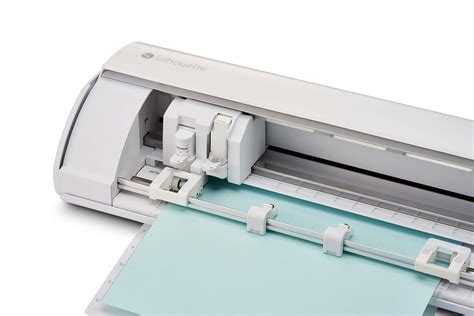
Utilisation du Logiciel Silhouette Studio
Le pilotage des machines Silhouette s’effectue avec un logiciel que vous devez installer sur votre ordinateur. Les machines Silhouette Caméo fonctionnent toutes avec le logiciel Silhouette Studio (qui est gratuit). Pour découper votre premier logo avec la machine, il va donc falloir insérer votre logo dans le logiciel.
Méthode 1 : Créer son Logo dans le Logiciel (Texte et Contour)
Pour cette méthode, nous allons créer un motif uniquement à partir du texte. Comme vous pouvez le constater, le processus est simple. Maintenant voici une astuce pour embellir votre texte grâce au contour de texte : Cliquez sur votre texte puis sur l’icône de contour en bas à droite. Cliquez ensuite sur « contour » et choisissez la taille du contour souhaité.
Méthode 2 : Importer un Logo Existant (Vectorisation au Format DXF)
Pour importer votre logo dans Silhouette Studio, il est conseillé de le vectoriser et de le convertir au préalable au format DXF. La vectorisation élimine tous les pixels de votre logo, assurant ainsi une précision parfaite lors de la découpe avec la machine. (Notez que lorsque vous utilisez la méthode 1 pour créer un logo, celui-ci est déjà vectorisé par le logiciel.)
Utilisation d'Inkscape pour la Vectorisation
Nous allons devoir installer et ouvrir le logiciel gratuit Inkscape. L’avantage de ce logiciel est qu’il nous permet de vectoriser les logos (d’une seule couleur) que nous avons réalisés à l’extérieur du logiciel Silhouette Studio. Une fois que tout est OK, cliquez sur « Fichier » ➡️ « Enregistrer sous » ➡️ Enregistrez votre motif au format « DXF » ➡️ Cliquez sur « Enregistrer ».
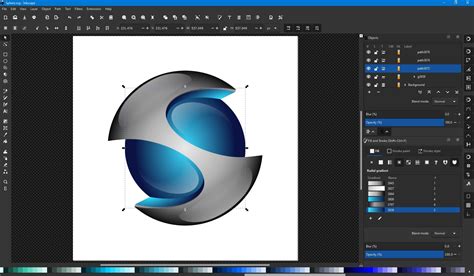
Préparation à la Découpe
Maintenant, il vous suffit d’aller dans le logiciel Silhouette Studio et d’importer votre logo au format DXF. Prenez le tapis de découpe inclus avec la machine et placez votre flex thermocollant (ou autre papier à découper) sur le bon côté.
Mise en Miroir du Motif
Juste avant de passer à la découpe, il est important de vous préciser que lorsque vous utilisez du flex thermocollant avec n’importe quelle machine de découpe, il faut toujours le découper en miroir (Ceci est uniquement valable pour le flex thermocollant). Pour positionner votre logo en miroir, retournez dans le logiciel Silhouette Studio, faites un clic droit sur le motif puis cliquez sur « miroir horizontal ».
Réglages de Découpe
Maintenant, cliquez sur la section « Envoyer » situé en haut à droite de la machine. Les réglages de découpe seront différents en fonction du type de matériau et surtout de son épaisseur. Renseignez-vous donc sur les réglages adéquats auprès de votre fournisseur de papier. Concernant nos flexs thermocollants, les réglages de découpe sont indiqués dans la description de chacun d’entre eux.
Processus de Découpe et d'Échenillage
Lorsque la découpe est terminée, la machine va automatiquement s’arrêter et vous n’aurez plus qu’à appuyer sur la petite flèche du bas de votre machine pour la décharger. Avec votre ciseau, découpez toute la partie autour de votre logo sans le toucher. Préparez-vous maintenant à écheniller votre motif ! L’échenillage consiste à retirer l’excédent de flex thermocollant (tout le surplus qui est autour ou à l’intérieur de votre logo). Retirez avec soin le surplus de flex thermocollant. C’est pourquoi, nous vous conseillons d’utiliser un crochet lors de l’échenillage de votre logo. Cet outil permettra de retirer avec précision l’excédent de flex.
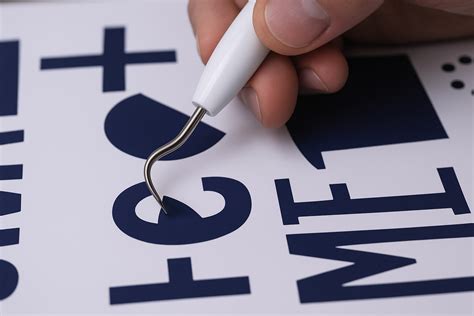
C'est bon ! Vous avez officiellement découpé votre premier logo avec la machine de découpe Silhouette Caméo.
Pose du Logo sur un T-shirt (Flex Thermocollant)
La deuxième partie de ce tutoriel s’adresse aux personnes qui ont utilisé du flex thermocollant pour réaliser leur logo. Nous allons désormais vous apprendre à le poser sur votre t-shirt !
Positionnement du Logo
Pour placer votre logo au bon endroit sur le t-shirt, différentes manières de faire sont possibles. Nous allons ici nous concentrer sur les manières de placer correctement un logo à l’avant du t-shirt à l’endroit du cœur.
- Méthode 1 : Utilisez le bord du col de votre t-shirt comme ligne verticale. Pour connaître l’emplacement parfait de votre logo, il est généralement conseillé de placer 4 ou 5 doigts à partir du bas du col et c’est à cet endroit que devra être placé la partie supérieure de votre logo.
- Méthode 2 : Si vous n’êtes jamais certain de l’emplacement de votre logo, le plus simple reste de commander un guide de placement pour t-shirts. Cela pourra également vous faire gagner du temps.
Application avec un Fer à Repasser ou une Presse à Chaud
La presse à chaud offrira une meilleure longévité à votre personnalisation, mais si vous faites vos premiers pas dans le flocage textile, je vous conseille de commencer en utilisant votre fer à repasser. Assurez-vous d’être dans une pièce sécurisée de votre maison, à l’écart des enfants. Enlevez tous les objets facilement inflammables autour de vous et si vous utilisez un fer à repasser, ne pressez pas directement sur votre table. Veuillez soit presser sur une table de repassage ou utilisez un coussin de repassage pour éviter toute marque de chaleur.
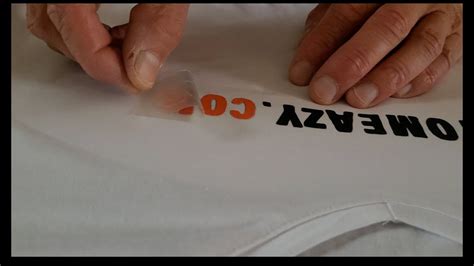
Vous pouvez désormais contempler votre toute première personnalisation avec du flex thermocollant ! Pour vous assurer que votre logo s’imprègne au tissu et qu’il tiendra à tous vos lavages en machine, replacez la feuille de papier cuisson sur le motif et pressez de nouveau durant 10 secondes.
Comme quoi la réalisation d’un logo en flex thermocollant avec la machine Silhouette Caméo et la personnalisation sur t-shirt, ce n’est pas si difficile !
Création de Logos pour le Crochet
Crochet créateur de logo gratuit crée un logo crochet gratuitement. Modifiez votre design avec notre outil de conception de logo facile à utiliser. Créez un logo crochet à partir de zéro. Les logos de Turbologo sont gratuits.
Principes de Conception d'un Logo Mémorable
La création d'un logo crochet vraiment mémorable exige de l'attention aux détails et de la créativité. Réfléchissez à l'impression que vous souhaitez donner à votre logo crochet. Sera-t-il minimaliste, abstrait, ou peut-être un monogramme ?
- Palette de couleurs : Permet d'établir un lien émotionnel avec votre public. Décidez des émotions que votre logo crochet doit évoquer : calme, énergie ou confiance ?
- Police de caractères : Peut en dire long sur votre marque : sérieux, tendresse, audace. Trouvez-en une qui complète l'ambiance de votre logo crochet tout en restant lisible et attrayante.
- Icône : Une icône concise et expressive peut instantanément attirer l'attention et rendre le logo reconnaissable. Choisissez un symbole qui résume l'essence de votre marque.
Beaucoup de modèles disponibles et une interface facile à utiliser.
Comment créer un logo unique avec Canva simplement et rapidement
tags: #logo #crochet #vectorise