
Cinema 4D : Comprendre et résoudre les rendus noirs
Cinema 4D est un logiciel de création 3D puissant, apprécié par les architectes et les ingénieurs pour la précision de ses illustrations techniques, ainsi que par les artistes pour sa capacité à générer rapidement des rendus stylisés, évoquant des croquis au fusain. Le logiciel offre une flexibilité remarquable grâce à ses multiples réglages, permettant la création d'illustrations variées, allant des images en demi-teintes aux animations en rendu cellulo, et la réalisation de presque tous les effets visuels souhaités.
Rendu Stéréoscopique
Cinema 4D facilite la création de rendus stéréoscopiques. Il est possible de convertir n'importe quelle caméra en un système de caméra stéréo en ajustant simplement quelques paramètres. L'activation des modes stéréo, la définition de la séparation des yeux et de la convergence, ainsi que le choix entre les placements parallèle, non axial, axial ou radial, permettent d'obtenir un rendu de l'image fusionnée ou de chaque canal. L'effet stéréo peut être prévisualisé directement dans le visualiseur de Cinema 4D.
Intégration d'Octane Render dans Cinema 4D
L'intégration d'Octane Render avec Cinema 4D a fait l'objet d'un développement continu. La transposition du système nodal d'Octane dans Cinema 4D présentant des défis, un article d'introduction peut s'avérer utile pour les débutants. Une familiarité préalable avec la version autonome d'Octane Render est recommandée pour une meilleure compréhension. Cet article présente un aperçu de l'outil à un moment donné de son développement.

L'Interface du Plugin Octane
L'interface du plugin Octane pour Cinema 4D se compose de trois éléments principaux, regroupés sous un menu 'Octane' : la fenêtre des 'Settings', la fenêtre 'Live Viewer' et le module de pilotage de la prévisualisation et des objets 'Octane dialog'. Ces fenêtres peuvent être intégrées de manière flexible dans l'interface de Cinema 4D, individuellement ou groupées.
La Fenêtre des Settings
La fenêtre 'Settings' est organisée en plusieurs onglets et sous-onglets. Le 'Kernel' est le panneau de contrôle principal pour les paramètres globaux du rendu, offrant plusieurs types de rendu :
- Directlighting : Une forme avancée de raytracing ou un rendu semi-biaisé très rapide, idéal pour l'animation ou les rendus avec peu de reflets, de transparences ou de subsurface scattering. Il inclut des sous-modes comme l'occlusion ambiante et la diffusion globale.
- Pathtracing : Le rendu non-biaisé standard. Il permet de définir une limite de calcul de samples (passes) pour plus de commodité, bien qu'en théorie, le rendu puisse calculer indéfiniment. Ce mode est adapté aux calculs fins et supporte tous les types de transparences, reflets et translucidités, ainsi que les propriétés physiques comme les indices de réflexion et de réfraction. Il est particulièrement efficace pour les environnements ouverts ou à éclairage direct.
- PMC : Un rendu non-biaisé optimisé, spécifique à Octane. Il est équivalent au Pathtracing mais optimisé pour les environnements peu éclairés ou à éclairage indirect nécessitant de nombreux rebonds indirects et peu de rebonds directs, grâce à son calcul sur GPU.
- Deep Channel : Un module de rendu pour les passes de compositing telles que z-depth, masque de matériaux, masque alpha, etc.
Dans le 'Kernel', il est également possible de régler des paramètres tels que le calcul d'un canal alpha (avec ou sans conservation de l'environnement), la finesse du calcul des caustiques, ou la prise en compte des transparences alpha des matériaux pour le calcul des ombres ('shadow alpha').
L'onglet Camera Imager
Cet onglet contrôle les paramètres généraux d'éclairage, similaires à ceux d'un appareil photo : exposition, ouverture de diaphragme, ISO, gamma, ainsi que le 'camera response', le 'vignetting' et la balance des blancs. À l'exception de la case à cocher 'premultiplied alpha' (essentielle pour un masque alpha de qualité), aucun de ces paramètres ne nécessite de redémarrer le rendu de prévisualisation, permettant des tests en temps réel des paramètres d'éclairage ou des courbes colorimétriques.
L'onglet Post
L'onglet 'Post' gère les effets de post-production tels que les 'blooms' (lumière débordant des objets surexposés) ou les 'lens flares' (effets d'étoile sur les zones lumineuses). Ces effets ne relancent pas le rendu de prévisualisation, permettant des tests en temps réel.
L'onglet Preview
Dans 'Preview', il est possible de régler le calcul d'une prévisualisation rapide d'une animation à partir du prévisualiseur. Cette fonction est un miroir de son équivalent dans Octane standalone.
L'onglet Settings (spécifique au plugin]
Cet onglet permet de configurer les paramètres spécifiques au plugin, tels que la prévisualisation des matériaux, la gestion des GPUs et des priorités, la fonction 'Shader to bitmap' (conversion à la volée des shaders 2D de Cinema 4D en fichier bitmap), les chemins de textures spécifiques à Octane, la console Octane et les préférences générales. Il est recommandé d'explorer ces options et de consulter la documentation Otoy pour plus de détails.
La Fenêtre Octane Dialog
Outre les boutons de contrôle du 'Live Viewer', cette fenêtre regroupe la boîte à outils et des fonctions dérivées de la version standalone, comme l'activation de matériaux, la définition du point focal par clic, ou le 'Clay mode' pour évaluer l'éclairage. C'est le centre névralgique du plugin.
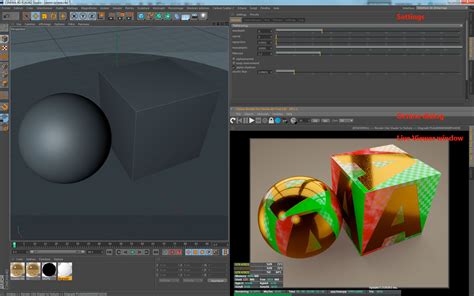
Menus de la Fenêtre Octane Dialog
- File : Fonctions d'enregistrement des rendus, des projets (incluant les textures Octane), et ouverture/enregistrement de fichiers .OCS.
- Objects : Fonctions de création d'objets avec les tags Octane correspondants, incluant les objets d'environnement, les caméras et les éclairages.
- Materials : Gestion des matériaux, y compris la création, la conversion de matériaux Cinema 4D, l'accès à la bibliothèque de matériaux d'Octane (LiveBD) et une bibliothèque locale en cours de développement.
- Updates : Gestion des mises à jour automatiques dans le 'Live Viewer' et le gestionnaire de matériaux. La mise à jour des objets en temps réel est gérée via un tag spécial pour sélectionner les éléments à mettre à jour.
- Help : Accès à l'aide en ligne.
Boutons de Contrôle du Rendu
- Relancer/actualiser : Recharge la scène Cinema 4D dans le 'Live Viewer'.
- Redémarrer : Reprend le rendu sans renvoyer les objets au GPU.
- Pause : Met le rendu en pause.
- Démarrer : Poursuit un rendu mis en pause.
- RES : Arrête le rendu et vide la mémoire du GPU.
- Settings : Ouvre la fenêtre des 'Settings'.
- Lock : Active un rendu contraint par les proportions de sortie définies dans les préférences de rendu de Cinema 4D. Permet de visualiser le cadrage final.
- Clay mode : Visualise la scène sans matériaux pour évaluer l'éclairage ou l'occlusion.
- Point Focale : Définit le point focal (profondeur de champ) par clic.
- Pick material : Active un matériau dans le gestionnaire de matériaux par clic.
- Fréquence de rafraichissement : Détermine la fréquence de rafraîchissement du 'Live Viewer' lors des déplacements, utile pour une navigation plus fluide dans les scènes lourdes.
- Grph. : Fonction expérimentale de débogage pour afficher la structure nodale envoyée au GPU (peut causer des plantages).
- NV (Node editor) : Fonction expérimentale pour créer des matériaux en mode nodal, similaire à Octane standalone (instable, à utiliser sur des scènes de test).
- Chn (Channels) : Accès direct aux modes de rendu pour le compositing (z-depth, materialID, etc.).
Le Live Viewer Window
Le 'Live Viewer window' est exclusivement une fenêtre de prévisualisation et non de rendu final. Bien qu'il puisse être utilisé pour le rendu via la file d'attente, les rendus définitifs s'effectuent via les canaux classiques de Cinema 4D. Il est possible de continuer à travailler dans Cinema 4D pendant qu'un rendu s'exécute, car l'envoi de la scène est ponctuel et non constant comme avec le 'Live Viewer'. Il n'est pas possible d'effectuer un rendu final tout en affichant une scène dans le 'Live Viewer'.
La Logique des Matériaux Octane dans Cinema 4D
Dans la version autonome d'Octane, l'éditeur nodal des matériaux utilise des codes couleur pour indiquer les connexions possibles entre les nœuds. Dans le plugin pour Cinema 4D, l'éditeur nodal n'étant pas encore achevé, il manque cette hiérarchie visuelle, rendant l'appréhension du système plus complexe sans expérimentation préalable avec la version standalone.
Un inconvénient majeur de la version plugin actuelle par rapport à la version standalone est l'impossibilité de partager des paramètres entre plusieurs matériaux. Cela nécessite l'utilisation de copier-coller pour compenser, bien qu'une future version pourrait introduire un nœud de partage de paramètres.
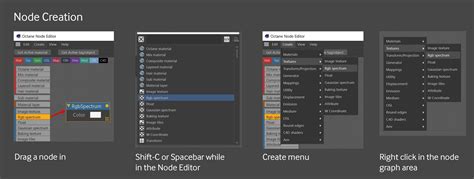
Aperçu de l'Avenir du Plugin : le Node Editor
Octane utilise trois matériaux de base : Diffuse, Glossy et Specular, un nœud MixMaterial et un nœud Portal.
- Diffuse : Matériau mat sans reflets. Peut inclure un nœud 'Emission' (pour émettre de la lumière) ou 'Medium' (pour le subsurface scattering). Le paramètre 'matte' permet de capturer les ombres portées et l'illumination tout en masquant l'objet lui-même du canal alpha, facilitant le compositing.
- Glossy : Matériau brillant et/ou réfléchissant. Les paramètres d'index, de specular et de roughness déterminent le degré de réflexion et de brillance. Ne peut pas contenir 'Emission' ou 'Medium'.
- Specular : Matériau réfractif et réflexif (verre, eau). Peut contenir un nœud 'Medium' mais pas 'Emission'. Possède un paramètre 'fake shadow' pour simuler le brouillard ou la fumée en combinaison avec 'Medium'.
- MixMaterial : Permet de mélanger deux matériaux de n'importe lequel des trois types, ou d'autres MixMaterial, selon divers critères de mélange (moyenne, texture, bruit, FallofMap, Dirt Texture).
- Portal : Matériau invisible au rendu, utilisé pour concentrer le calcul de l'illumination sur les ouvertures (fenêtres) afin d'accélérer le rendu. Il est conseillé de le placer sur un objet simple (un plan) ajusté à la taille des ouvertures.
Octane ne peut accepter qu'un seul type de carte de relief : soit une 'Bump map', soit une 'Normal map', mais pas les deux simultanément.
Moteurs de Rendu dans Cinema 4D R23
Cinema 4D R23 propose deux moteurs de rendu intégrés : le moteur de rendu standard et le moteur de rendu physique. Le moteur physique est privilégié pour les rendus plus réalistes, tandis que le moteur standard convient aux autres types de rendus.
Il est à noter que le moteur de rendu profondeur, lié aux cartes graphiques AMD, n'est plus présent. L'acquisition de Redshift par Maxon, un moteur de rendu GPU populaire fonctionnant avec les cartes NVIDIA, suggère une orientation vers l'utilisation de cartes NVIDIA pour exploiter pleinement la puissance de Cinema 4D.
Choisir son Moteur de Rendu
Pour choisir le moteur de rendu, il faut se rendre dans le menu 'Rendu' > 'Éditer les réglages de rendu' ou cliquer sur l'icône du clap avec l'engrenage. Dans le menu déroulant 'Moteur de rendu' :
- Moteur de rendu standard : Ancien mais pratique pour des rendus simples, non photoréalistes. Il est le seul compatible avec certains effets, notamment le shader 'Sketch And Toon' pour un rendu de type dessin animé.
- Moteur de rendu physique : Apporte le photoréalisme, une profondeur de champ réaliste grâce aux réglages physiques de la caméra, et un échantillonnage de meilleure qualité. Il est pertinent pour l'utilisation de matériaux complexes, y compris les matériaux PBR (Physically Based Rendering).
Il existe d'autres moteurs de rendu compatibles avec Cinema 4D, tels que Redshift, V-Ray, Arnauld et Corona Renderer. Le choix dépend de la machine utilisée, de l'approche de projet et du type de rendu souhaité.
Préparation du rendu dans Cinema 4D par Philippe Pappaert
Résolution des Problèmes de Vueport Noir
Un problème courant lors du lancement de Cinema 4D est un écran noir dans le viewport, au lieu de la grille et du repère 3D. Ce problème, même après les mises à jour de Cinema 4D, peut être résolu en désactivant l'utilisation d'OpenGL.
Pour corriger cela, allez dans Édition > Préférences générales > OpenGL et décochez la case Utiliser OpenGL. Le seul inconvénient est la perte de l'accélération graphique qui permet de réduire la charge du processeur.
tags: #mais #rendu #c4d #son #noir